Microsoft SQL-server: Installasjon og aktivering uten OEM-medier
Summary: Denne artikkelen viser hvordan du installerer OEM SQL Server på nytt hvis installasjonsmediet har gått tapt.
This article applies to
This article does not apply to
This article is not tied to any specific product.
Not all product versions are identified in this article.
Instructions
Hvis Microsoft SQL Server kjøpes sammen med en Dell-server og må installeres senere, er det ikke nødvendig med det opprinnelige SQL Server-mediet. Dette gjelder uansett om SQL Server ble fabrikkinstallert på serveren eller ikke. SQL Server-produktnøkkelen kreves imidlertid. Denne nøkkelen er plassert på et ekthetsgaranti-klistremerke (Certificate of Authenticity) som ble levert i esken med serveren. Klistremerket ligner bildet nedenfor.
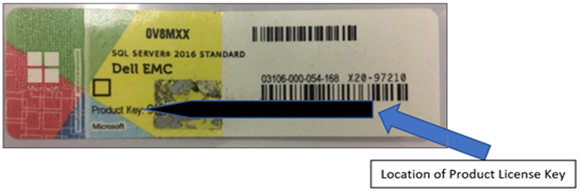
Figur 1: COA-klistremerke for SQL Server
Hvis du vil installere eller installere SQL Server på nytt uten OEM-installasjonsmediet, utfører du følgende trinn.
1. Last ned et evalueringseksemplar av SQL Server som er identisk med versjonen av OEM SQL Server som ble kjøpt sammen med serveren. Dette kan lastes ned fra https://www.microsoft.com/en-us/evalcenter

2. Den nedlastede filen er et lite kjørbart installasjonsprogram.
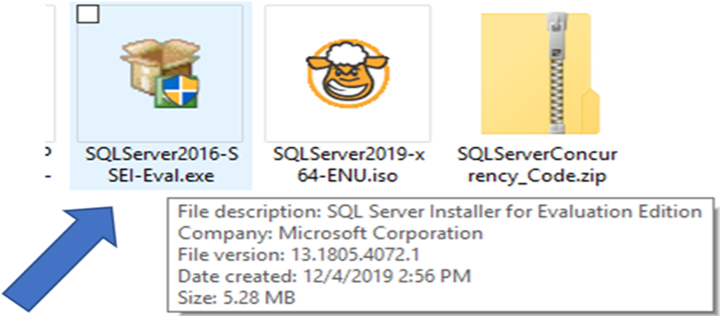
Figur 2: Kjørbart installasjonsprogram
for SQL Server 3. Kjøring av installasjonsprogrammet presenterer tre alternativer:
- Grunnleggende: Installer SQL-databasemotoren med en standardkonfigurasjon.
- Tilpasset: Utføre en detaljert installasjon av SQL Server, slik at ulike alternativer kan konfigureres.
- Last ned medier: Last ned hele SQL Server-installasjonsmediet i ISO- eller CAB-format, men ikke start installasjonsprosessen.
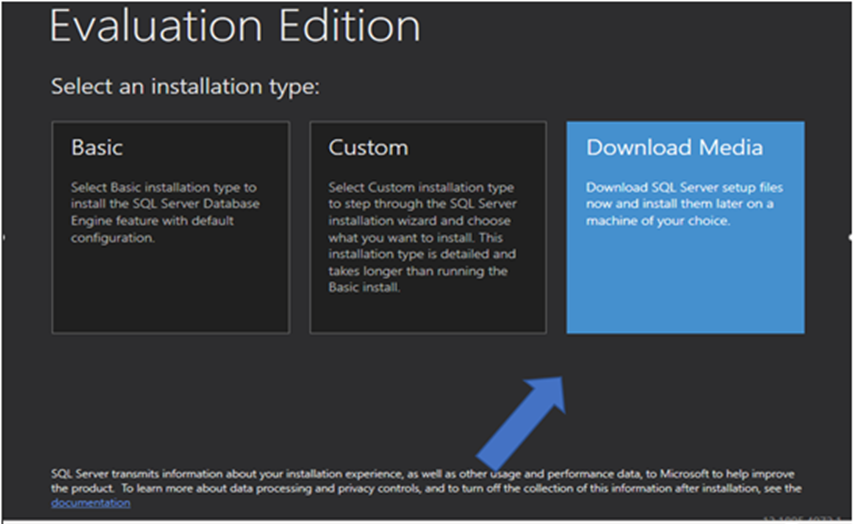
Figur 3: Alternativer som presenteres av installasjonsprogrammet for SQL Server
4. Etter en vellykket SQL Server-installasjon kan produktnøkkelen brukes ved å kjøre setup.exe fra evalueringsmediet for SQL Server.
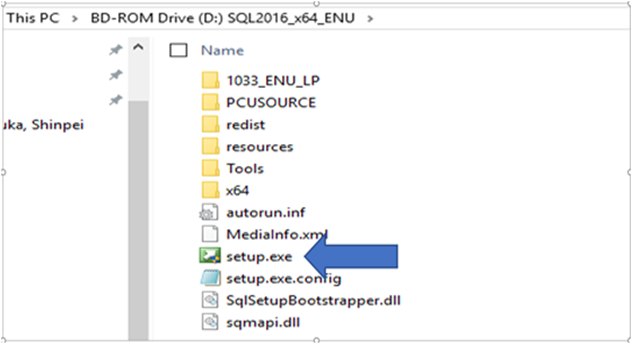
Figur 4: Informasjonen i setup.exe i evalueringsfilen for SQL Server
5. Velg Vedlikehold på venstre side i installasjonssenteret for SQL Server, og velg deretter Edition Upgrade.
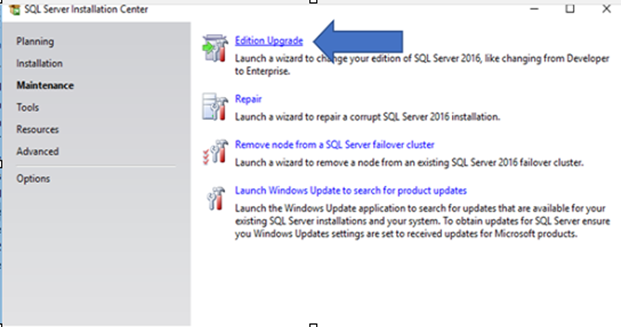
Figur 5: SQL Server Maintenance Center, med vedlikehold valgt til venstre
6. Velg Skriv inn produktnøkkelen , og skriv inn nøkkelen fra ekthetsetiketten i feltet.
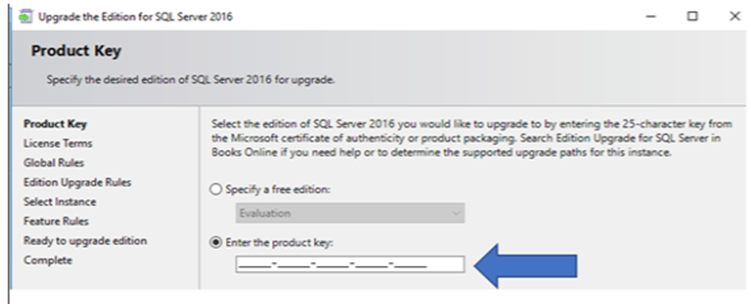
Figur 6: Skriv inn produktnøkkelen i det angitte feltet.
7. Klikk på "Next" for å starte upgrade\activation prosessen. Fortsett gjennom prosessen til du er ferdig.
Affected Products
Dell Quickstart Data Warehouse Appliance, Microsoft Windows Server 2016, Microsoft Windows Server 2019, Microsoft Windows Server 2022, Microsoft Windows Server 2025, Prosupport for Microsoft SoftwareProducts
PowerEdge FC640, PowerEdge M640, PowerEdge M640 (for PE VRTX), PowerEdge MX5016s, PowerEdge MX740C, PowerEdge MX750c, PowerEdge MX760c, PowerEdge MX840C, PowerEdge R240, PowerEdge R250, PowerEdge R260, PowerEdge R340, PowerEdge R350, PowerEdge R360
, PowerEdge R440, PowerEdge R450, PowerEdge R540, PowerEdge R550, PowerEdge R640, PowerEdge R6415, PowerEdge R650, PowerEdge R650xs, PowerEdge R6515, PowerEdge R6525, PowerEdge R660, PowerEdge R660xs, PowerEdge R6615, PowerEdge R6625, PowerEdge R740, PowerEdge R740XD, PowerEdge R740XD2, PowerEdge R7415, PowerEdge R7425, PowerEdge R750, PowerEdge R750XA, PowerEdge R750xs, PowerEdge R7515, PowerEdge R7525, PowerEdge R760, PowerEdge R760XA, PowerEdge R760xd2, PowerEdge R760xs, PowerEdge R7615, PowerEdge R7625, PowerEdge R840, PowerEdge R860, PowerEdge R940, PowerEdge R940xa, PowerEdge R960, PowerEdge T140, PowerEdge T150, PowerEdge T160, PowerEdge T340, PowerEdge T350, PowerEdge T360, PowerEdge T440, PowerEdge T550, PowerEdge T560, PowerEdge T640
...
Article Properties
Article Number: 000133149
Article Type: How To
Last Modified: 19 Apr 2026
Version: 6
Find answers to your questions from other Dell users
Support Services
Check if your device is covered by Support Services.