Microsoft SQL Server: Встановлення та активація без оригінальних носіїв
Summary: У цій статті описано, як повторно інсталювати OEM SQL Server, якщо інсталяційний носій було втрачено.
This article applies to
This article does not apply to
This article is not tied to any specific product.
Not all product versions are identified in this article.
Instructions
Якщо Microsoft SQL Server придбано разом із сервером Dell і його потрібно інсталювати пізніше, оригінальний носій SQL Server не потрібен. Це справедливо незалежно від того, чи був SQL Server встановлений на заводі на сервері спочатку. Однак ключ продукту SQL Server є обов'язковим. Цей ключ знаходиться на наклейці сертифіката автентичності (COA), яка поставляється в коробці з сервером. Наклейка нагадує зображення нижче.
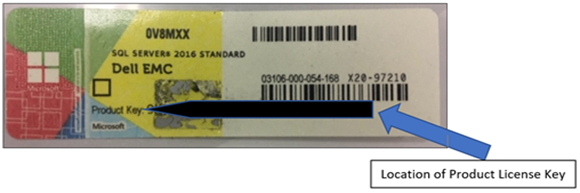
Малюнок 1: Наклейка сертифіката автентичності SQL Server
Щоб інсталювати або повторно інсталювати SQL Server без оригінального інсталяційного носія, виконайте наведені нижче дії.
1. Завантажте ознайомлювальну копію SQL Server, ідентичну версії OEM SQL Server, придбаної разом із сервером. Його можна завантажити з https://www.microsoft.com/en-us/evalcenter

2. Завантажений файл є невеликим виконуваним інсталятором.
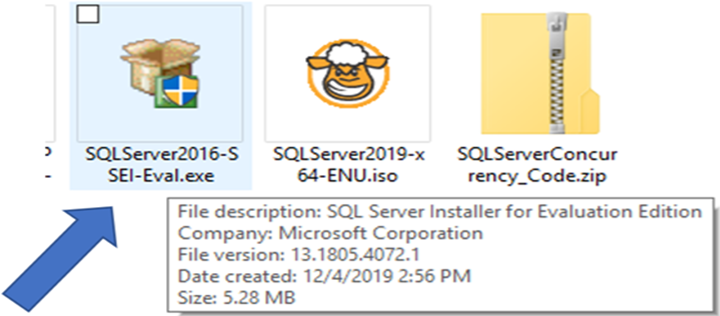
Малюнок 2: Виконуваний інсталятор
SQL Server 3. Запуск інсталятора пропонує три варіанти:
- Основні: Встановіть движок баз даних SQL з конфігурацією за замовчуванням.
- Необов'язкові: Виконайте детальну інсталяцію SQL Server, що дозволяє налаштувати різні параметри.
- Завантажити медіа: Завантажте повний інсталяційний носій SQL Server у форматі ISO або CAB, але не починайте процес інсталяції.
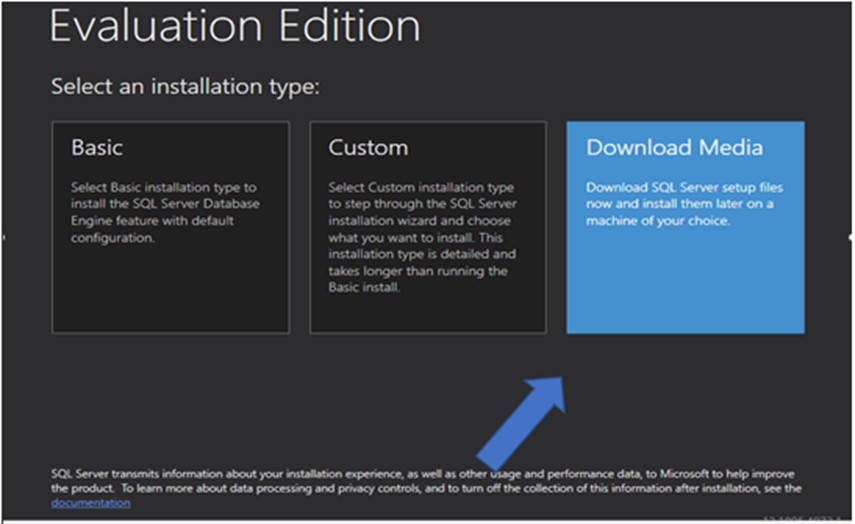
Малюнок 3: Опції, представлені інсталятором SQL Server
4. Після успішної інсталяції SQL Server ключ продукту можна застосувати, запустивши команду setup.exe з ознайомлювального носія SQL Server.
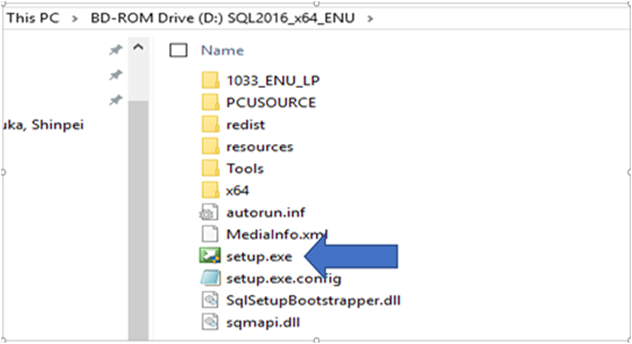
Малюнок 4: Об'єкт setup.exe файл в оціночному образі SQL Server
5. У Центрі інсталяції SQL Server ліворуч виберіть пункт Обслуговування , а потім виберіть Оновлення випуску.
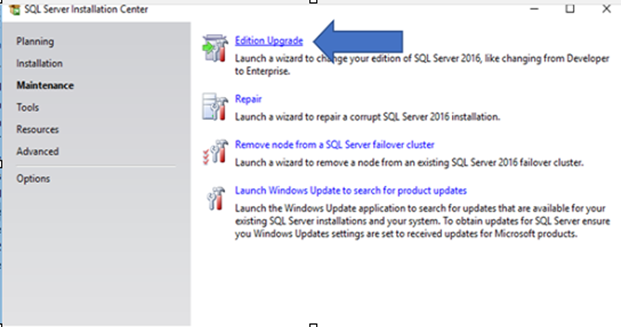
Малюнок 5: Центр обслуговування SQL Server з вибраним пунктом Обслуговування ліворуч
6. Виберіть Ввести ключ продукту та введіть ключ із наклейки сертифіката автентичності в поле.
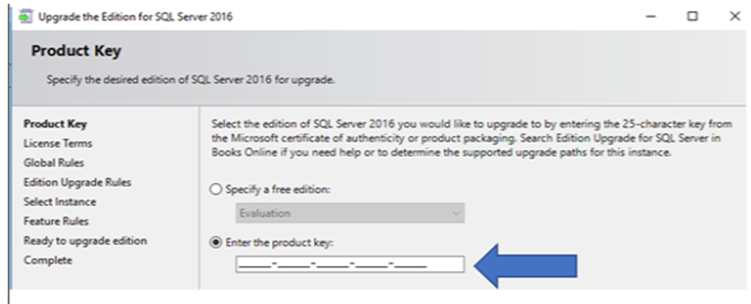
Малюнок 6: Введіть ключ продукту у відповідне поле.
7. Натисніть "Далі", щоб розпочати процес оновлення\активації. Продовжуйте процес до кінця.
Affected Products
Dell Quickstart Data Warehouse Appliance, Microsoft Windows Server 2016, Microsoft Windows Server 2019, Microsoft Windows Server 2022, Microsoft Windows Server 2025, Prosupport for Microsoft SoftwareProducts
PowerEdge FC640, PowerEdge M640, PowerEdge M640 (for PE VRTX), PowerEdge MX5016s, PowerEdge MX740C, PowerEdge MX750c, PowerEdge MX760c, PowerEdge MX840C, PowerEdge R240, PowerEdge R250, PowerEdge R260, PowerEdge R340, PowerEdge R350, PowerEdge R360
, PowerEdge R440, PowerEdge R450, PowerEdge R540, PowerEdge R550, PowerEdge R640, PowerEdge R6415, PowerEdge R650, PowerEdge R650xs, PowerEdge R6515, PowerEdge R6525, PowerEdge R660, PowerEdge R660xs, PowerEdge R6615, PowerEdge R6625, PowerEdge R740, PowerEdge R740XD, PowerEdge R740XD2, PowerEdge R7415, PowerEdge R7425, PowerEdge R750, PowerEdge R750XA, PowerEdge R750xs, PowerEdge R7515, PowerEdge R7525, PowerEdge R760, PowerEdge R760XA, PowerEdge R760xd2, PowerEdge R760xs, PowerEdge R7615, PowerEdge R7625, PowerEdge R840, PowerEdge R860, PowerEdge R940, PowerEdge R940xa, PowerEdge R960, PowerEdge T140, PowerEdge T150, PowerEdge T160, PowerEdge T340, PowerEdge T350, PowerEdge T360, PowerEdge T440, PowerEdge T550, PowerEdge T560, PowerEdge T640
...
Article Properties
Article Number: 000133149
Article Type: How To
Last Modified: 19 Apr 2026
Version: 6
Find answers to your questions from other Dell users
Support Services
Check if your device is covered by Support Services.