Falsch Mehrere Monitore mit Intel Grafikkarte
Summary: Dieser Artikel enthält Informationen zu falschen Monitoren, die unter Windows 10 bei Verwendung von Intel HD-Grafikkarten angezeigt werden.
This article applies to
This article does not apply to
This article is not tied to any specific product.
Not all product versions are identified in this article.
Symptoms
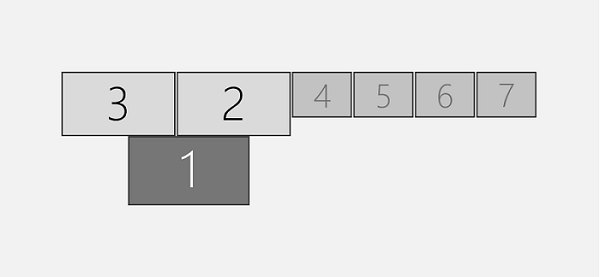
Falsch: Mehrere Monitore
Es kann ein Verhalten mit dem Intel HD Grafiktreiber (4200, 4400, 4600, 5000, 5100, 5200, 5300, 5500, 6000, 515, 520, 530, P530, Iris 540) auftreten, bei dem das System möglicherweise anzeigt, dass mehr Monitore an das System angeschlossen sind, als tatsächlich angeschlossen sind.
Windows 10: Display individuell anpassen
Cause
Keine Information zur Ursache verfügbar.
Resolution
Dieses Verhalten kann mit den folgenden Problemumgehungen behoben werden.
Beta-Treiber installieren
- Öffnen Sie den Device Manager.
- Erweitern Sie den Abschnitt Bildschirmadapter.
- Suchen Sie den Intel Grafiktreiber.
- Klicken Sie mit der rechten Maustaste auf Intel Grafiktreiber und wählen Sie Deinstallieren aus.
- Aktivieren Sie das Kontrollkästchen Treibersoftware für dieses Gerät löschen.
- Starten Sie den Computer nach Abschluss des Deinstallationsvorgangs neu.
- Installieren Sie anschließend die folgende Treiberversion. Intel® Beta-Grafiktreiber für Windows® 10 und Windows 7*/8.1* herunterladen [15.40]

Weitere Informationen zu diesem Workaround finden Sie hier: https://communities.intel.com/thread/110642
Deaktivieren von Hyper-V
- Kopieren Sie in der Eingabeaufforderung mit erhöhten Rechten den folgenden Befehl, fügen Sie ihn ein und drücken Sie die Eingabetaste.
- Befehl:
dism.exe /Online /Disable-Feature:Microsoft-Hyper-V-All
Admin-Eingabeaufforderung
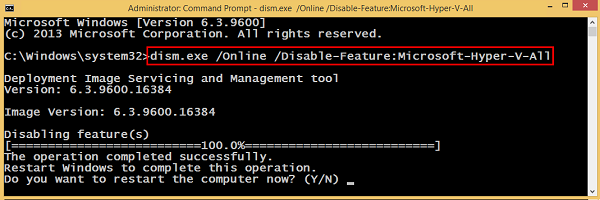
- Geben Sie Y ein und drücken Sie die Eingabetaste , wenn Sie aufgefordert werden, den Computer neu zu starten.
Article Properties
Article Number: 000133405
Article Type: Solution
Last Modified: 19 Apr 2026
Version: 5
Find answers to your questions from other Dell users
Support Services
Check if your device is covered by Support Services.