Faux Plusieurs écrans avec carte graphique Intel
Summary: Cet article contient des informations sur les faux écrans qui apparaissent dans Windows 10 lors de l’utilisation de cartes graphiques Intel HD.
This article applies to
This article does not apply to
This article is not tied to any specific product.
Not all product versions are identified in this article.
Symptoms
False Multiple Monitors
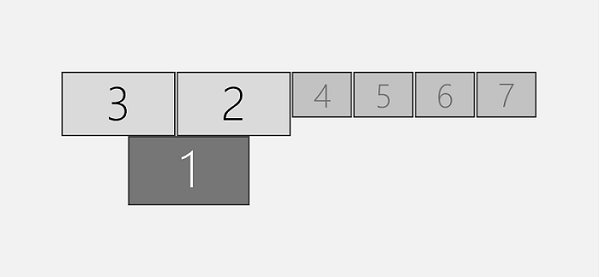
Vous pouvez rencontrer un problème avec le pilote de carte graphique Intel HD (4200, 4400, 4600, 5000, 5100, 5200, 5300, 5500, 6000, 515, 520, 530, P530, Iris 540) où le système peut afficher qu’il y a plus d’écrans connectés au système qu’il n’y en a réellement.
Windows 10 : Personnalisez votre affichage
Cause
Aucune information sur la cause n’est disponible.
Resolution
Les solutions de contournement suivantes peuvent être utilisées pour résoudre ce problème.
Installer le pilote bêta
- Ouvrez le Gestionnaire de périphériques.
- Développez la section Cartes graphiques.
- Recherchez le pilote de carte graphique Intel.
- Cliquez avec le bouton droit de la souris sur Pilote de carte graphique Intel, puis sélectionnez Désinstaller.
- Cochez la case Supprimer le pilote de cet appareil.
- Redémarrez l’ordinateur une fois le processus de désinstallation terminé.
- Une fois cela fait, installez la version de pilote suivante ; Télécharger le pilote graphique Intel® Beta pour Windows® 10 et Windows 7*/8.1* [15.40]

Vous trouverez plus d’informations sur cette solution de contournement ici : https://communities.intel.com/thread/110642
Désactivation de Hyper-V
- Dans l’invite de commandes avec élévation de privilèges, copiez et collez la commande ci-dessous, puis appuyez sur Entrée.
- Commande :
dism.exe /Online /Disable-Feature:Microsoft-Hyper-V-All
Invite de commande admin
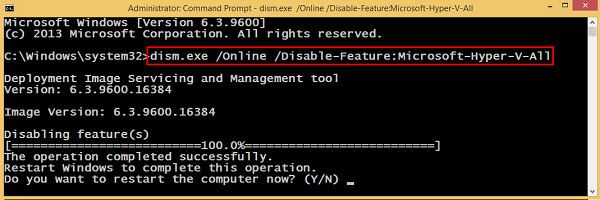
- Saisissez Y et appuyez sur Entrée lorsque vous êtes invité à redémarrer l’ordinateur.
Article Properties
Article Number: 000133405
Article Type: Solution
Last Modified: 19 Apr 2026
Version: 5
Find answers to your questions from other Dell users
Support Services
Check if your device is covered by Support Services.