Fałszywa liczba wielu monitorów z kartą graficzną Intel
Summary: Ten artykuł zawiera informacje na temat fałszywych monitorów pojawiających się w systemie Windows 10 podczas korzystania z karty graficznej Intel HD Graphics.
This article applies to
This article does not apply to
This article is not tied to any specific product.
Not all product versions are identified in this article.
Symptoms
Fałszywe wiele monitorów
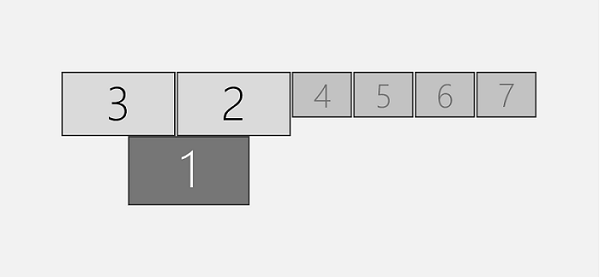
W przypadku sterownika karty graficznej Intel HD (4200, 4400, 4600, 5000, 5100, 5200, 5300, 5500, 6000, 515, 520, 530, P530, Iris 540) może wystąpić pewne zachowanie, w wyniku którego system może pokazywać, że do systemu jest podłączonych więcej monitorów niż jest faktycznie podłączonych.
Okna 10: Dostosuj swój wyświetlacz
Cause
Brak dostępnych informacji o przyczynie.
Resolution
Aby rozwiązać ten problem, można zastosować następujące obejścia.
Zainstaluj sterownik w wersji beta
- Otwórz Menedżer urządzeń.
- Rozwiń sekcję Karty graficzne.
- Znajdź sterownik karty graficznej Intel.
- Kliknij prawym przyciskiem myszy pozycję Sterownik karty graficznej Intel i wybierz polecenie Odinstaluj.
- Zaznacz pole wyboru Usuń oprogramowanie sterownika dla tego urządzenia.
- Uruchom ponownie komputer po zakończeniu procesu dezinstalacji.
- Po zakończeniu zainstaluj następującą wersję sterownika; Pobierz sterownik karty graficznej Intel® Beta dla systemów Windows® 10 i Windows 7*/8.1* [15.40]

Więcej informacji na temat tego obejścia problemu można znaleźć tutaj: https://communities.intel.com/thread/110642
Wyłącz Hyper -V
- W wierszu polecenia z podwyższonym poziomem uprawnień skopiuj i wklej poniższe polecenie, a następnie naciśnij Enter.
- Polecenie:
dism.exe /Online /Disable-Feature:Microsoft-Hyper-V-All
Wiersz poleceń administratora
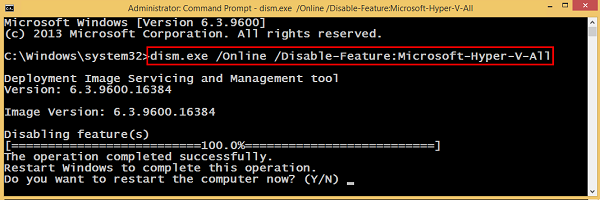
- Wpisz Y i naciśnij Enter po wyświetleniu monitu, aby ponownie uruchomić komputer.
Article Properties
Article Number: 000133405
Article Type: Solution
Last Modified: 19 Apr 2026
Version: 5
Find answers to your questions from other Dell users
Support Services
Check if your device is covered by Support Services.