Instalace systému Windows 10 do počítače Dell s kartou řadiče RAID
Summary: Zjistěte, jak nainstalovat systém Windows 10 pomocí balíčku před operačním systémem do počítače Dell se samostatnou kartou řadiče RAID (LSI, PERC nebo Intel/F6).
This article applies to
This article does not apply to
This article is not tied to any specific product.
Not all product versions are identified in this article.
Instructions
Instalace systému Windows 10 do počítače Dell s kartou řadiče RAID
K zahájení instalace systému Windows 10 do počítače Dell s kartou řadiče RAID jsou potřeba následující položky.
- Aktuální instalační médium systému Windows 10 (média pro obnovení u tohoto procesu nefungují)
- Ovladač před spuštěním operačního systému
Získání instalačního média systému Windows 10:
- Stáhněte si nástroj Microsoft Media Creation Tool z následujícího odkazu: Microsoft – Vytvoření instalačního média systému Windows 10
. Stáhnete si nástroj Microsoft Media Creation Tool kliknutím na možnost Stáhnout nástroj.
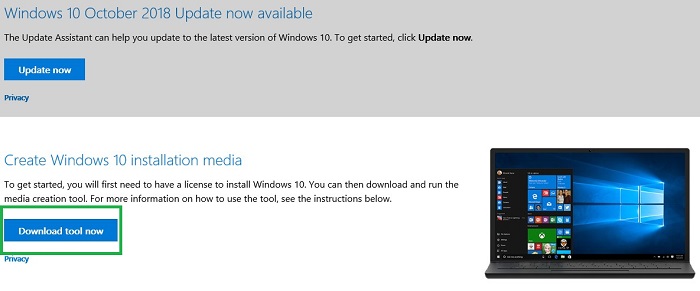
- Spusťte nástroj (neukládejte jej na jednotku USB, kterou chcete formátovat).
- Klikněte na tlačítko Přijmout.
- Vyberte možnost Vytvořit instalační média (USB flash disk, DVD nebo soubor ISO) pro jiný počítač.
- Ujistěte se, že Jazyk, vydání a architektura odpovídají vašemu počítači.
- Vyberte možnost USB flash disk.
- Vyberte jednotku.
- Médium by se pak mělo automaticky stáhnout a začít vypalovat.
- Na konci klikněte na tlačítko Dokončit.
- Bezpečně vysuňte jednotku USB.
Získejte ovladač řadiče RAID před spuštěním operačního systému:
- Přejděte na stránku Ovladače a soubory Dell ke stažení pro váš počítač Dell.
- Seřaďte rozevírací nabídku Kategorie podle úložiště (někdy je ovladač také v části Řadič úložiště).
- Stáhněte si ovladač, který je připojený k řadiči při vyhledávání výrobního čísla.
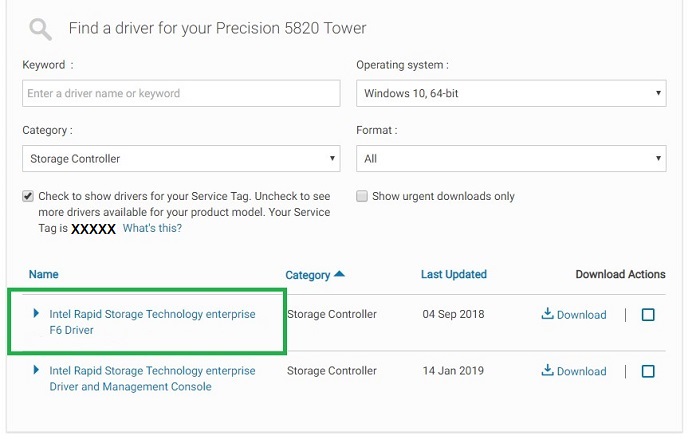
- Řadiče Intel používají ovladač Intel Rapid Storage Technology Enterprise F6:
Poznámka: Část F6 nemusí být vždy zahrnuta v popisu.
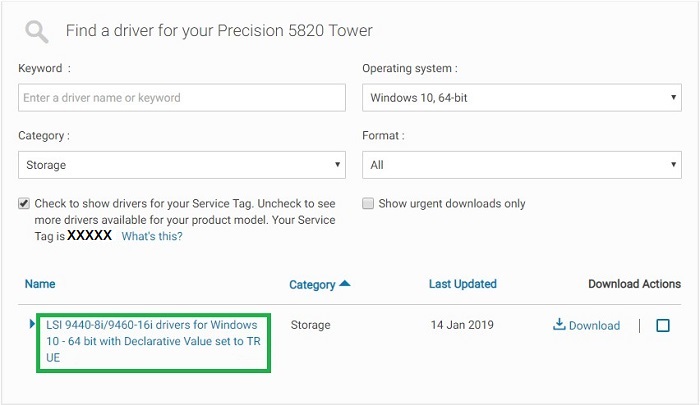
- Řadiče LSI používají ovladače řadiče LSI <#> pro systém Windows 10:
Poznámka: Existuje několik různých ovladačů LSI. Zkontrolujte, zda se číslo modelu shoduje s číslem při vyhledávání výrobního čísla.
- Řadiče Intel používají ovladač Intel Rapid Storage Technology Enterprise F6:
- Stáhněte si ovladač, spusťte ovladač, vyberte možnost Extract a extrahujte jej na prázdnou jednotku USB.
Poznámka: NEMŮŽE se jednat o stejné zařízení USB, na které bylo nainstalováno médium Windows v předchozí části.
Poznámka: Další informace o zavedení ovladače před spuštěním operačního systému naleznete v následujícím článku znalostní databáze Dell: Jak nainstalovat ovladač řadiče úložiště (F6) během procesu instalace systému Windows.
Čistá instalace systému Windows 10:
Po stažení média systému Windows a ovladače řadiče na samostatné jednotky USB nainstalujte systém Windows 10 následujícím způsobem:
- Vložte disk USB pro spuštění systému Windows 10.
- Zapněte počítač a současně opakovaně na klávesnici stiskněte klávesu F12.
- Vyberte možnost USB UEFI.
- Zkontrolujte, že nastavení jazyka, času, měny a klávesnice odpovídají vaší oblasti.
- Klikněte na možnost Install Now.
- Vyberte možnost I don’t have a product key (v možnosti zmiňovaný kód Product Key se načte později).
- Vyberte možnost Custom: Jenom nainstalovat Windows (pokročilé).
- Vložte jednotku USB s ovladačem řadiče před spuštěním operačního systému vytvořenou podle kroků v předchozí části.
- Vyberte možnost Load Driver a po zobrazení výzvy vyberte ovladač.
- Postupně vyberte oddíly a možnost Delete.
Poznámka: Pokud je v počítači více jednotek, vymažte pouze jednotku s operačním systémem (obvykle jednotka 0).
- Jakmile se na jednotce zobrazí pouze nepřiřazené místo, vyberte možnost Next a spusťte instalaci.
Article Properties
Article Number: 000133510
Article Type: How To
Last Modified: 13 May 2026
Version: 10
Find answers to your questions from other Dell users
Support Services
Check if your device is covered by Support Services.