Installation af Windows 10 på en Dell-computer med et RAID-controllerkort
Summary: Få mere at vide om, hvordan du installerer Windows 10 ved hjælp af en Pre-OS-pakke på en Dell-computer ved hjælp af et separat RAID-controllerkort (LSI, PERC eller Intel/F6).
This article applies to
This article does not apply to
This article is not tied to any specific product.
Not all product versions are identified in this article.
Instructions
Installation af Windows 10 på en Dell-computer med RAID-controllerkort
Følgende er påkrævet for at komme i gang med at installere Windows 10 på en Dell-computer med et RAID-controllerkort.
- Faktiske Windows 10-installationsmedier (genoprettelsesmedier fungerer ikke for denne proces)
- Driver før operativsystemet
Hent Windows 10-installationsmediet:
- Download Microsoft Media Creation Tool fra følgende link: Microsoft - Opret Windows 10 installationsmedier
. Klik på Download værktøj nu for at downloade Microsoft Media Creation Tool.
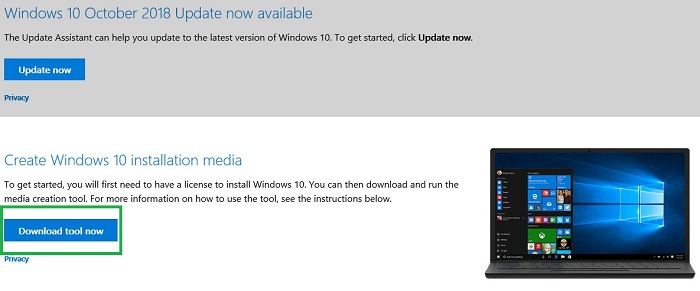
- Kør værktøjet (hvis du gemmer, skal du ikke gemme det på den USB, du formaterer).
- Klik på Acceptér.
- Vælg indstillingen Opret installationsmedie (USB-flashdrev, dvd eller ISO-fil) til en anden pc.
- Sørg for , at Sprog, Udgave og Arkitektur stemmer overens med det, der blev solgt på computeren.
- Vælg USB-flashdrev.
- Vælg drevet.
- Mediet skal derefter downloade og begynde at brænde automatisk.
- Sørg for, at der klikkes på knappen Udfør i slutningen.
- Skub USB-kablet sikkert ud.
Få driveren til Pre-OS RAID-controller:
- Gå til Dell drivere og downloads for din Dell-computer.
- Indstil rullelisten Kategori til at sortere efter lager (nogle gange er driveren også i Lagercontroller).
- Download den driver, der er knyttet til controlleren, i Servicekodeopslag.
- Intel-controllere bruger Intel Rapid Storage Technology Enterprise F6-driveren:
Bemærk: F6 er muligvis ikke altid i beskrivelsen.
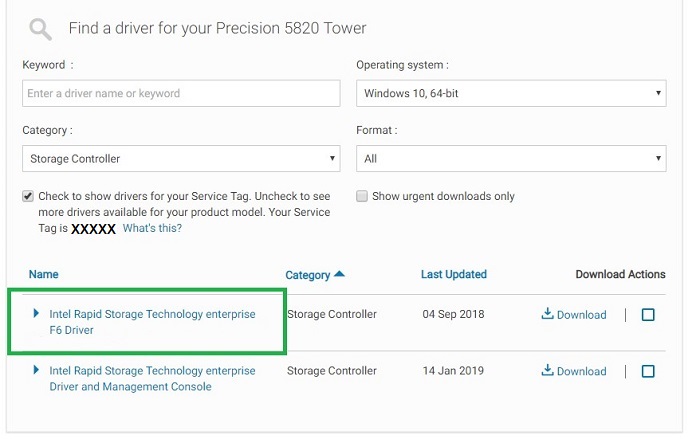
- LSI-controllere bruger LSI <Controllers #> -drivere til Windows 10:
Bemærk: Der er flere forskellige LSI-controllere. Sørg for, at modelnummeret stemmer overens med nummeret i Servicekodeopslag.
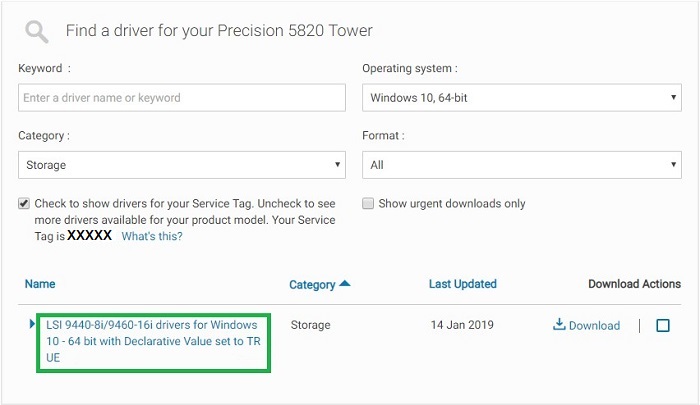
- Intel-controllere bruger Intel Rapid Storage Technology Enterprise F6-driveren:
- Download driveren, vælg Kør driveren, vælg indstillingen Udpak , og pak den ud til en tom USB.
Bemærk: Dette KAN IKKE være den samme USB, hvor Windows-mediet blev installeret i forrige afsnit.
Bemærk: Du kan finde flere oplysninger om indlæsning af Pre-OS-driveren i følgende artikel i Dell Knowledge Base: Sådan installeres Storage Controller-driveren (F6) under Windows-installationsprocessen.
Sådan udføres en ren installation af Windows 10:
Når du har downloadet Windows-medie- og controllerdriveren til de separate USB-drev, skal du følge nedenstående trin for at installere Windows 10:
- Indsæt Windows 10 Boot USB.
- Tænd for computeren, mens du trykker på F12 på tastaturet.
- Vælg indstillingen USB UEFI .
- Sørg for, at sprog, tid/valuta og tastaturinput alle er korrekte for dit område.
- Klik på Installer nu.
- Vælg Jeg har ikke en produktnøgle (den indlæses senere).
- Vælg Brugerdefineret: Installer kun Windows (avanceret).
- Indsæt Pre-OS Controller-driverens USB, som er foretaget ud fra trinnene i forrige afsnit.
- Vælg Indlæs driver , og vælg driveren, når du bliver bedt om det.
- Vælg partitionerne en ad gangen, og vælg indstillingen Slet .
Bemærk: Hvis der er flere drev i computeren, skal du sørge for, at kun OS-drevet ryddes (typisk drev 0).
- Når drevet kun viser ikke-allokeret plads, skal du vælge Næste og lade installationen begynde.
Article Properties
Article Number: 000133510
Article Type: How To
Last Modified: 13 May 2026
Version: 10
Find answers to your questions from other Dell users
Support Services
Check if your device is covered by Support Services.