Installieren von Windows 10 auf einem Dell Computer mit RAID-Controller-Karte
Summary: Erfahren Sie, wie Sie Windows 10 mit einem Pre-OS-Paket auf einem Dell Computer mit einer separaten RAID-Controllerkarte (LSI, PERC oder Intel/F6) installieren.
This article applies to
This article does not apply to
This article is not tied to any specific product.
Not all product versions are identified in this article.
Instructions
Installieren von Windows 10 auf einem Dell Computer mit RAID-Controller-Karte
Folgendes ist erforderlich, um die Installation von Windows 10 auf einem Dell Computer mit RAID-Controller-Karte zu starten.
- Ursprüngliches Windows 10-Installationsmedium (Wiederherstellungsmedien funktionieren für diesen Vorgang nicht)
- Pre-OS-Treiber
Abrufen der Windows 10 Installationsmedien:
- Laden Sie das Microsoft Media Creation Tool über den folgenden Link herunter: Microsoft – Erstellen von Installationsmedien für Windows 10
. Klicken Sie auf Tool jetzt herunterladen, um das Microsoft Media Creation Tool herunterzuladen.
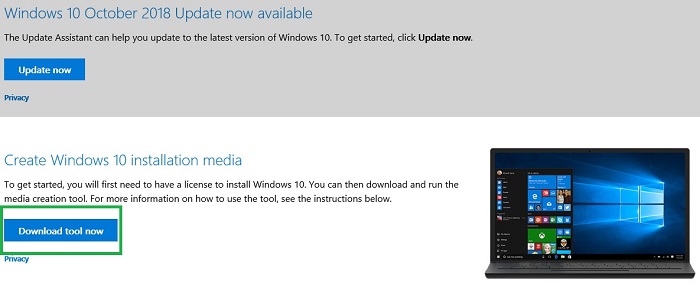
- Führen Sie das Tool aus (wenn Sie es speichern, speichern Sie es nicht auf dem USB-Speicherstick, den Sie formatieren wollen).
- Klicken Sie auf Accept (Ich stimme zu).
- Wählen Sie die Option Installationsmedien (USB-Speicherstick, DVD oder ISO-Datei) für einen anderen PC erstellen aus.
- Stellen Sie sicher, dass die Einträge für Sprache, Edition und Architektur mit dem übereinstimmen, was sich auf dem Computer befindet.
- Wählen Sie USB-Speicherstick aus.
- Wählen Sie das Laufwerk aus.
- Das Medium sollte dann automatisch heruntergeladen und gebrannt werden.
- Stellen Sie sicher, dass Sie am Ende auf die Schaltfläche „Fertig stellen“ klicken.
- Werfen Sie den USB-Speicherstick sicher aus.
Herunterladen des Pre-OS-RAID-Controller-Treibers:
- Gehen Sie zur Seite Dell Treiber und Downloads für Ihren Dell Computer.
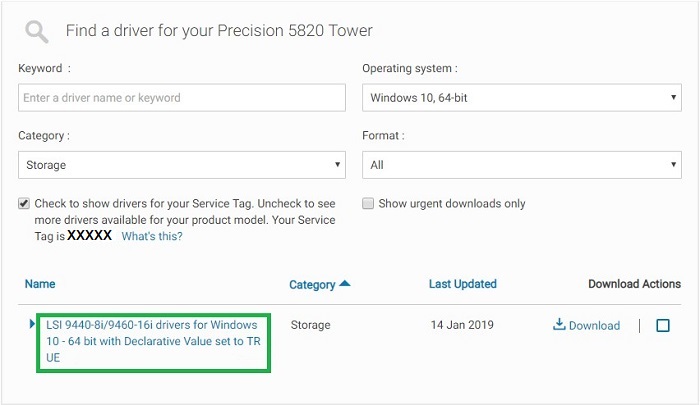
- Legen Sie das Drop-down-Feld Kategorie so fest, dass nach Storage sortiert wird (manchmal befindet sich der Treiber auch unter Storage-Controller).
- Laden Sie den Treiber herunter, der unter Service-Tag-Suche für den Controller angezeigt wird.
- Intel Controller verwenden den Intel Rapid Storage Technology Enterprise F6 Treiber:
Hinweis: F6 ist möglicherweise nicht immer in der Beschreibung enthalten.

- LSI-Controller verwenden LSI-<Controller-Nr.>-Treiber für Windows 10:
Hinweis: Es gibt verschiedene LSI-Controller. Stellen Sie sicher, dass die Modellnummer mit der in der Service-Tag-Suche angezeigten übereinstimmt.
- Intel Controller verwenden den Intel Rapid Storage Technology Enterprise F6 Treiber:
- Laden Sie den Treiber herunter, wählen Sie Ausführen und die Option Extrahieren aus und extrahieren Sie ihn auf einen leeren USB-Speicherstick.
Hinweis: Es DARF NICHT derselbe USB-Speicherstick sein, auf dem das Windows-Medium im vorherigen Abschnitt installiert wurde.
Hinweis: Weitere Informationen zum Laden des Pre-OS-Treibers finden Sie im folgenden Dell Wissensdatenbank-Artikel: Installieren des Treibers für den Storage-Controller (F6) während des Windows-Installationsvorgangs.
Durchführen einer sauberen Installation von Windows 10:
Sobald Sie die Windows-Medien und den Controller-Treiber auf die separaten USB-Speichersticks heruntergeladen haben, führen Sie die folgenden Schritte aus, um Windows 10 zu installieren:
- Schließen Sie den Windows 10-Start-USB-Speicherstick an.
- Starten Sie den Computer und drücken Sie F12 auf der Tastatur.
- Wählen Sie die Option USB UEFI aus.
- Stellen Sie sicher, dass Sprache, Uhrzeit/Währung und Tastatureingabe für Ihre Region korrekt ausgewählt sind.
- Auf Install Now klicken.
- Wählen Sie Ich habe keinen Produktschlüssel (wird später geladen).
- Wählen Sie Benutzerdefiniert: Installieren Sie nur Windows (erweitert).
- Schließen Sie den USB-Speicherstick mit dem Pre-OS-Controller-Treiber an, den Sie im vorherigen Abschnitt erstellt haben.
- Wählen Sie Treiber laden und dann den Treiber aus, sobald Sie dazu aufgefordert werden.
- Wählen Sie die Partitionen nacheinander und anschließend die Option Löschen aus.
Hinweis: Wenn mehrere Laufwerke auf dem Computer vorhanden sind, stellen Sie sicher, dass nur das Betriebssystemlaufwerk gelöscht wird (in der Regel Laufwerk 0).
- Wenn das Laufwerk nur nicht zugewiesenen Speicherplatz anzeigt, wählen Sie Weiter aus und die Installation wird gestartet.
Article Properties
Article Number: 000133510
Article Type: How To
Last Modified: 13 May 2026
Version: 10
Find answers to your questions from other Dell users
Support Services
Check if your device is covered by Support Services.