RAID 컨트롤러 카드가 있는 Dell 컴퓨터에 Windows 10 설치
Summary: 별도의 RAID 컨트롤러 카드(LSI, PERC 또는 인텔/F6)를 사용하는 Dell 컴퓨터에 사전 OS 패키지를 사용하여 Windows 10을 설치하는 단계를 알아봅니다.
This article applies to
This article does not apply to
This article is not tied to any specific product.
Not all product versions are identified in this article.
Instructions
RAID 컨트롤러 카드가 있는 Dell 컴퓨터에 Windows 10 설치
RAID 컨트롤러 카드가 있는 Dell 컴퓨터에 Windows 10을 설치하려면 다음이 필요합니다.
- 실제 Windows 10 설치 미디어(복구 미디어는 이 프로세스에 사용 불가)
- OS 이전 드라이버
Windows 10 설치 미디어 다운로드:
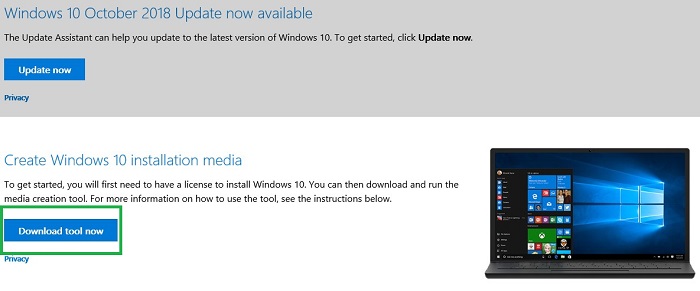
- 다음 링크에서 Microsoft 미디어 생성 도구를 다운로드합니다. Microsoft - Windows 10 설치 미디어 만들기
Download Tool Now를 클릭하여 Microsoft 미디어 생성 도구를 다운로드합니다.
- 도구를 실행합니다(저장하는 경우 포맷할 USB에 저장하지 않음).
- Accept를 클릭합니다.
- Create installation media (USB flash drive, DVD, or ISO file) for another PC 옵션을 선택합니다.
- 언어, 에디션, 아키텍처가 컴퓨터에서 판매된 것과 일치하는지 확인합니다.
- USB Flash Drive를 선택합니다.
- 드라이브를 선택합니다.
- 그러면 미디어가 다운로드되고 자동으로 굽기가 시작됩니다.
- 종료 시 Finish 버튼을 클릭합니다.
- USB를 안전하게 꺼냅니다.
OS 이전 RAID 컨트롤러 드라이버 가져오기:
- Dell 컴퓨터용 Dell 드라이버 및 다운로드로 이동합니다.
- Category 드롭다운 상자를 Storage별로 정렬하도록 설정합니다(드라이버가 Storage Controller에 있는 경우도 있음).
- 서비스 태그 조회에서 컨트롤러와 연결된 드라이버를 다운로드합니다.
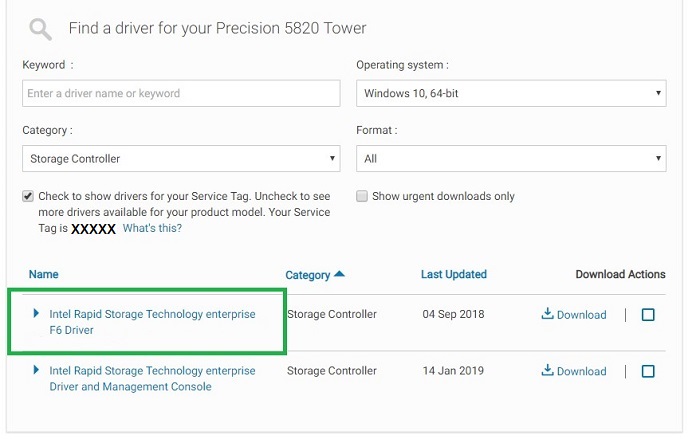
- 인텔 컨트롤러는 인텔 빠른 스토리지 기술 엔터프라이즈 F6 드라이버를 사용합니다.
참고: F6는 항상 설명에 있는 것은 아닙니다.
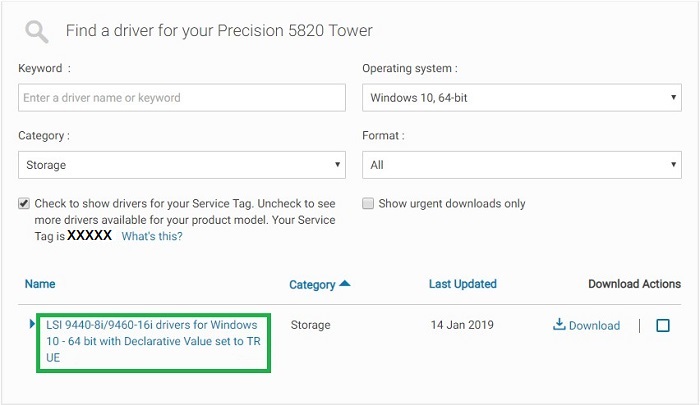
- LSI 컨트롤러는 Windows 10용 <LSI 컨트롤러 #> 드라이버를 사용합니다.
참고: LSI 컨트롤러에는 여러 가지가 있습니다. 모델 번호가 서비스 태그 조회의 모델 번호와 일치하는지 확인합니다.
- 인텔 컨트롤러는 인텔 빠른 스토리지 기술 엔터프라이즈 F6 드라이버를 사용합니다.
- 드라이버를 다운로드하여 드라이버 실행을 선택한 후 추출 옵션을 선택하여 빈 USB에 압축을 풉니다.
참고: 이전 섹션에서 Windows 미디어가 설치된 것과 동일한 USB일 수 없습니다.
참고: OS 이전 드라이버 로딩에 대한 자세한 내용은 다음 Dell 기술 자료 문서: Windows 설치 설정 과정에서 스토리지 컨트롤러(F6) 드라이버를 설치하는 방법을 참조하십시오.
Windows 10 새로 설치를 수행하는 방법:
Windows 미디어 및 컨트롤러 드라이버를 별도의 USB 드라이브에 다운로드한 후 아래 단계에 따라 Windows 10을 설치합니다.
- Windows 10 부팅 USB를 넣습니다.
- 키보드의 F12 키를 누른 상태에서 컴퓨터 전원을 켭니다.
- USB UEFI 옵션을 선택합니다.
- 언어, 시간/통화, 키보드 입력이 모두 해당 지역에 맞게 되어 있는지 확인합니다.
- 지금 설치를 클릭합니다.
- 제품 키가 없음을 선택합니다(나중에 로드됨).
- 사용자 지정: Windows만 설치(고급)를 선택합니다.
- 이전 섹션의 단계에 따라 만든 OS 이전 컨트롤러 드라이버 USB를 삽입합니다.
- 드라이버 로드를 선택하고 메시지가 나타나면 드라이버를 선택합니다.
- 파티션을 한 번에 하나씩 선택하고 삭제 옵션을 선택합니다.
참고: 컴퓨터에 여러 개의 드라이브가 있는 경우 OS 드라이브만 지워졌는지 확인하십시오(일반적으로 드라이브 0).
- 드라이브에 할당되지 않은 공간만 표시되면 다음을 선택하고 설치를 시작합니다.
Article Properties
Article Number: 000133510
Article Type: How To
Last Modified: 13 May 2026
Version: 10
Find answers to your questions from other Dell users
Support Services
Check if your device is covered by Support Services.