Como instalar o Windows 10 em um computador Dell com uma placa do controlador RAID
Summary: Aprenda as etapas para instalar o Windows 10 usando um pacote pré-sistema operacional em um computador Dell usando uma placa controladora RAID separada (LSI, PERC ou Intel/F6).
This article applies to
This article does not apply to
This article is not tied to any specific product.
Not all product versions are identified in this article.
Instructions
Como instalar o Windows 10 em um computador Dell com uma placa do controlador RAID
A seguir estão os requisitos para começar a instalar o Windows 10 em um computador Dell com uma placa do controlador RAID.
- Mídia de instalação real do Windows 10 (a mídia de recuperação não funciona para esse processo)
- Driver do pré-sistema operacional
Obtenha a mídia de instalação do Windows 10:
- Faça download da Ferramenta de criação de mídia da Microsoft no seguinte link: Microsoft — criar uma mídia de instalação do Windows 10
. Clique em Fazer download da ferramenta agora para baixar a Ferramenta de criação de mídia da Microsoft.
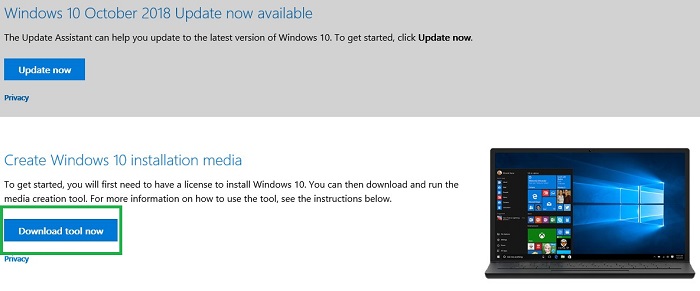
- Execute a ferramenta (se estiver salvando, não a salve no USB que você vai formatar).
- Clique em Aceitar.
- Selecione a opção Criar mídia de instalação (unidade flash USB, DVD ou arquivo ISO) para outro PC.
- Verifique se as configurações de idioma, versão e arquitetura correspondem ao que foi vendido no computador.
- Selecione Unidade flash USB.
- Selecione a unidade.
- Com isso, será feito o download da mídia, e a gravação iniciará automaticamente.
- Ao final do processo, clique no botão Concluir.
- Remova o dispositivo USB com segurança.
Obtenha o driver do controlador RAID pré-sistema operacional:
- Acesse Drivers e downloads da Dell para seu computador Dell.
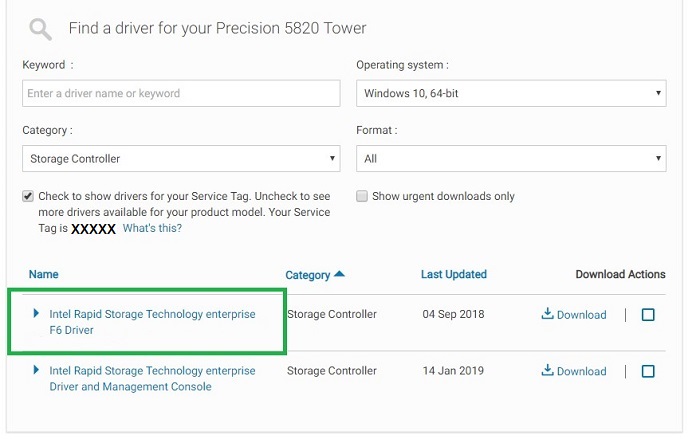
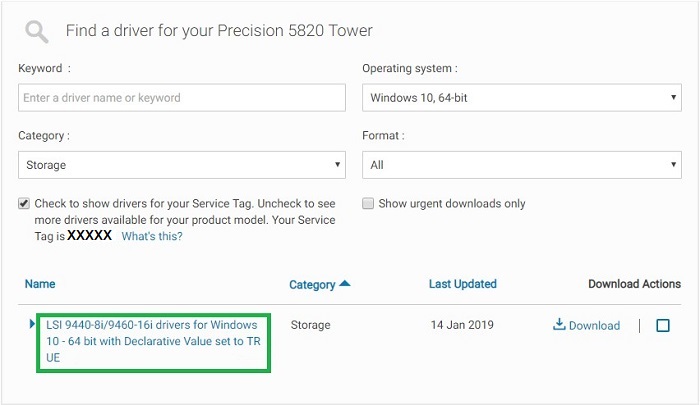
- Defina a caixa suspensa Categoria para classificar por Armazenamento (às vezes, o driver também está em Controlador de armazenamento).
- Faça download do driver vinculado ao controlador em Pesquisa de etiqueta de serviço.
- Os controladores Intel usam o driver Intel Rapid Storage Technology Enterprise F6:
Nota: F6 pode não estar sempre na descrição.
- Os controladores LSI usam os drivers do <Controlador #> LSI para Windows 10:
Nota: Existem vários controladores LSI diferentes. Certifique-se de que o número do modelo corresponda ao da Pesquisa de etiqueta de serviço.
- Os controladores Intel usam o driver Intel Rapid Storage Technology Enterprise F6:
- Faça download do driver, escolha Executar o driver, selecione a opção Extrair e extraia-o para um dispositivo USB vazio.
Nota: Ele NÃO pode ser o mesmo USB em que a mídia do Windows foi instalada na seção anterior.
Nota: Para obter mais informações sobre como carregar o driver pré-sistema operacional, consulte o seguinte artigo da Base de conhecimento Dell: Como instalar o driver do controlador de armazenamento (F6) durante o processo de instalação do Windows.
Como executar uma instalação limpa do Windows 10:
Depois de fazer download da mídia e do driver do controlador do Windows em unidades USB separadas, siga as etapas abaixo para instalar o Windows 10:
- Insira o dispositivo USB com a inicialização do Windows 10.
- Ligue o computador e pressione F12 no teclado.
- Selecione a opção UEFI USB.
- Verifique se idioma, hora, moeda e entrada do teclado estão todos corretos para sua região.
- Clique em Instalar agora.
- Selecione Não tenho uma chave do produto (ela será carregada posteriormente).
- Selecione Personalizado: Instalar somente o Windows (avançado).
- Insira o USB do driver do controlador pré-sistema operacional feito nas etapas na seção anterior.
- Selecione Carregar driver e selecione o driver quando solicitado.
- Escolha as partições, uma de cada vez, e selecione a opção Excluir.
Nota: Se houver várias unidades no computador, certifique-se de que apenas a unidade do SO esteja limpa (normalmente a Unidade 0).
- Assim que a unidade mostrar apenas Espaço não alocado, selecione Avançar e deixe a instalação começar.
Article Properties
Article Number: 000133510
Article Type: How To
Last Modified: 13 May 2026
Version: 10
Find answers to your questions from other Dell users
Support Services
Check if your device is covered by Support Services.