RAID Denetleyici Kartına sahip bir Dell bilgisayara Windows 10 yükleme
Summary: Ayrı bir RAID denetleyici kartı (LSI, PERC veya Intel/F6) kullanan bir Dell bilgisayara İşletim Sistemi Öncesi Paketi kullanarak Windows 10 yükleme adımlarını öğrenin.
This article applies to
This article does not apply to
This article is not tied to any specific product.
Not all product versions are identified in this article.
Instructions
RAID denetleyici kartına sahip bir Dell bilgisayara Windows 10 yükleme
Windows 10'u RAID denetleyici kartına sahip bir Dell bilgisayara yüklemeye başlamak için aşağıdakiler gereklidir.
- Gerçek Windows 10 Yükleme Ortamı (Kurtarma Ortamı bu işlem için çalışmaz)
- İşletim Sistemi Öncesi Sürücü
Windows 10 Yükleme Ortamını Edinin:
- Aşağıdaki bağlantıdan Microsoft Ortam Oluşturma Aracını indirin: Microsoft - Windows 10 yükleme ortamı oluşturma
. Microsoft Ortam Oluşturma Aracını indirmek için Download Tool Now (Aracı Şimdi İndir) öğesine tıklayın.
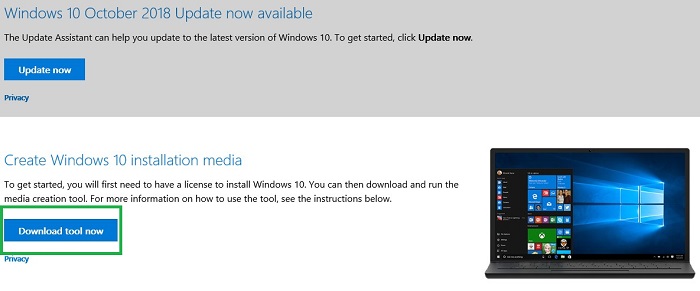
- Aracı çalıştırın (aracı kaydedecekseniz bunu biçimlendirdiğiniz USB'ye kaydetmeyin).
- Kabul Et öğesine tıklayın.
- Create installation media (USB flash drive, DVD, or ISO file) for another PC (Başka bir bilgisayar için yükleme ortamı (USB flash sürücü, DVD veya ISO dosyası) oluştur) seçeneğini belirleyin.
- Language, Edition, & Architecture (Dil, Sürüm ve Mimari) öğelerinin bilgisayarda satılanlarla eşleştiğinden emin olun.
- USB Flash Drive (USB Flash Sürücü) öğesini seçin.
- Sürücüyü seçin.
- Daha sonra ortam indirilir ve otomatik olarak yazılır.
- İşlem tamamlandığında Finish (Bitir) düğmesine tıkladığınızdan emin olun.
- USB'yi güvenli bir şekilde çıkarın.
İşletim Sistemi Öncesi RAID Denetleyici sürücüsünü edinin:
- Dell bilgisayarınız için Dell Sürücüler ve İndirmeler sayfasına gidin.
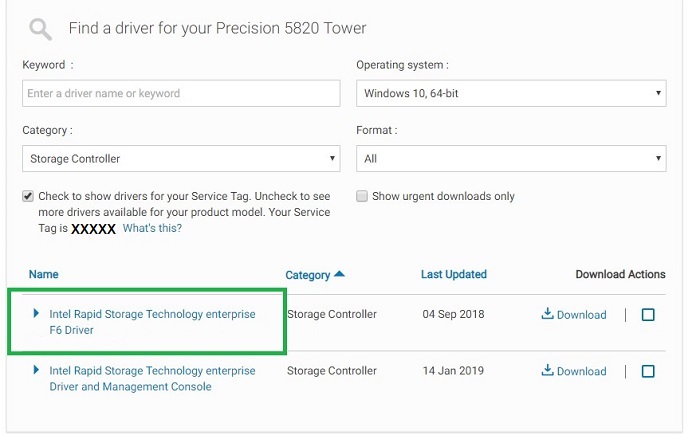
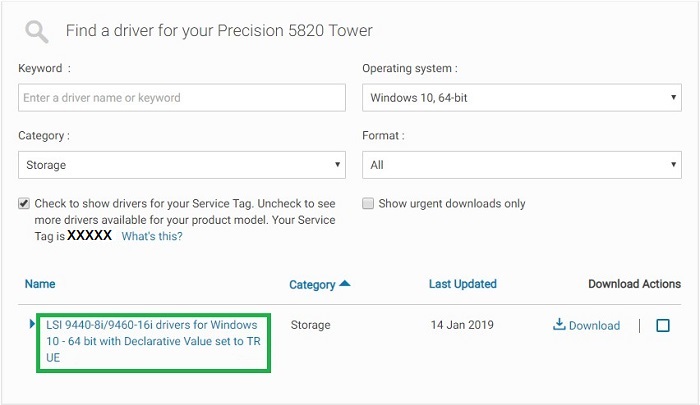
- Category (Kategori) açılır kutusunu Storage (Depolama) öğesine göre sıralayacak şekilde ayarlayın (bazen sürücü de Storage Controller (Depolama Denetleyicisi) içindedir).
- Service Tag Lookup (Servis Etiketi Arama) bölümünde denetleyiciye bağlanan sürücüyü indirin.
- Intel denetleyicileri, Intel Rapid Storage Technology enterprise F6 Sürücüsünü kullanır:
Not: F6 her zaman açıklamada olmayabilir.
- LSI denetleyicileri, Windows 10 için LSI <Denetleyicisinin #> sürücülerini kullanır:
Not: Birkaç farklı LSI denetleyicisi vardır. Model Numarasının Service Tag Lookup (Servis Etiketi Arama) bölümündeki numarayla eşleştiğinden emin olun.
- Intel denetleyicileri, Intel Rapid Storage Technology enterprise F6 Sürücüsünü kullanır:
- Sürücüyü indirin, Run the driver (Sürücüyü çalıştır) öğesini seçin, Extract (Ayıkla) seçeneğini belirleyin ve boş bir USB'ye ayıklayın.
Not: Bu, önceki bölümde Windows ortamının yüklendiği USB ile aynı OLAMAZ.
Not: İşletim Sistemi Öncesi Sürücü yükleme konusunda ek referans için aşağıdaki Dell Knowledgebase Makalesine bakın: Windows Yüklemesi Kurulum İşlemi Sırasında Depolama Denetleyicisi (F6) Sürücüsünü Yükleme.
Windows 10 temiz yükleme işlemini gerçekleştirme:
Windows ortam ve denetleyici sürücüsünü ayrı USB sürücülerine indirdikten sonra Windows 10'u yüklemek için aşağıdaki adımları izleyin:
- Windows 10 Önyükleme USB'sini takın.
- Klavyedeki F12 tuşuna art arda basarken bilgisayarı açın.
- USB UEFI seçeneğini belirleyin.
- Bulunduğunuz bölge için Language, Time/Currency, & Keyboard Input (Dil, Saat/Para Birimi ve Klavye Girişi) öğelerinin doğru olduğundan emin olun.
- Install Now (Şimdi Yükle) öğesine tıklayın.
- I don’t have a product key (Ürün anahtarım yok) seçeneğini belirleyin (bu, daha sonra yüklenir).
- Custom öğesini seçin : Yalnızca Windows'u yükle (gelişmiş) öğesini seçin.
- Önceki bölümdeki adımlarda belirtilen İşletim Sistemi Öncesi Denetleyici Sürücüsü USB'sini takın.
- Load Driver (Sürücü Yükle) öğesini seçin ve istendiğinde sürücüyü belirleyin.
- Bölümleri teker teker seçin ve her biri için Delete (Sil) seçeneğini belirleyin.
Not: Bilgisayarda birden fazla sürücü varsa lütfen yalnızca İşletim Sistemi sürücüsünün temizlendiğinden emin olun (bu genellikle Drive 0'dır (Sürücü 0)).
- Sürücü yalnızca Unallocated Space (Ayrılmamış Alan) olarak gösterildikten sonra Next (İleri) öğesini seçin; böylece yükleme başlayacaktır.
Article Properties
Article Number: 000133510
Article Type: How To
Last Modified: 13 May 2026
Version: 10
Find answers to your questions from other Dell users
Support Services
Check if your device is covered by Support Services.