Sql Server-modelldatabasreparation
Summary: Sql Server-modelldatabasreparation
This article applies to
This article does not apply to
This article is not tied to any specific product.
Not all product versions are identified in this article.
Symptoms
Frågan:
Modelldatabasen på den instans av Microsoft SQL Server som du arbetar med har skadats och SQL Server-tjänsten startar inte.
Cause
Skadad programvara i Microsoft SQL Server-databaser, loggar och programfiler
Resolution
Fixar:
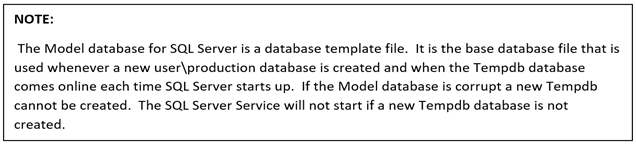
Återställning av en SQL Server-databas åtgärdar i många fall en skadad databasincident och återställer allt till det normala. En skadad modelldatabas skapar problem som gör det svårt att utföra en normal återställning. Om du inte kan starta SQL Server-tjänsten blir det omöjligt att göra en gemensam SQL Server-återställning i SQL Server Studio Management.
Den snabbaste och mest pålitliga lösningen för att ta SQL Server Model-databasen online måste du ta in en ny kopia av modelldatabasfilerna och starta om SQL Server-tjänsten. Följ stegen nedan för att hitta och byta ut de SQL-mallfiler som behövs för att utföra en lyckad ersättning av modelldatabasfilen, vilket gör att SQL Server kan starta utan problem.
Steg för att återställa modelldatabasen:
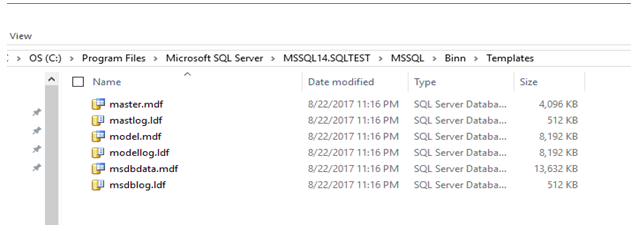
- Gå till mappen Default Database Template store i en Microsoft SQL Server-installation. Standardplatsen är "C:\Program Files\Microsoft SQL Server\MSSQLxxSQLInstanceName\MSSQL\Binn\Templates." SQL Server-instansnamnet i det här exemplet kan vara ett annat, men det representerar namnet på den instans som bearbetas för att ersätta modelldatabasfilerna.
I vårt exempel nedan:
"C:\Program Files\Microsoft SQL Server\MSSQL14. MAPPEN SQLTEST\ MSSQL\Binn\Templates" är platsen för våra basstandarddatabasfiler för modell.
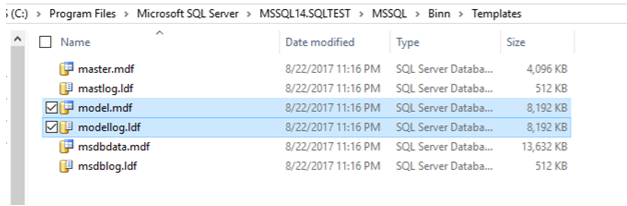
- När vi hittar filerna model.mdf och modellog.ldf kopierar du filerna och gör dem redo att klistra in i den fungerande databaskatalogen i vår SQL Server-instans.
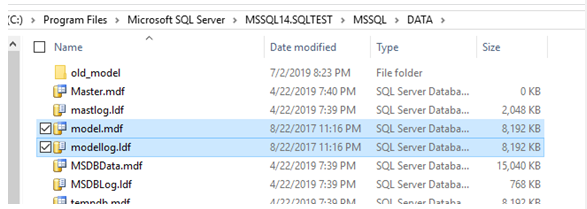
- Klistra in de kopierade standardmodelldatabasfilerna i den fungerande databaskatalogen för vår installerade SQL Server. I det här fallet är sökvägen "C:\Program Files\Microsoft SQL Server\MSSQL14SQLTEST\MSSQL\DATA"
- Hitta instansnamnet för SQL Server-tjänsten som vi felsöker i SQL Server Configuration Manager. I det här fallet SQL Server (SQLTEST).
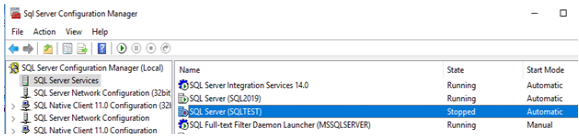
- Starta tjänsten som är relaterad till SQL Server-instansen som vi felsöker.
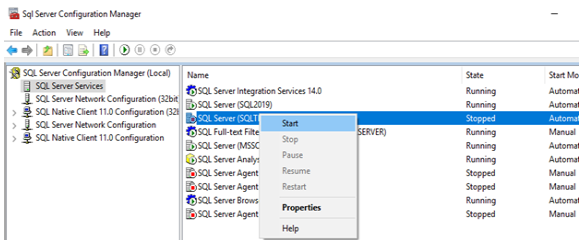
- Om modelldatabasen har anpassats för att inkludera vanliga databasobjekt och funktioner som används för organisationens produktionsdatabaser kan en återställning av en bra säkerhetskopiering av modelldatabasen utföras för att få tillbaka dessa objekt och funktioner till modelldatabasen.
- De senaste uppdateringarna för SQL Server bör också tillämpas här för att säkerställa att versionen av vår modelldatabas matchar våra andra systemdatabaser.
Affected Products
Dell Quickstart Data Warehouse Appliance, Prosupport for Microsoft SoftwareArticle Properties
Article Number: 000134526
Article Type: Solution
Last Modified: 30 Apr 2026
Version: 6
Find answers to your questions from other Dell users
Support Services
Check if your device is covered by Support Services.