Um guia de referência para os indicadores de diagnóstico da Precision Mobile
Summary: Este artigo fornece orientações sobre os diversos LEDs de diagnóstico e o que eles significam nas diversas workstations Precision Mobile.
This article applies to
This article does not apply to
This article is not tied to any specific product.
Not all product versions are identified in this article.
Instructions
Os desktops Dell Precision Workstation têm um longo histórico de indicadores de diagnóstico integrados. Dessa forma, eles indicam em qual ponto durante o Teste Automático de Inicialização (POST) um dispositivo está enfrentando problemas. Estes podem ser:
- Bipes sonoros
- Botões liga/desliga que exibem diferentes estados e cores
- LEDs de bloqueio e status que mudam de estado e cores
- Uma combinação de todos eles
O artigo a seguir é um guia de referência para os códigos disponíveis em cada modelo e sobre o que esses códigos significam. Os indicadores mudam entre os modelos e anos. Esses indicadores são apenas um ponto de partida para uma triagem de qualquer solução de problemas executada a fim de identificar a causa do seu problema atual. Eles podem ser usados como um ponto de partida para restringir o guia de solução de problemas adequado, necessário para você. Como alternativa, você pode entrar em contato com o suporte técnico para obter mais ajuda, mas ele exigirá esses indicadores também.
Sumário:
- LEDs de diagnóstico da série Precision (2010 a 2025)
- LEDs de diagnóstico da série Precision (2010 a 2020)
- LEDs de diagnóstico da série Precision (2011 a 2015)
- LEDs de diagnóstico da série Precision (2008 a 2010)
- LEDs de diagnóstico da série Precision (anterior a 2007)
- Glossário de acrônimos
em todas as tabelas abaixo, lembre-se de que os LEDS de diagnóstico servem somente como um indicador de progresso durante o processo de POST. Estes LEDs não indicam o problema que causou a parada da rotina do POST.
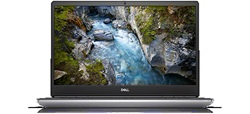
LEDs de diagnóstico da série Precision Mobile (2021 até atualmente.)
Com essa série de notebooks, os LEDs de diagnóstico mudaram para usar apenas o seguinte método:
O outro método usa apenas o LED da bateria como um indicador. O LED de diagnóstico agora mostra o estado e a cor do LED da bateria e quantas vezes ele pisca.
| Fonte de energia | Comportamento do LED | Estado de alimentação do sistema | Nível de carga da bateria |
|---|---|---|---|
AC Adapter |
|
On (S0) - Off (S5) |
Fully Charged |
AC Adapter |
|
S0 - S5 |
Less than Fully Charged |
Battery |
|
Hibernate (S4) - S5 |
11-100% |
Battery |
|
S4 - S5 |
Less than 10% |


ADVERTÊNCIA: O LED de energia serve somente como um indicador de progresso durante o processo de POST. Estes LEDs não indicam o problema que causou a parada da rotina do POST.
Esses notebooks têm um LED de carga da bateria que pisca em um padrão âmbar/branco para determinar as falhas listadas na tabela a seguir:
Nota:
Os padrões piscantes consistem em 2 números (representados por Primeiro grupo: âmbar piscante, Segundo grupo: branco piscante).
- O LED pisca de 1 a 9 vezes seguidas por uma breve pausa com o LED desligado por 1,5 segundo na cor âmbar.
- O LED pisca de 1 a 9 vezes seguidas por uma pausa mais longa antes de se iniciar o ciclo mais uma vez com o intervalo de 1,5 segundo na cor branca.
A tabela a seguir apresenta informações sobre os padrões de intermitência na cor âmbar e branca e as possíveis etapas de soluções de problemas:
| Sequência intermitência de LED | Descrição da falha | Falhas |
|---|---|---|
1,1 |
Trusted Platform Module (TPM) Detection Failure |
Motherboard Error |
1,2 |
SPI Flash Failure |
Motherboard Error |
1, 3 |
Hinge Cable Short tripped OCP1 |
|
1, 4 |
Hinge Cable Short tripped OCP2 |
|
1,5 |
Embedded Controller (EC) unable to program i-Fuse |
Motherboard Error |
1,6 |
EC Code flow errors |
Power Issue |
2,1 |
Central Processor Unit (CPU) |
Possible CPU Failure |
2,2 |
Motherboard Basic input Output Setup (BIOS) |
Motherboard Covers BIOS Corruption, or Read-Only Memory (ROM) Error |
2,3 |
Memory |
No memory or Random Access Memory (RAM) detected |
2,4 |
Memory |
Memory or RAM failure |
2,5 |
Memory |
Invalid Memory Installed |
2,6 |
Motherboard Chipset |
Motherboard or Chipset Error |
2,7 |
Liquid Crystal Display (LCD) |
LCD Failure |
2,8 |
LCD |
Motherboard Failure |
3,1 |
Real-Time Clock (RTC) Power Failure |
Complementary Metal-Oxide Semi-Conductor (CMOS) Battery Failure |
3,2 |
Peripheral Component Interconnect (PCI) or Video |
PCI, or Video Card or Chip Failure |
3,4 |
BIOS Recovery 2 |
Recovery Image Found But Invalid |
3,5 |
Power Rail Failure |
EC ran into power sequencing failure |
3,6 |
System Management BIOS (SBIOS) Flash Corruption |
Flash corruption detected by SBIOS |
3,7 |
Management Engine (ME) Error |
Timeout waiting on ME to reply to Host Embedded Controller Interface (HECI) |
4,1 |
Memory Dual Inline memory modeul (DIMM) power rail failure |
Reset and swap the memory among the available slots. If issue persists memory module failure |
4,2 |
CPU Power Cable Connection issue |
Run the Power Supply Unit (PSU) Bult-In Self-Test (BIST). If issue continues Motherboard, PSU, and cabling failure |
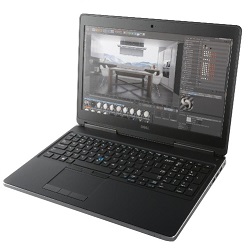
LEDs de diagnóstico da série Precision Mobile (2016 até atualmente.)
Com essa série de notebooks, os LEDs de diagnóstico mudaram para usar dois métodos diferentes, dependendo do modelo do sistema que você tem:
- Um método usa apenas o LED de energia como um indicador. O LED de diagnóstico agora mostra o estado do LED de energia e quantas vezes ele pisca.
- O outro método usa apenas o LED da bateria como um indicador. O LED de diagnóstico agora mostra o estado e a cor do LED da bateria e quantas vezes ele pisca.

| Estado do LED de energia | Descrição |
|---|---|
|
|
|
Boot Failure - This is a system fault error condition, including the power supply. Only the +5VSB rail on the power supply is working correctly. |
|
Boot Failure - The computer is receiving electrical power, and power supplied by the power supply is normal. A device might be malfunctioning or incorrectly installed. Refer to the table below for Amber Blinking Pattern diagnostics suggestion and possible failures. |
|
The system is in S0 state, the normal power state of a functioning machine. The BIOS will turn the LED to this state to indicate it has started fetching opcodes. |
|
The system is in a low power state, either S1 or S3. This does not indicate a fault condition. |


ADVERTÊNCIA: O LED de energia serve somente como um indicador de progresso durante o processo de POST. Estes LEDs não indicam o problema que causou a parada da rotina do POST.
NOTA: padrão piscante em âmbar: o LED do botão liga/desliga deve piscar os códigos de LED correspondentes para a condição de falha. O padrão repetido tem uma longa pausa no meio.
Exemplo: Por exemplo: nenhuma memória detectada, o LED do botão liga/desliga pisca duas vezes seguido por uma pausa, pisca duas vezes, pausa e assim por diante. Esse padrão continua até que o notebook seja desligado.
Exemplo: Por exemplo: nenhuma memória detectada, o LED do botão liga/desliga pisca duas vezes seguido por uma pausa, pisca duas vezes, pausa e assim por diante. Esse padrão continua até que o notebook seja desligado.
| Comportamento do LED | Descrição do problema | Próximas etapas |
|---|---|---|
1 |
System Board: BIOS, ROM Failure |
|
2 |
No Memory or RAM detected |
|
3 |
System board, Chipset Error, Clock Failure, Gate A20 Failure, Super I/O Failure, Keyboard controller failure |
|
4 |
Memory or RAM failure |
|
5 |
CMOS battery failure |
|
6 |
Video card or chip failure |
|
7 |
CPU Failure |
|
| Estado do LED de energia | Descrição |
|---|---|
|
|
|
The system is in S0 state, the normal power state of a functioning machine. The BIOS will turn the LED to this state to indicate it has started fetching opcodes. |
|
The system is in a low power state, either S1 or S3. This does not indicate a fault condition. |


ADVERTÊNCIA: O LED de energia serve somente como um indicador de progresso durante o processo de POST. Estes LEDs não indicam o problema que causou a parada da rotina do POST.
Os padrões piscantes consistirão de dois conjuntos de números. Eles são representados por Primeiro grupo (âmbar piscante) e Segundo grupo (branco piscante).
Exemplo: memória não detectada (2,3). O LED da bateria pisca duas vezes na cor âmbar seguidas de uma pausa e, em seguida, pisca três vezes na cor branca, pausa e assim por diante. Esse padrão continua até que o notebook seja desligado.
- o LED da bateria pisca na cor âmbar até 9 vezes e faz uma pausa de 1,5 segundo antes de executar o segundo grupo.
- o LED da bateria pisca na cor branca até 9 vezes e faz uma pausa de 3 segundos antes de executar o primeiro grupo novamente.
Exemplo: memória não detectada (2,3). O LED da bateria pisca duas vezes na cor âmbar seguidas de uma pausa e, em seguida, pisca três vezes na cor branca, pausa e assim por diante. Esse padrão continua até que o notebook seja desligado.
| Comportamento do LED | Descrição do problema | Próximas etapas | |
|---|---|---|---|
| Âmbar | Branco | ||
2 |
1 |
CPU Failure |
|
2 |
2 |
System Board: BIOS, ROM Failure |
|
2 |
3 |
No Memory / RAM detected |
|
2 |
4 |
Memory / RAM failure |
|
2 |
5 |
Invalid Memory Installed |
|
2 |
6 |
System board, Chipset Error |
|
2 |
7 |
System board, LCD |
|
3 |
1 |
CMOS battery failure |
|
3 |
2 |
PCI or Video card/chip failure |
|
3 |
3 |
BIOS Recovery 1 |
|
3 |
4 |
BIOS Recovery 2 |
|
3 |
5 |
Power Rail Failure |
|
3 |
6 |
SBIOS Flash Corruption |
|
3 |
7 |
ME Error |
|
Indica os códigos do LED de gerenciamento de energia da bateria
| Comportamento do LED | Battery State |
|---|---|
Blinking Amber and White light (repeated) |
An unauthenticated or unsupported non-Dell AC adapter is plugged to your notebook |
Blinking Amber and Steady White light (repeated) |
Temporary battery failure with AC adapter present |
Constantly blinking Amber |
Fatal battery failure with AC adapter present |
Solid White |
The battery in charge mode with AC Adapter |
Light off |
The battery in full charge mode with AC adapter present |
Light off |
The battery in full charge mode without AC adapter present |
Solid Amber |
Battery charge is critically slow (approx. 30 minutes or less of battery life remaining), without AC adapter present |
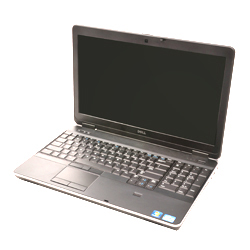
LEDs de diagnóstico da série Precision (2011 a 2015)
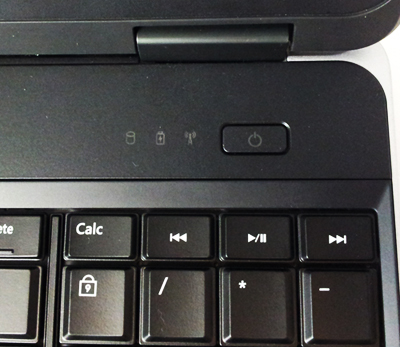
Com essa série, os LEDs de diagnóstico mudaram para usar apenas os indicadores de LED do status do sistema. Os LEDs de diagnóstico agora estão no indicador de atividade do HDD, na luz indicadora da bateria e na luz do Wi-Fi.
| Ícone | Descrição |
|---|---|
|
HDD activity light - Turns white when the laptop reads or writes data |
|
Battery indicator light - Turns on steadily or blinks to indicate battery charge status |
|
Wi-Fi light - Turns on when wireless networking is enabled |


Se o notebook estiver conectado a uma tomada elétrica, a luz de energia ou da bateria funcionará da seguinte forma:
| Comportamento do LED | Descrição |
|---|---|
Solid white color |
Battery charging with AC adapter |
Pulsing white color (slow increase/decrease in illumination) |
The system in Standby, Battery charging with AC adapter |
Off |
System Off, Battery charging with AC adapter (power >90%) |
| LED de diagnóstico | Descrição | Próxima etapa | ||
|---|---|---|---|---|
LED de disco rígido ou de armazenamento
 |
Bateria LED
 |
LED de conexão wireless
 |
||
Blinking |
Solid |
Solid |
The microcontroller is handing control of the system to the processor. This code persists if no processor is detected |
|
Solid |
Blinking |
Solid |
The memory has encountered an error |
|
Blinking |
Blinking |
Blinking |
A system board component is faulty |
|
Blinking |
Blinking |
Solid |
The video card is preventing the system from completing POST |
|
Blinking |
Blinking |
Off |
The keyboard is preventing the system from completing POST |
|
Blinking |
Off |
Blinking |
The USB controller encountered a problem during initialization |
|
Solid |
Blinking |
Blinking |
No SODIMM memory modules are installed |
|
Blinking |
Solid |
Blinking |
The LCD encountered a problem during initialization |
|
Off |
Blinking |
Blinking |
The modem is preventing the system from completing POST |
|
| Comportamento do LED | Descrição |
|---|---|
Alternately blinking amber light and blue light |
An unauthenticated or unsupported, non-Dell AC adapter is attached to your laptop |
Alternately blinking amber light with steady blue light |
Temporary battery failure with AC adapter present |
Constantly blinking amber light |
Fatal battery failure with AC adapter present |
Light off |
The battery in full charge mode with AC adapter present |
Blue light on |
The battery in charge mode with AC adapter present |
LEDs de diagnóstico da série Precision (2008 a 2010)
Essa série teve uma combinação de LEDs de status do teclado com os LEDs de status do sistema no chassi.
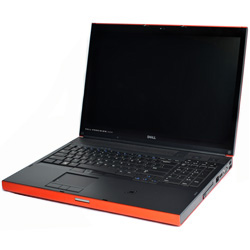
Esses modelos tinham um bloco de LEDs de status do teclado na parte frontal do chassi, que ficava verde contínuo, verde piscante ou apagado. Incluímos uma tabela abaixo com o que eles indicavam.
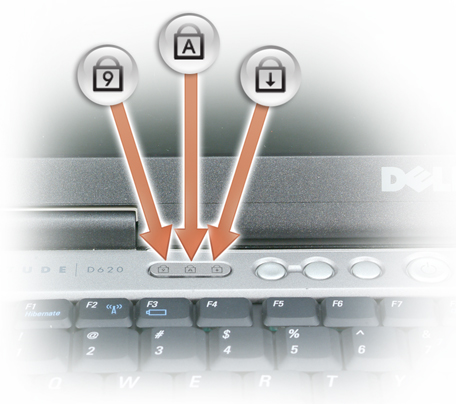
| Ícone | Descrição |
|---|---|
 |
Caps Lock light - Turns on when the Caps Lock is engaged |
 |
Scroll Lock light - Turns on when the Scroll Lock is engaged |
 |
Number Lock light - Turns on when the Number Lock is enabled |
| Padrão de LED
(1 2 3) |
LED
Padrão |
Descrição | Próxima etapa |
|---|---|---|---|
 |
ON-FLASH-FLASH |
No SODIMMs are installed |
|
 |
FLASH-ON-ON |
System board error |
|
 |
FLASH-ON-FLASH |
LCD Panel Error |
|
 |
OFF-FLASH-OFF |
Memory compatibility error |
|
 |
ON-FLASH-ON |
Memory is detected but has errors |
|
 |
OFF-FLASH-FLASH |
Modem Error |
|
 |
FLASH-FLASH-FLASH |
System board error |
|
 |
FLASH-FLASH-OFF |
Option ROM Error |
|
 |
OFF-ON-OFF |
Storage device error |
|
 |
FLASH-FLASH-ON |
Video card error |
|
Se o notebook estiver conectado a uma tomada elétrica, a luz da bateria funcionará do seguinte modo:
- Luz âmbar e luz azul piscando alternadamente: um adaptador CA não autenticado ou não compatível que não é da Dell está conectado ao notebook.
- Alternância de luz âmbar intermitente com luz azul contínua: falha temporária da bateria com adaptador CA presente.
- Luz âmbar intermitente constante: falha fatal da bateria com o adaptador CA presente.
- Luz desligada: bateria no modo de carga total com adaptador CA presente.
- Luz azul acesa: bateria no modo de carga com adaptador CA presente.
Para verificar a carga da bateria, pressione e solte o botão de status no medidor de carga da bateria para acender as luzes do nível de carga. Cada luz representa aproximadamente 20% da carga total da bateria. Por exemplo, se quatro luzes estiverem acesas, a bateria terá 80% de carga restante. Se não houver luzes acesas, a bateria está sem carga.
Para verificar a integridade da bateria usando o indicador de carga, pressione e mantenha pressionado o botão de status no indicador de carga da bateria durante pelo menos três segundos. Se nenhuma luz acender, a bateria estará em boas condições e com mais de 80% da sua capacidade de carga original. Cada luz representa uma degradação incremental. Se cinco luzes acenderem, restará menos de 60 por cento da capacidade de carga e você deve considerar substituir a bateria.
LEDs de diagnóstico da série Precision (anterior a 2007)
Os desktops Dell Precision Workstation têm um longo histórico de indicadores de diagnóstico integrados. Eles podem ser bipes sonoros e LEDs de diagnóstico específicos para indicar em que momento durante o Teste Automático Quando Religado (POST) está o problema.
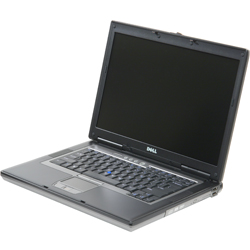
Esses modelos tinham um bloco de LEDs de status do teclado na parte frontal do chassi, que ficava verde contínuo, verde piscante ou apagado. Incluímos uma tabela abaixo com o que eles indicavam.
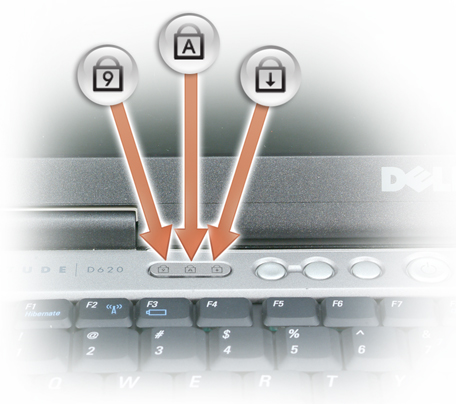
| Ícone | Descrição |
|---|---|
 |
Caps Lock light - Turns on when the Caps Lock is engaged |
 |
Scroll Lock light - Turns on when the Scroll Lock is engaged |
 |
Number Lock light - Turns on when the Number Lock is enabled |
| Código flash | Padrão do LED | Descrição | Próxima etapa |
|---|---|---|---|
|
Flash-On-On |
The microcontroller is handing control of the system to the processor. This code persists if no processor is detected. |
|
|
On-Flash-On |
The memory has encountered an error. |
|
|
Flash-Flash-Flash |
A system board component is faulty. |
|
|
Flash-Flash-On |
The video card is preventing the system from completing POST. |
|
|
Flash-Flash-Off |
The keyboard is preventing the system from completing POST. |
|
|
Flash-Off-Flash |
The USB controller encountered a problem during initialization. |
|
|
On-Flash-Flash |
No SODIMMs are installed. |
|
|
Flash-On-Flash |
The LCD encountered a problem during initialization. |
|
|
Off-Flash-Flash |
The modem is preventing the system from completing POST. |
|









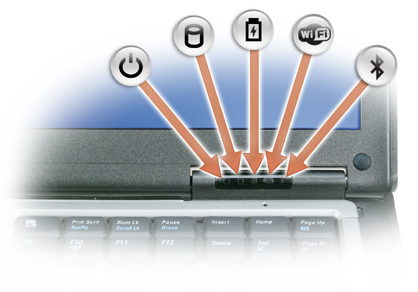
Se o notebook estiver conectado a uma tomada elétrica, a luz da bateria funcionará do seguinte modo:
- Verde contínuo — A bateria está carregando.
- Verde piscante — A bateria está quase totalmente carregada.
Se o computador estiver funcionando com bateria, a luz da bateria se comporta da seguinte maneira:
- Apagado — A bateria está devidamente carregada (ou o computador está desligado).
- Laranja piscante — A carga da bateria está baixa.
- Laranja contínuo — A carga da bateria está quase esgotada.
Glossário de acrônimos:
Consulte a tabela para obter a definições dos acrônimos neste artigo.
| Acrônimo | Definição |
|---|---|
BIOS |
Basic Input/Output System |
CFG |
Resource Configuration |
CPU |
Central Processing Unit |
DIMM |
Dual In-line Memory Module |
DMA |
Direct Memory Access |
EC |
Embedded Controller |
HECI |
Host Embedded Controller Interface |
LCD |
Liquid Crystal Display |
LED |
Light Emitting Diode |
MBF |
Motherboard Failure |
MBIST |
Memory Built-in Self Test |
ME |
Management Engine |
MEM |
Memory |
NVRAM |
Non-Volatile Random Access Memory |
PCI |
Peripheral Component Interconnect |
POV |
Post-video Activity |
PRV |
Pre-video Activity |
PSU |
Power Supply Unit |
RAM |
Random Access Memory |
RCM |
Recovery Mode |
ROM |
Read Only Memory |
RTC |
Real Time Clock |
S0 |
System Power State S0 – This is the Working State, where your Windows PC is awake. |
S1 |
System Power State S1 – In this sleep state, the CPU is stopped, and your computer is in standby mode. |
S2 |
System Power State S2 – This state is similar to S1 except that the CPU and system cache are lost because the processor loses power. |
S3 |
System Power State S3 – In this state, data is saved to RAM, hard drives, and other hardware are shut down. |
S4 |
System Power State S4 – In this state, RAM and other data are saved to the hard disk. |
S5 |
System Power State S5 - The System is off. |
SBIOS |
Small Board Interface Operating System |
SPI |
Serial Peripheral Interface |
STD |
Boot Hand Off |
STO |
Storage Device |
TPM |
Trusted Platform Module |
USB |
Universal Serial Bus |
VID |
Video |
Nota:
siga as instruções se estiver vendo um código reconhecível. Se você tiver que entrar em contato com o suporte local, certifique-se de ter as informações de código em mãos. O técnico precisará dessas informações para ajudá-lo.
Se você estiver ouvindo um código irreconhecível, que não esteja listado acima, entre em contato com o suporte local imediatamente.
siga as instruções se estiver vendo um código reconhecível. Se você tiver que entrar em contato com o suporte local, certifique-se de ter as informações de código em mãos. O técnico precisará dessas informações para ajudá-lo.
Se você estiver ouvindo um código irreconhecível, que não esteja listado acima, entre em contato com o suporte local imediatamente.
Se você precisar de mais assistência, entre em contato com o Suporte técnico da Dell.
Additional Information
Artigos recomendados
Aqui estão alguns artigos recomendados relacionados a este tópico que podem ser de seu interesse.
- Um guia de referência para os Indicadores de diagnóstico da workstation Precision
- Indicadores de diagnóstico e bateria para tablets e notebooks Dell Latitude
- Um guia de referência para os indicadores de diagnóstico de tablets e notebooks Latitude
- Noções básicas sobre códigos de bipe em notebooks Dell
Affected Products
Mobile WorkstationsArticle Properties
Article Number: 000135030
Article Type: How To
Last Modified: 30 Apr 2026
Version: 16
Find answers to your questions from other Dell users
Support Services
Check if your device is covered by Support Services.