OptiPlex Micro vormfactor: montageopties en installatiemethoden
Summary: Dit artikel bevat informatie over de huidige montageopties die beschikbaar zijn voor het OptiPlex Micro Form Factor-chassis.
This article applies to
This article does not apply to
This article is not tied to any specific product.
Not all product versions are identified in this article.
Instructions
De Dell OptiPlex Micro is een desktopvormfactor in het commerciële desktopportfolio van Dell.
Montageopties voor OptiPlex Micro
De Dell OptiPlex microvormfactor biedt flexibele computerimplementatie via verschillende montageopties.
OPMERKING: Dit artikel gaat niet over de verkoop van deze houders. Het laat alleen zien wat er beschikbaar is voor deze computers en hoe ze moeten worden gemonteerd. Deze houders worden meestal gekocht op het moment van aankoop bij het kopen van uw microcomputer. Als u er een wilt aanschaffen, kijk dan op de Dell Sales site.
Zie de onderstaande secties voor de huidige beschikbare opties en de betrokken installatiemethode. De kenmerken van de Dell Micro Form Factor All-in-One standaard MFS22.
Voer de volgende stappen uit voordat u in of op uw computer gaat werken.
- Sla alle geopende bestanden op en sluit deze en sluit alle geopende applicaties.
- Sluit de computer af.
- Klik op Start.
- Klik op het aan/uit-pictogram.
- Klik op Afsluiten.
OPMERKING: Als u een ander besturingssysteem dan Windows 11 gebruikt, raadpleegt u de documentatie van uw besturingssysteem voor instructies voor het afsluiten. - Koppel alle aangesloten elektrische apparaten los van uw computer en trek de stekker van de computer uit het stopcontact.
- Koppel alle aangesloten netwerkapparaten en apparaten, zoals toetsenbord, muis en monitor, los van uw computer.
- Verwijder eventueel aanwezige mediakaarten en optische schijven uit uw computer, indien van toepassing.
- Nadat de computer is uitgeschakeld, houdt u de aan-uitknop 5 seconden ingedrukt om de systeemkaart te aarden.
- Plaats de computer met de voorzijde omlaag gericht.
LET OP: Plaats de computer op een vlak, zacht en schoon oppervlak om krassen op het chassis of het monitorscherm te voorkomen.
- Volg eerst de instructies in het gedeelte Voer de volgende stappen uit voordat u in of aan uw computer gaat werken.
- Lijn de slot op het chassis uit met het lipje op de verticale standaard en plaats de computer op de verticale standaard (Afbeelding 1).
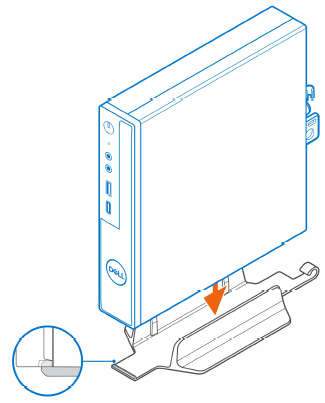
Figuur 1: Het chassis uitlijnen met de verticale standaardOPMERKING: Lijn de slot op het chassis uit met het lipje op de verticale standaard om te voorkomen dat de computer uit de verticale standaard schuift (Afbeelding 2).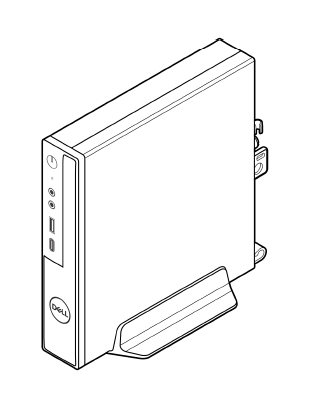
Afbeelding 2: Zorg ervoor dat de uitlijningssleuf is uitgelijnd met het lipje - Leid de voedingskabel door de haak op de verticale standaard om te voorkomen dat de voedingskabel per ongeluk wordt losgekoppeld (Afbeelding 3).
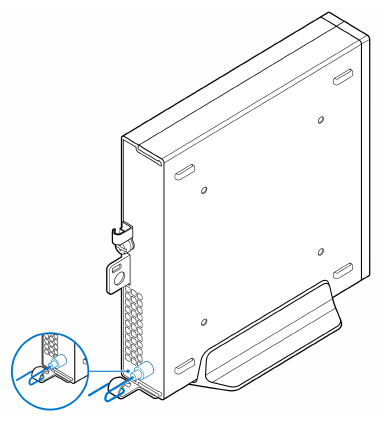
Figuur 3: De voedingskabel geleiden
- Volg eerst de instructies in het gedeelte Voer de volgende stappen uit voordat u in of aan uw computer gaat werken.
- Plaats de VESA-beugel op de muur.
- Plaats de vier zelftappende schroeven (M4x13) om de VESA-bevestiging aan de muur te bevestigen (Afbeelding 4).
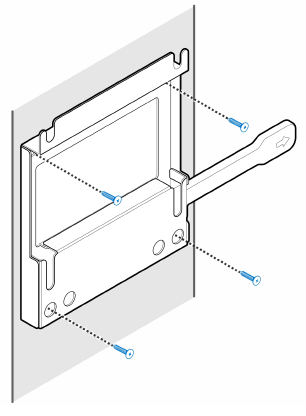
Figuur 4: Schroeven in de VESA-montage aan de muur installeren - Plaats de twee schroeven (M3x6) waarmee de hoes van de voedingsadapter aan de VESA-beugel wordt bevestigd (Afbeelding 5).
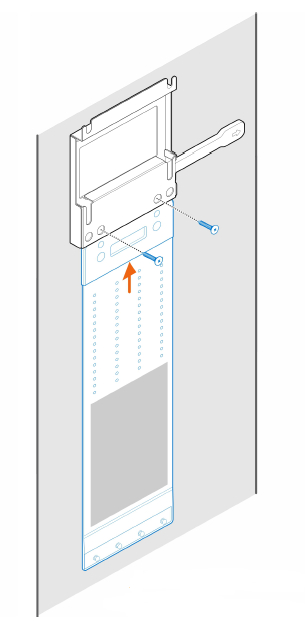
Figuur 5: De voedingsadapter bevestigen - Plaats de vier stapschroeven (M4x4) op het chassis (Afbeelding 6).
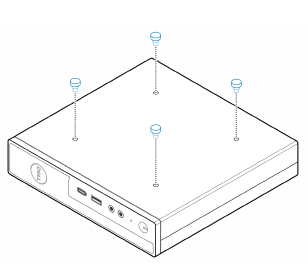
Figuur 6: Stapschroeven op het chassis installeren - Lijn de enkele stapschroef (M4x4) uit met de uitsparing op de wandbeugel en plaats de computer op de wandbeugel (Afbeelding 7).
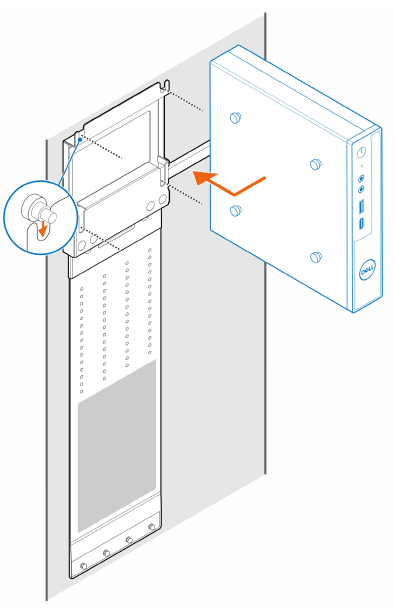
Figuur 7: De computer aan de wandbeugel bevestigen - Plaats de voedingsadapter op de hoes van de voedingsadapter (Afbeelding 8).
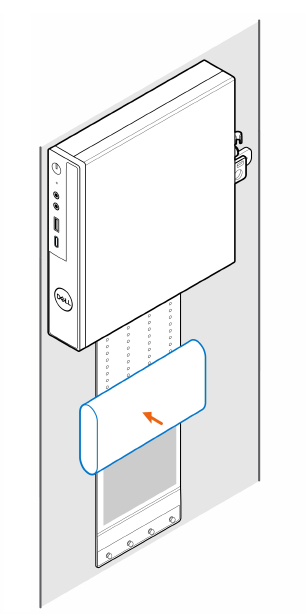
Figuur 8: De voedingsadapter op de hoes van de voedingsadapter plaatsen - Wikkel de hoes rond de voedingsadapter en plaats de bevestigingslipjes in de openingen op het juiste niveau op de hoes van de voedingsadapter. (Figuur 9)
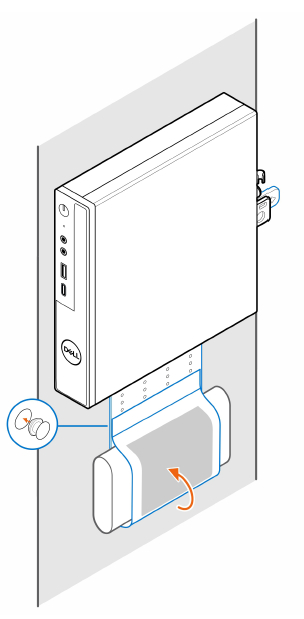
Figuur 9: De voedingsadapter inpakken
- Volg eerst de instructies in het gedeelte Voer de volgende stappen uit voordat u in of aan uw computer gaat werken.
- Plaats de VESA-beugel onder het bureau.
- Plaats de vier zelftappende schroeven (M4x13) om de VESA-standaard onder het bureau te bevestigen (Afbeelding 10).
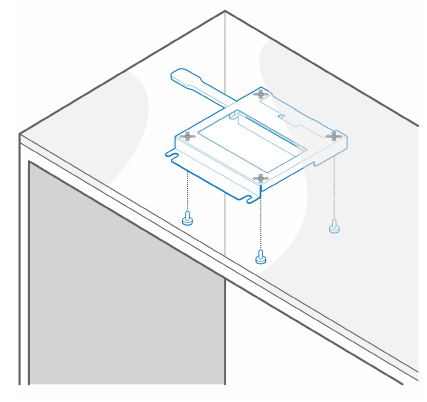
Figuur 10: Zelftappende schroeven installeren om de VESA-standaard onder het bureau te bevestigen. - Plaats de vier stapschroeven (M4x4) op het chassis (Afbeelding 11).
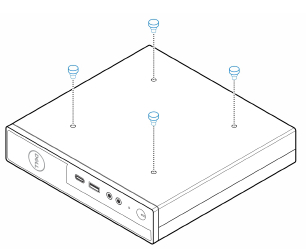
Afbeelding 11: Stapschroeven op het chassis plaatsen - Lijn de stapschroeven (M4x4) uit met de uitsparingen op het bureaustandaard en plaats de computer op het bureaustandaard (Afbeelding 12).
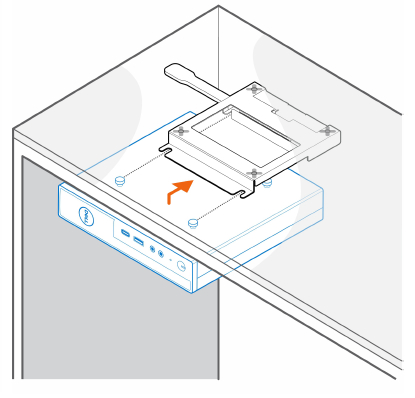
Figuur 12: De computer op de bureaustandaard plaatsen - Plaats de twee schroeven (M3x6) om de hoes van de voedingsadapter onder het bureau te bevestigen (Afbeelding 13).
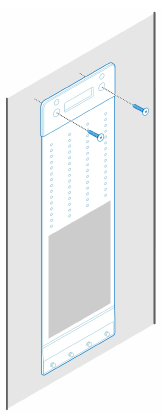
Figuur 13: De schroeven plaatsen om de hoes van de voedingsadapter aan het bureau te bevestigen - Plaats de voedingsadapter op de hoes van de voedingsadapter (Afbeelding 14).
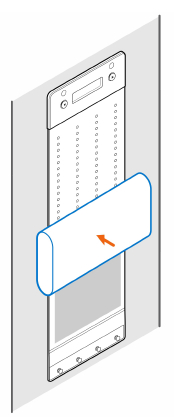
Figuur 14: De voedingsadapter in de hoes van de voedingsadapter plaatsen - Wikkel de hoes rond de voedingsadapter en plaats de bevestigingslipjes in de openingen op het juiste niveau op de hoes van de voedingsadapter (Afbeelding 15).
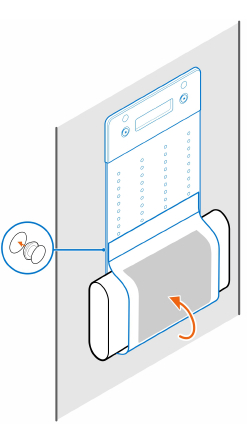
Figuur 15: De hoes om de voedingsadapter wikkelen
- Volg eerst de instructies in het gedeelte Voer de volgende stappen uit voordat u in of aan uw computer gaat werken.
- Plaats de monitor op een zachte doek of kussen (Afbeelding 16).
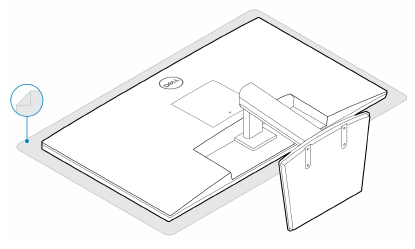
Figuur 16: De monitor op een zachte doek plaatsen - Plaats de vier schroeven (M2.5x7) om de extender aan de monitorstandaard te bevestigen (Afbeelding 17).
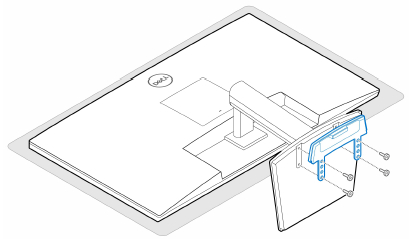
Figuur 17: De schroeven installeren om de extender aan de monitorstandaard te bevestigen - Plaats de twee schroeven (M3x6) waarmee de hoes van de voedingsadapter (upsell) aan de all-in-one standaard wordt bevestigd (Afbeelding 18).
OPMERKING: De hoes van de voedingsadapter is een optioneel onderdeel dat apart moet worden aangeschaft.
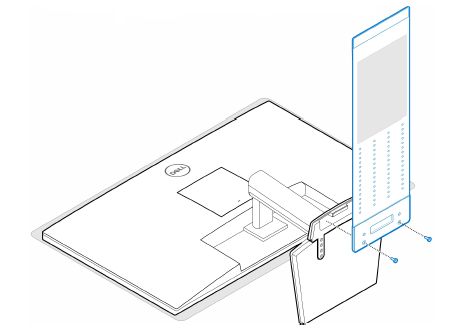
Afbeelding 18: De hoes van de voedingsadapter bevestigen - Verwijder het achterpaneel van de monitor (Afbeelding 19).
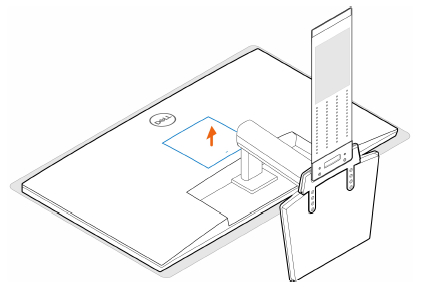
Figuur 19: Het achterpaneel verwijderen - Plaats de vier schroeven (M4x10) om de VESA-standaard aan de monitor te bevestigen (Afbeelding 20).
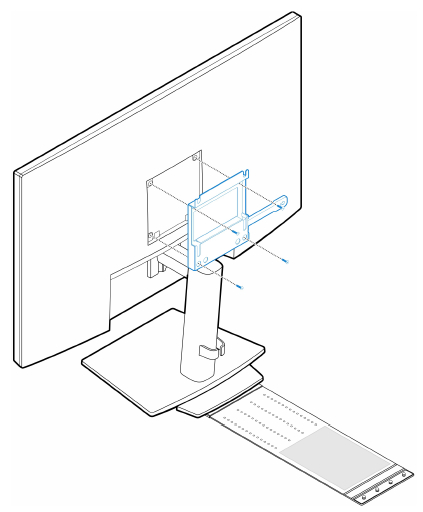
Figuur 20: De schroeven installeren om de VESA-standaard aan de monitor te bevestigen - Plaats de vier stapschroeven (M4x4) op het chassis (Afbeelding 21).
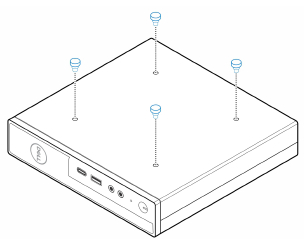
Figuur 21: Installatie van stapschroeven op het chassis - Lijn de stepschroeven (M4x4) uit met de uitsparingen op de VESA-standaard en plaats de computer op de VESA-standaard. (Figuur 22)
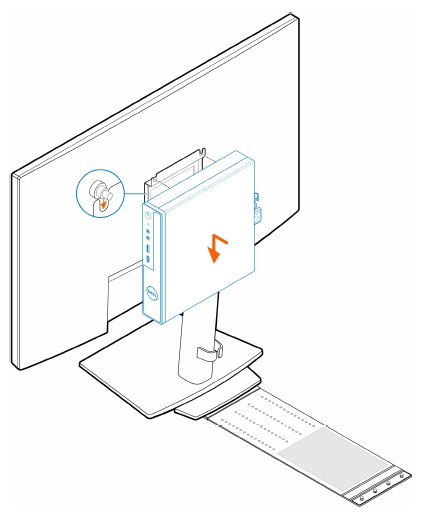
Figuur 22: De computer op de VESA-standaard plaatsen - Plaats de voedingsadapter op de hoes van de voedingsadapter (Afbeelding 23).
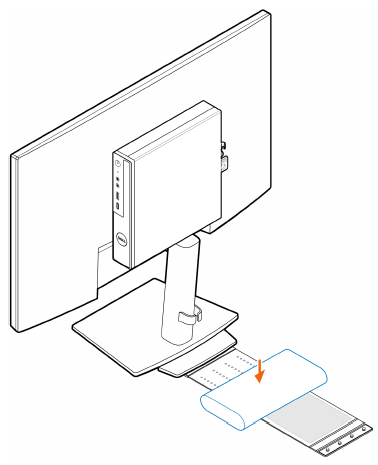
Figuur 23: De voedingsadapter op de hoes van de voedingsadapter plaatsen - Wikkel de hoes rond de voedingsadapter en plaats de bevestigingslipjes in de openingen op het juiste niveau op de hoes van de voedingsadapter (Afbeelding 24).
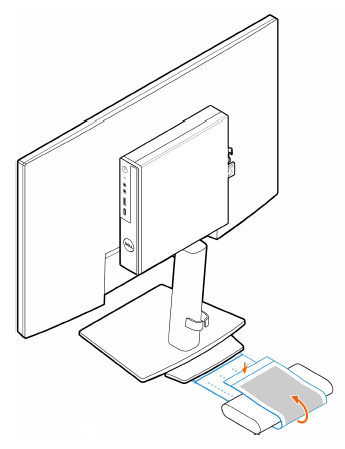
Figuur 24: De voedingsadapter inpakken - Plaats de hoes van de voedingsadapter achter het bureau (Figuur 25).
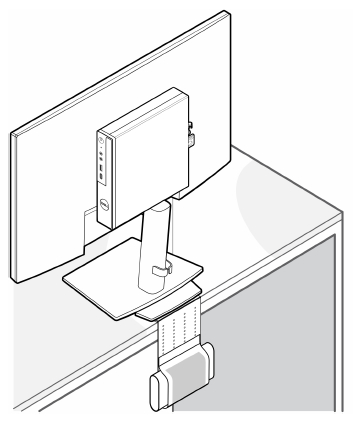
Figuur 25: Plaats de hoes van de voedingsadapter achter het bureau
- Volg eerst de instructies in het gedeelte Voer de volgende stappen uit voordat u in of aan uw computer gaat werken.
- Plaats de monitor op een zachte doek of kussen.
- Verwijder het achterpaneel van de monitor.
- Plaats de vier schroeven (M4x10) om de VESA-standaard op de monitor te bevestigen (Afbeelding 26).
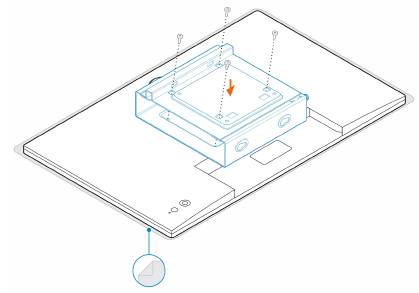
Figuur 26: De schroeven installeren om de VESA-standaard op de monitor te bevestigen - Schuif de computer in de VESA-standaard.
- Draai de schroef vast om de computer aan de VESA-bevestiging te bevestigen (Afbeelding 27).
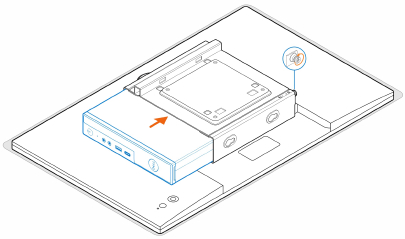
Figuur 27:De duimschroef aan de VESA-standaard vastdraaien - Lijn de schroeven op de voedingsadapterbehuizing uit met de schroefgaten op de VESA-standaard en de zijkant van de voedingsadapterbehuizing om deze op zijn plaats te vergrendelen (Afbeelding 28).
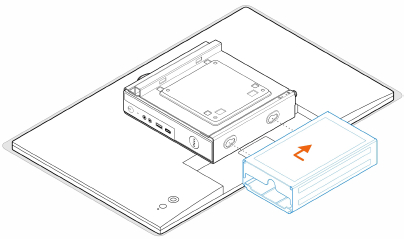
Figuur 28: De schroeven op de voedingsadapterbehuizing en de VESA-bevestiging uitlijnen
Tabel 1: Compatibele voedingsadaptersCompatibele voedingsadapters 65 W voedingsadapter 90 W voedingsadapter 130 W voedingsadapter 180 W voedingsadapter - Til de monitor op en steek de slots op de VESA-standaard in de haken op de monitorarm totdat deze op zijn plaats klikt.
- Draai de schroef (M4x12) op de monitorarm vast om de monitor op de monitorarm te bevestigen (Afbeelding 29).
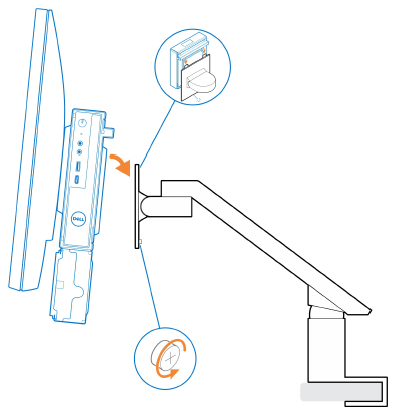
Figuur 29: De schroeven op de monitorarm vastdraaien
- Volg eerst de instructies in het gedeelte Voer de volgende stappen uit voordat u in of aan uw computer gaat werken.
- Plaats de twee schroeven (M3x6) waarmee de hoes van de voedingsadapter (upsell) aan de all-in-one standaard wordt bevestigd. (Figuur 30)
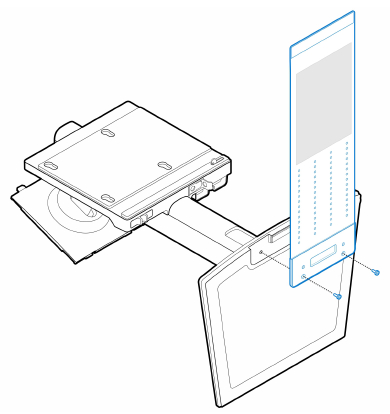 OPMERKING: De hoes van de voedingsadapter is een optioneel onderdeel dat apart moet worden aangeschaft.Figuur 30: De hoes van de voedingsadapter aan de all-in-one standaard bevestigen
 - Plaats de vier stapschroeven (M4x4) op het chassis (Afbeelding 31).
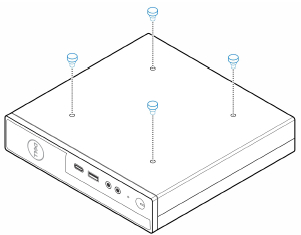
Figuur 31: Installatie van stapschroeven op het chassis - Lijn de stapschroeven (M4x4) uit met de uitsparingen op de all-in-one standaard en plaats de computer op de all-in-one standaard (Afbeelding 32).
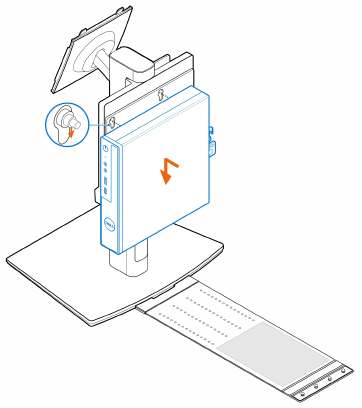
Figuur 32: De computer aan de all-in-one standaard bevestigen - Lijn de lipjes op de kabelafdekplaat uit met de slots op de computer en schuif de kabelafdekplaat totdat deze op zijn plaats is vergrendeld (Afbeelding 33).
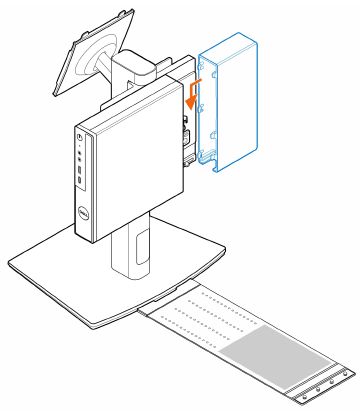
Figuur 33: De kabelkap plaatsen - Plaats de voedingsadapter op de hoes van de voedingsadapter (Afbeelding 34).
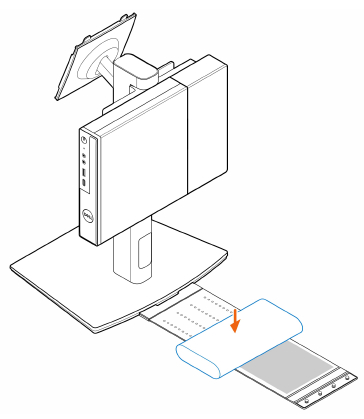
Figuur 34: De voedingsadapter op de hoes van de voedingsadapter plaatsen - Wikkel de hoes rond de voedingsadapter en plaats de bevestigingslipjes in de openingen op het juiste niveau op de hoes van de voedingsadapter (Afbeelding 35).
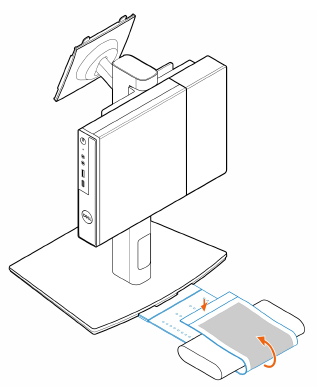
Figuur 35: De voedingsadapter inpakken - Plaats de hoes van de voedingsadapter achter het bureau (Figuur 36).
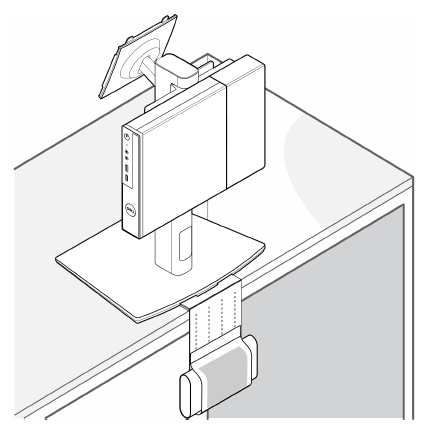
Figuur 36: Plaats de hoes van de voedingsadapter achter het bureau
Additional Information
Aanbevolen artikelen
Hier zijn enkele aanbevolen artikelen met betrekking tot dit onderwerp die voor u interessant kunnen zijn.
Affected Products
OptiPlex MicroArticle Properties
Article Number: 000136893
Article Type: How To
Last Modified: 30 Apr 2026
Version: 12
Find answers to your questions from other Dell users
Support Services
Check if your device is covered by Support Services.