OptiPlex Mikro Form Faktörü Montaj Seçenekleri Ve Kurulum Yöntemleri
Summary: Bu makalede, OptiPlex Mikro Form Faktörlü kasa için mevcut montaj seçenekleri hakkında bilgi verilmektedir.
This article applies to
This article does not apply to
This article is not tied to any specific product.
Not all product versions are identified in this article.
Instructions
Dell OptiPlex Mikro, Dell ticari masaüstü portföyünde bir masaüstü form faktörüdür.
OptiPlex Mikro Montaj Seçenekleri
Dell OptiPlex Mikro Form Faktörü, çeşitli montaj seçenekleri aracılığıyla esnek bilgisayar dağıtımı sağlar.
NOT: Bu makale, bu montaj seçeneklerinin satışıyla ilgili değildir. Yalnızca bu bilgisayarlar için nelerin mevcut olduğunu ve bunların nasıl uygulanacağını içerir. Bu montaj seçenekleri genellikle Mikro bilgisayarınızı satın alırken ayrıca satın alınır. Birini satın almak arıyorsanız Dell Satış sitesine bakabilirsiniz.
Mevcut seçenekler ve ilgili kurulum yöntemi için aşağıdaki bölümlere bakın. Dell Mikro Form Faktörü Hepsi Bir Arada Standı MFS22'nin özellikleri.
Bilgisayarınızın içinde veya üzerinde çalışmadan önce aşağıdaki adımları uygulayın.
- Tüm açık dosyaları kaydedin ve kapatın, tüm açık uygulamalardan çıkın.
- Bilgisayarınızı kapatın.
- Başlat öğesine tıklayın.
- Güç simgesine tıklayın.
- Kapat öğesine tıklayın.
NOT: Windows 11'den farklı bir işletim sistemi kullanıyorsanız kapatma talimatları için işletim sisteminizin belgelerine bakın. - Bağlı tüm elektrikli aygıtları bilgisayarınızdan çıkarın ve bilgisayarı elektrik prizinden çıkarın.
- Bağlı tüm ağ aygıtlarını ve klavye, fare ve monitör gibi aygıtları bilgisayarınızdan çıkarın.
- Varsa bilgisayarınızdan tüm ortam kartlarını ve optik diskleri çıkarın.
- Bilgisayar çıkarıldıktan sonra, sistem kartını topraklamak için güç düğmesini 5 saniye basılı tutun.
- Bilgisayarı üst kısmı alta gelecek şekilde yerleştirin.
DİKKAT: Kasa veya monitör ekranında çizilmeleri önlemek için bilgisayarı düz, yumuşak ve temiz bir yüzeye yerleştirin.
- Önce Bilgisayarınızın içinde veya üzerinde çalışmadan önce aşağıdaki adımları uygulayın. bölümündeki talimatları izleyin.
- Kasadaki yuvayı dikey stant üzerindeki tırnakla hizalayın ve bilgisayarı dikey standın üzerine yerleştirin (Şekil 1).
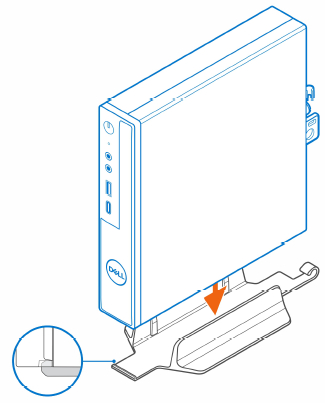
Şekil 1: Kasayı dikey stantla hizalamaNOT: Bilgisayarın dikey stanttan dışarı kaymasını önlemek için kasadaki yuvayı dikey stant üzerindeki tırnakla hizalayın (Şekil 2).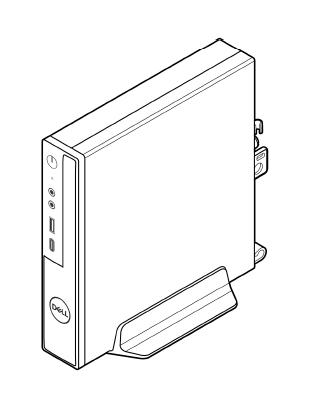
Şekil 2: Hizalama yuvasının tırnakla aynı hizada olmasını sağlama - Güç kablosunun yanlışlıkla bağlantısının kesilmesini önlemek için güç kablosunu dikey stanttaki kancadan geçirin (Şekil 3).
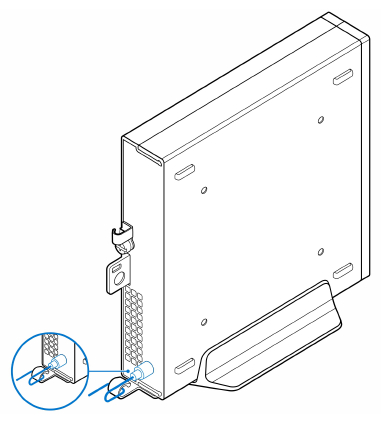
Şekil 3: Güç kablosunu yönlendirme
- Önce Bilgisayarınızın içinde veya üzerinde çalışmadan önce aşağıdaki adımları uygulayın. bölümündeki talimatları izleyin.
- VESA montaj düzeneğini duvara yerleştirin.
- VESA montaj düzeneğini duvara sabitlemek için dört adet kendinden kılavuzlu vidayı (M4x13) takın (Şekil 4).
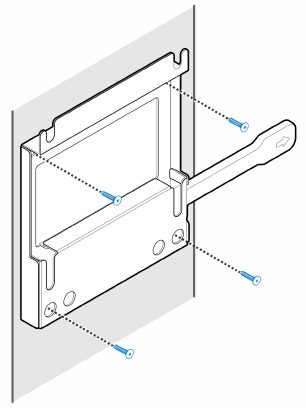
Şekil 4: Duvardaki VESA montaj düzeneğine vidaları takma - AC adaptör kılıfını VESA montaj düzeneğine sabitlemek için iki vidayı (M3x6) takın (Şekil 5).
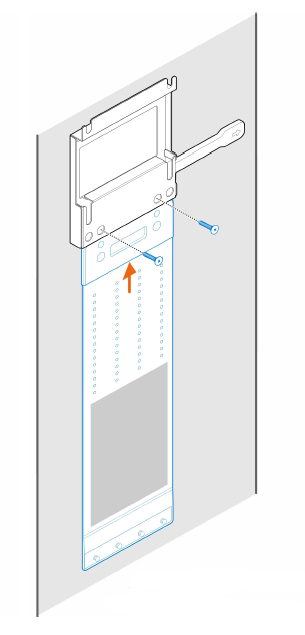
Şekil 5: AC adaptörünü sabitleme - Dört adet ayarlı vidayı (M4x4) kasaya takın (Şekil 6).
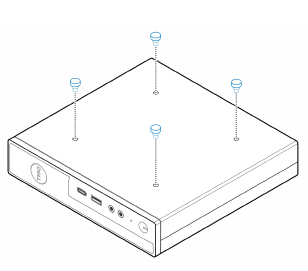
Şekil 6: Ayarlı vidaları kasaya takma - Ayarlı vidayı (M4x4) duvar montajındaki çentiklerle hizalayın ve bilgisayarı duvara monte edin (Şekil 7).
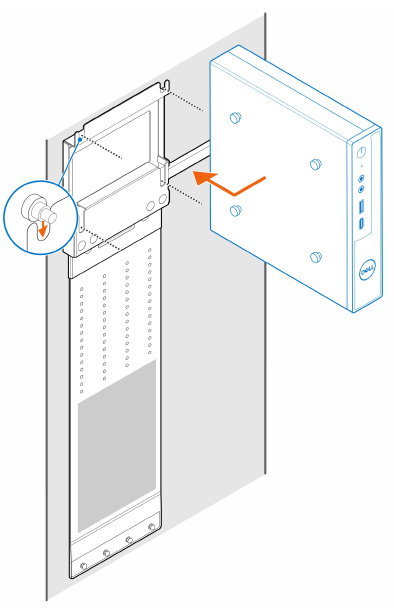
Şekil 7: Bilgisayarı duvara monte etme - AC adaptörünü AC adaptör kılıfına yerleştirin (Şekil 8).
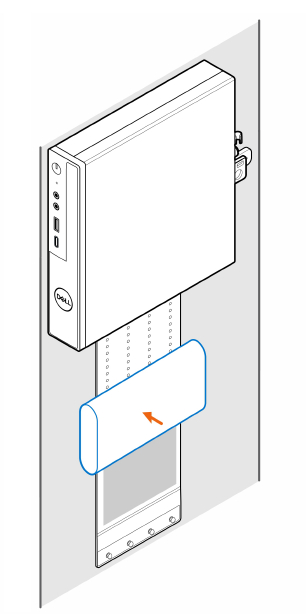
Şekil 8: AC adaptörünü AC adaptör kılıfına yerleştirme - Kılıfı AC adaptörünün etrafına sarın ve tutma tırnaklarını AC adaptör kılıfındaki deliklere uygun bir seviyede yerleştirin. (Şekil 9)
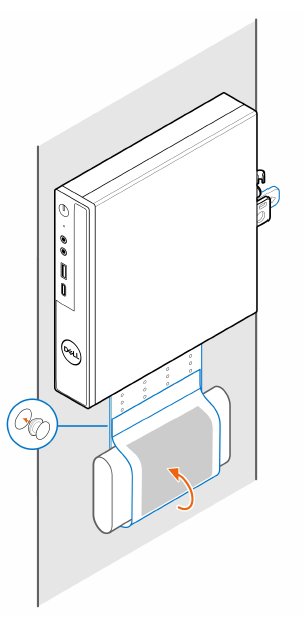
Şekil 9: AC adaptörü sarma
- Önce Bilgisayarınızın içinde veya üzerinde çalışmadan önce aşağıdaki adımları uygulayın. bölümündeki talimatları izleyin.
- VESA montaj düzeneğini masanın altına yerleştirin.
- VESA montaj düzeneğini masanın altına sabitlemek için dört adet kendinden kılavuzlu vidayı (M4x13) takın (Şekil 10).
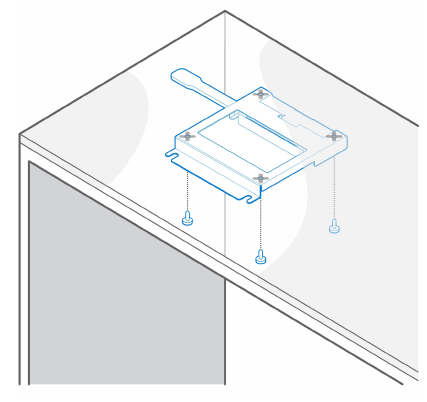
Şekil 10: VESA montaj düzeneğini masanın altına sabitlemek için kendinden kılavuzlu vidaları takma. - Dört adet ayarlı vidayı (M4x4) kasaya takın (Şekil 11).
.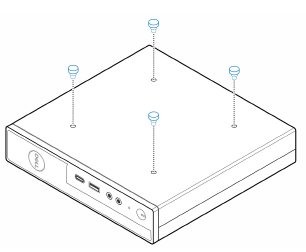
Şekil 11: Ayarlı vidaları kasaya takma - Ayarlı vidaları (M4x4) masa montajındaki çentiklerle hizalayın ve bilgisayarı masaya monte edin (Şekil 12).
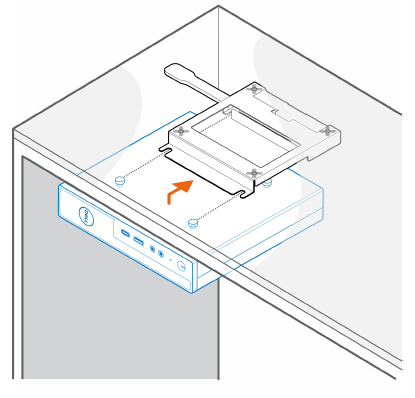
Şekil 12: Bilgisayarı masaüstü montaj düzeneğine monte etme - AC adaptör kılıfını masanın altına sabitlemek için iki vidayı (M3x6) takın (Şekil 13).
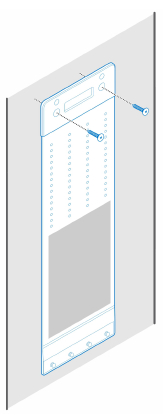
Şekil 13: AC adaptör kılıfını masaya sabitlemek için vidaları takma - AC adaptörünü AC adaptör kılıfına yerleştirin (Şekil 14).
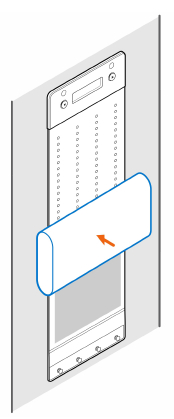
Şekil 14: AC adaptörünü AC adaptör kılıfına yerleştirme - Kılıfı AC adaptörünün etrafına sarın ve tutma tırnaklarını AC adaptör kılıfındaki deliklere uygun bir seviyede yerleştirin (Şekil 15).
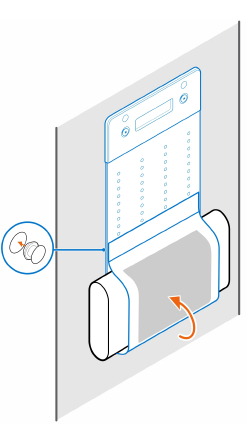
Şekil 15: Kılıfı AC adaptörünün etrafına sarma
- Önce Bilgisayarınızın içinde veya üzerinde çalışmadan önce aşağıdaki adımları uygulayın. bölümündeki talimatları izleyin.
- Monitörü yumuşak bir bez veya minder üzerine yerleştirin (Şekil 16).
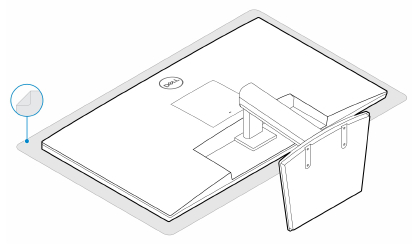
Şekil 16: Monitörü yumuşak bir bez üzerine yerleştirme - Uzatıcıyı monitör standına sabitlemek için dört vidayı (M2.5x7) takın (Şekil 17).
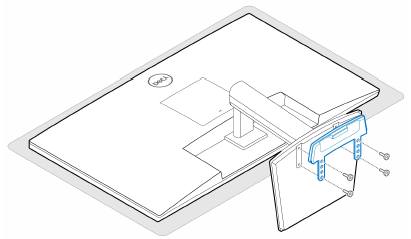
Şekil 17: Genişleticiyi monitör standına sabitlemek için vidaları takma - AC adaptör kılıfını (ek satış) hepsi bir arada standa sabitlemek için iki vidayı (M3x6) takın (Şekil 18).
NOT: AC adaptör kılıfı, ayrı olarak satın alınması gereken isteğe bağlı bir bileşendir.
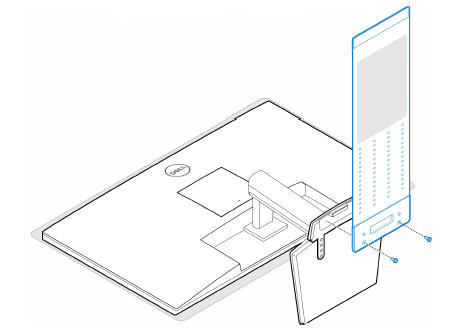
Şekil 18: AC adaptör kılıfını sabitleme - Monitörün arka kapağını çıkarın (Şekil 19).
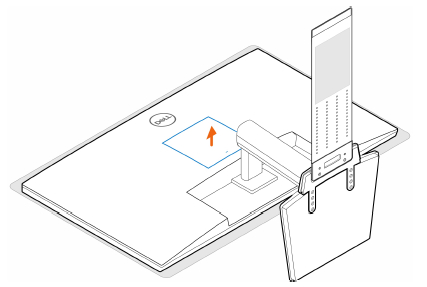
Şekil 19: Arka kapağı çıkarma - VESA montaj düzeneğini monitöre sabitlemek için dört vidayı (M4x10) takın (Şekil 20).
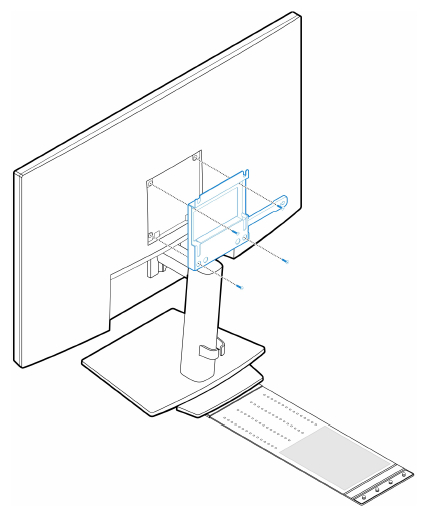
Şekil 20: VESA montaj düzeneğini monitöre sabitlemek için vidaları takma - Dört adet ayarlı vidayı (M4x4) kasaya takın (Şekil 21).
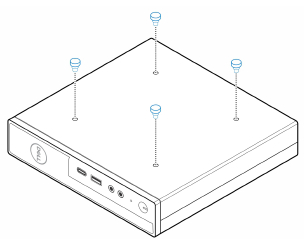
Şekil 21: Ayarlı vidaları kasaya takma - Adımlı vidaları (M4x4) VESA montaj düzeneğindeki çentiklerle hizalayın ve bilgisayarı VESA montaj düzeneğine monte edin. (Şekil 22)
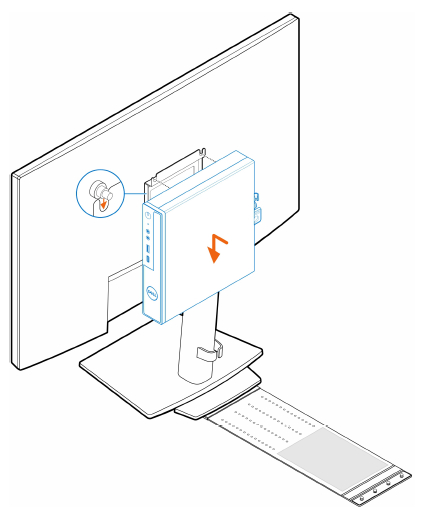
Şekil 22: Bilgisayarı VESA montaj düzeneğine monte etme - AC adaptörünü AC adaptör kılıfına yerleştirin (Şekil 23).
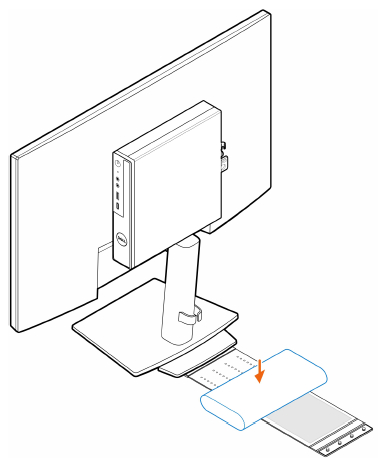
Şekil 23: AC adaptörünü AC adaptör kılıfına yerleştirme - Kılıfı AC adaptörünün etrafına sarın ve tutma tırnaklarını AC adaptör kılıfındaki deliklere uygun bir seviyede yerleştirin (Şekil 24).
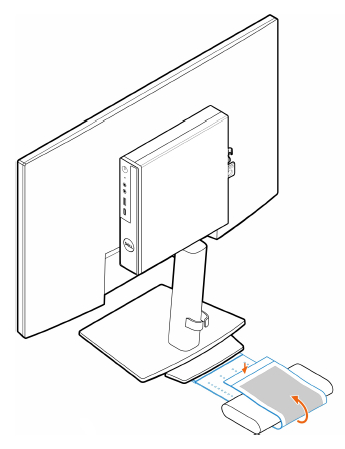
Şekil 24: AC adaptörü sarma - AC adaptörü kılıfını masanın arkasına yerleştirin (Şekil 25).
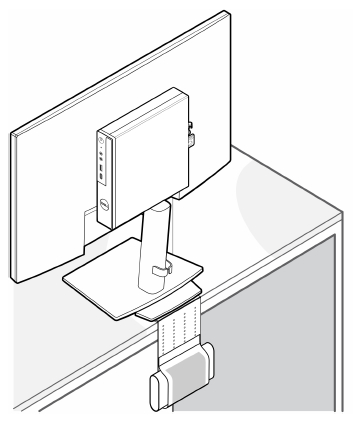
Şekil 25: AC adaptörü kılıfını masanın arkasına yerleştirin
- Önce Bilgisayarınızın içinde veya üzerinde çalışmadan önce aşağıdaki adımları uygulayın. bölümündeki talimatları izleyin.
- Monitörü yumuşak bir bez veya minder üzerine yerleştirin.
- Monitörün arka kapağını çıkarın.
- VESA montaj düzeneğini monitöre sabitlemek için dört vidayı (M4x10) takın (Şekil 26).
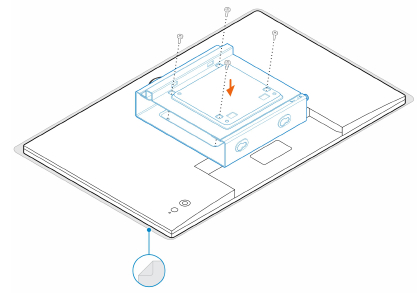
Şekil 26: VESA montaj düzeneğini monitöre sabitlemek için vidaları takma - Bilgisayarı VESA montaj düzeneğine kaydırın.
- Bilgisayarı VESA montaj düzeneğine sabitlemek için kelebek vidayı sıkın (Şekil 27).
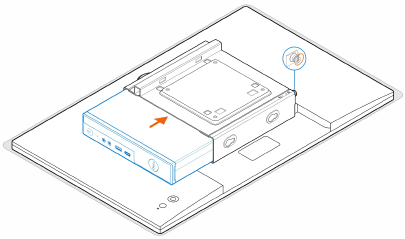
Şekil 27:VESA montaj düzeneğine kelebek vidayı sıkma - Güç adaptörü muhafazası üzerindeki vidaları VESA montaj düzeneğindeki vida delikleriyle hizalayın ve yerine kilitlemek için güç adaptörü muhafazasını yana kaydırın (Şekil 28).
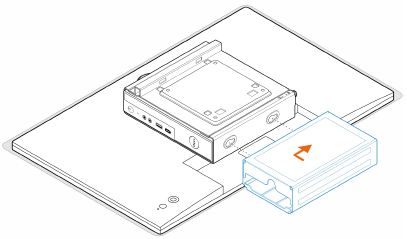
Şekil 28: Güç adaptörü muhafazası ve VESA montaj düzeneğindeki vidaları hizalama
Tablo 1: Uyumlu AC adaptörleriUyumlu AC adaptörleri 65 W AC adaptörü 90 W AC adaptörü 130 W AC adaptörü 180 W AC adaptörü - Monitörü kaldırın ve VESA montaj düzeneğindeki yuvaları, yerine oturana kadar monitör kolundaki kancalara takın.
- Monitörü monitör koluna sabitlemek için monitör kolundaki vidayı (M4x12) sıkın (Şekil 29).
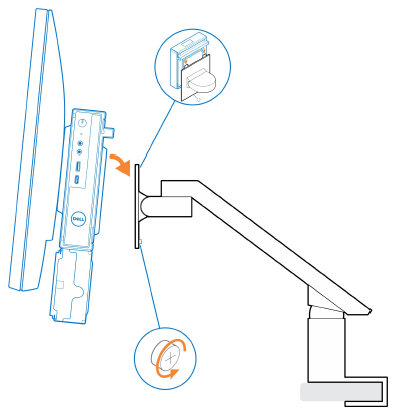
Şekil 29: Monitör kolundaki vidaları monitöre sıkma
- Önce Bilgisayarınızın içinde veya üzerinde çalışmadan önce aşağıdaki adımları uygulayın. bölümündeki talimatları izleyin.
- AC adaptör kılıfını (ek satış) hepsi bir arada standa sabitlemek için iki vidayı (M3x6) takın. (Şekil 30)
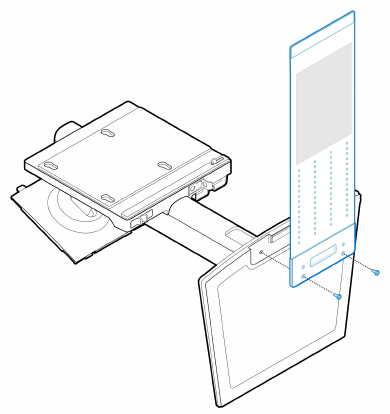 NOT: AC adaptör kılıfı, ayrı olarak satın alınması gereken isteğe bağlı bir bileşendir.Şekil 30: AC adaptör kılıfını hepsi bir arada standa sabitleme
 - Dört adet ayarlı vidayı (M4x4) kasaya takın (Şekil 31).
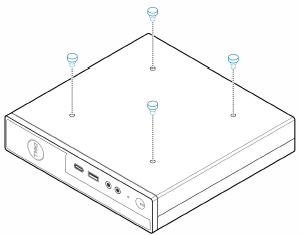
Şekil 31: Ayarlı vidaları kasaya takma - Adımlı vidaları (M4x4) hepsi bir arada stanttaki çentiklerle hizalayın ve bilgisayarı hepsi bir arada standa monte edin (Şekil 32).
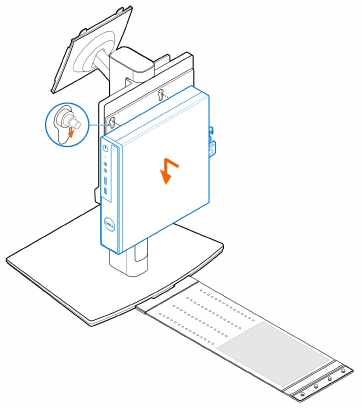
Şekil 32: Bilgisayarı hepsi bir arada standa monte etme - Kablo kapağındaki tırnakları bilgisayardaki yuvalarla hizalayın ve yerine kilitlemek için kablo kapağını kaydırın (Şekil 33).
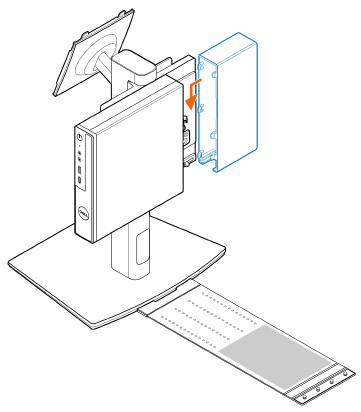
Şekil 33: Kablo kapağını takma - AC adaptörünü AC adaptör kılıfına yerleştirin (Şekil 34).
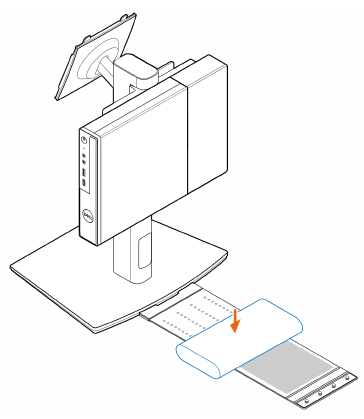
Şekil 34: AC adaptörünü AC adaptör kılıfına yerleştirme - Kılıfı AC adaptörünün etrafına sarın ve tutma tırnaklarını AC adaptör kılıfındaki deliklere uygun bir seviyede yerleştirin (Şekil 35).
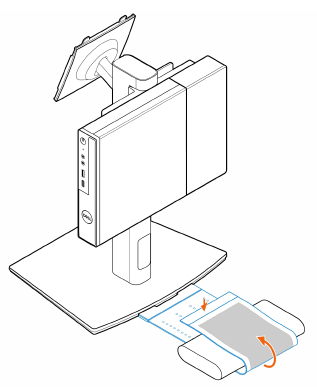
Şekil 35: AC adaptörü sarma - AC adaptörü kılıfını masanın arkasına yerleştirin (Şekil 36).
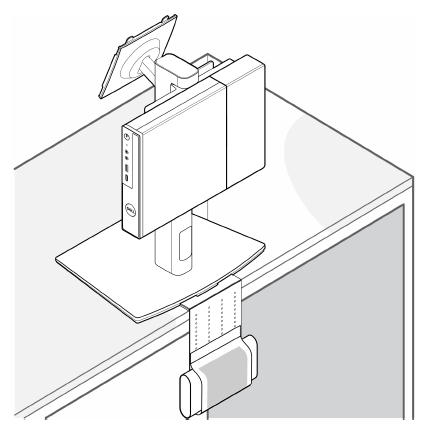
Şekil 36: AC adaptörü kılıfını masanın arkasına yerleştirin
Additional Information
Önerilen Makaleler
Bu konuyla ilgili ilginizi çekebilecek bazı önerilen makaleleri burada bulabilirsiniz.
Affected Products
OptiPlex MicroArticle Properties
Article Number: 000136893
Article Type: How To
Last Modified: 30 Apr 2026
Version: 12
Find answers to your questions from other Dell users
Support Services
Check if your device is covered by Support Services.