Méthodes d’installation et options de montage des systèmes OptiPlex formats micro
Summary: Cet article fournit des informations sur les options de montage actuelles disponibles pour le châssis au format micro OptiPlex.
This article applies to
This article does not apply to
This article is not tied to any specific product.
Not all product versions are identified in this article.
Instructions
Le modèle Dell OptiPlex Micro est un format d’ordinateur de bureau issu de la gamme d’ordinateurs de bureau professionnels Dell.
Options de montage OptiPlex Micro
Le format Dell OptiPlex Micro offre un déploiement d’ordinateur flexible via différentes options de montage.
Remarque : cet article ne traite pas de la commercialisation de ces supports. Il indique uniquement ce qui est disponible pour ces ordinateurs et comment les équiper. Ces supports sont généralement acquis au moment de l’achat de votre ordinateur Micro. Si vous cherchez à en acheter un, consultez plutôt le site Dell.
Reportez-vous aux sections ci-dessous pour connaître les options actuellement disponibles et la méthode d’installation concernée. Caractéristiques du socle Dell Micro tout-en-un MFS22.
Suivez les étapes suivantes avant d’intervenir à l’intérieur ou à l’extérieur de l’ordinateur.
- Enregistrez et fermez tout fichier ouvert et quittez toutes les applications en cours d’exécution.
- Mettez l’ordinateur hors tension.
- Cliquez sur Démarrer.
- Cliquez sur l’icône d’alimentation.
- Cliquez sur Arrêter.
Remarque : si vous utilisez un autre système d’exploitation que Windows 11, consultez la documentation de votre système d’exploitation pour obtenir des instructions d’arrêt. - Débranchez tous les appareils électriques connectés à votre ordinateur et débranchez ce dernier de la prise électrique.
- Déconnectez de votre ordinateur tous les appareils réseau connectés, tels que le clavier, la souris et le moniteur.
- Retirez les cartes et le disque optique de votre ordinateur, le cas échéant.
- Une fois l’ordinateur débranché, appuyez sur le bouton d’alimentation et maintenez-le enfoncé pendant environ 5 secondes pour désactiver la carte système.
- Placez l’ordinateur face vers le bas.
ATTENTION : Placez l’ordinateur sur une surface plane, douce et propre afin d’éviter les rayures sur le châssis ou l’écran.
- Suivez les instructions de la section Effectuer les étapes suivantes avant d’intervenir à l’intérieur ou à l’extérieur de votre ordinateur.
- Alignez le logement du boîtier avec la languette située sur le socle vertical et placez l’ordinateur sur le socle vertical (Figure 1).
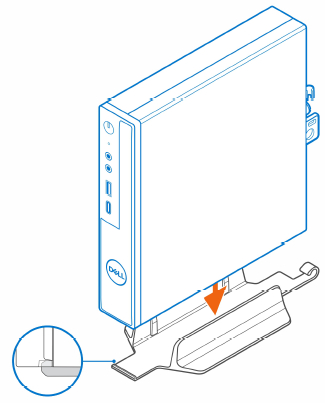
Graphique 1 : Alignement du châssis avec le socle verticalRemarque : assurez-vous d’aligner le logement du châssis avec la languette du socle vertical pour éviter que l’ordinateur glisse hors du socle vertical (Figure 2).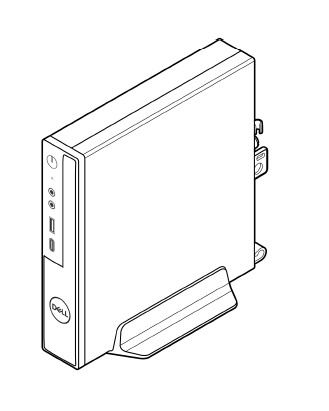
Figure 2 : Assurez-vous que le logement est aligné avec la languette - Acheminez le câble d’alimentation à travers le crochet situé sur le socle vertical pour éviter toute déconnexion accidentelle du câble d’alimentation (Figure 3).
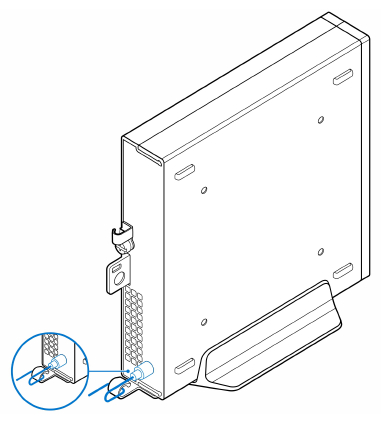
Graphique 3 : Acheminement du câble d’alimentation
- Suivez les instructions de la section Effectuer les étapes suivantes avant d’intervenir à l’intérieur ou à l’extérieur de votre ordinateur.
- Placez le support VESA sur le mur.
- Installez les quatre vis autotaraudeuses (M4x13) pour fixer le support VESA au mur (Figure 4).
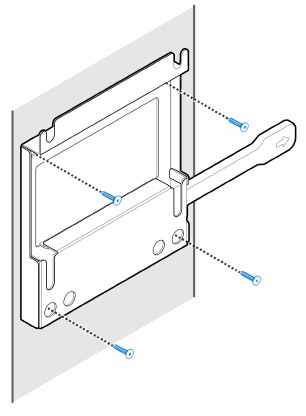
Graphique 4 : Installation des vis dans le support VESA fixé sur le mur - Installez les deux vis (M3x6) pour fixer le manchon de l’adaptateur secteur au support VESA (Figure 5).
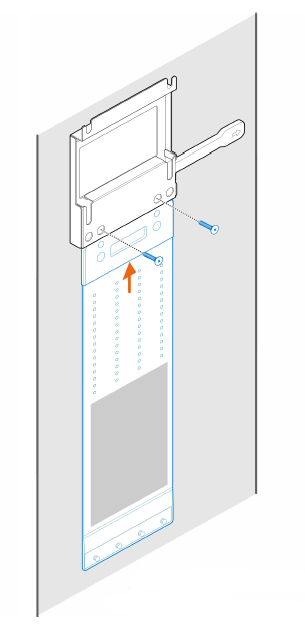
Graphique 5 : Remplacez l’adaptateur secteur - Installez les quatre vis intermédiaires (M4x4) sur le châssis (Figure 6).
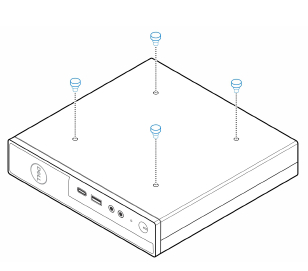
Graphique 6 : Installation des vis intermédiaires sur le châssis - Alignez la vis intermédiaire (M4x4) avec les encoches du support mural et montez l’ordinateur sur le support mural (Figure 7).
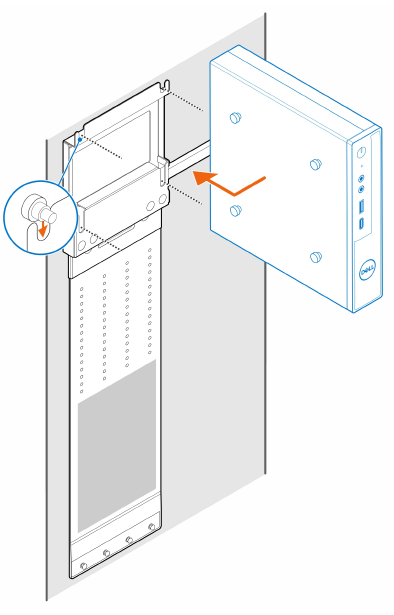
Graphique 7 : Installation de l’ordinateur sur le support mural - Placez l’adaptateur secteur sur le manchon de l’adaptateur secteur (Figure 8).
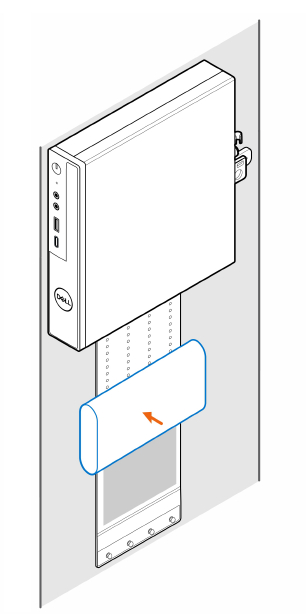
Graphique 8 : Installation de l’adaptateur secteur sur le manchon de l’adaptateur secteur - Enroulez le manchon autour de l’adaptateur secteur et insérez les pattes de fixation dans les orifices situés sur le manchon de l’adaptateur secteur à un niveau approprié. (Graphique 9)
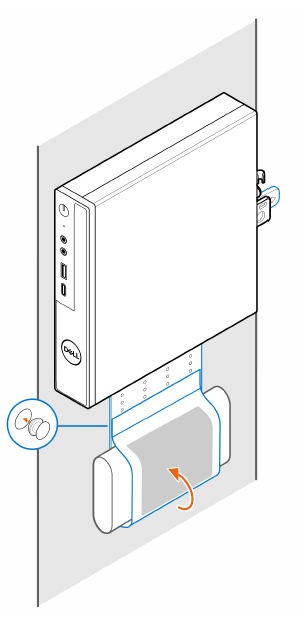
Graphique 9 : Enroulement de l’adaptateur secteur
- Suivez les instructions de la section Effectuer les étapes suivantes avant d’intervenir à l’intérieur ou à l’extérieur de votre ordinateur.
- Placez le support VESA sous le bureau.
- Installez les quatre vis auto-perforeuses (M4x13) pour fixer le support VESA sous le bureau (Figure 10).
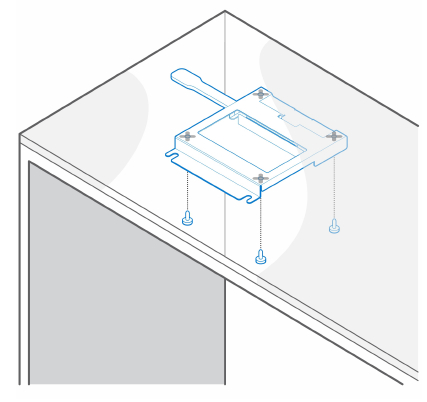
Graphique 10 : Installation des vis auto-perforeuses pour fixer le support VESA sous le bureau. - Installez les quatre vis intermédiaires (M4x4) sur le châssis (Figure 11).
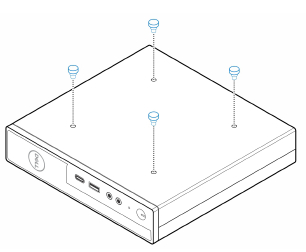
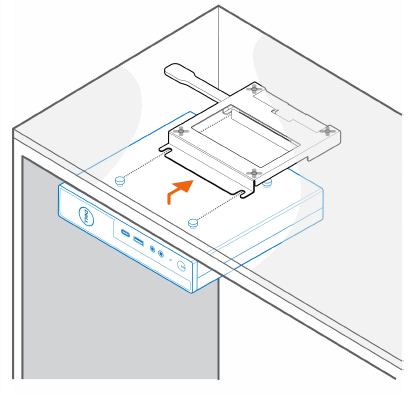
Figure 11 : Installation des vis intermédiaires sur le châssis - Alignez les vis intermédiaires (M4x4) avec les encoches du support de bureau et placez l’ordinateur sur le support de bureau (Figure 12).
Graphique 12 : Installation de l’ordinateur sur le support de bureau - Installez les deux vis (M3x6) pour fixer le manchon de l’adaptateur secteur sous le bureau (Figure 13).
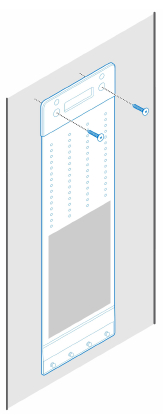
Graphique 13 : Installation des vis auto-perforeuses pour fixer le manchon de l’adaptateur secteur sous le bureau - Placez l’adaptateur secteur sur le manchon de l’adaptateur secteur (Figure 14).
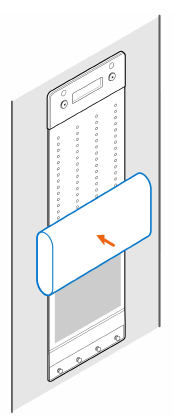
Graphique 14 : Installation de l’adaptateur secteur dans le manchon de l’adaptateur secteur - Enroulez le manchon autour de l’adaptateur secteur et insérez les pattes de fixation dans les orifices situés sur le manchon de l’adaptateur secteur à un niveau approprié (Figure 15).
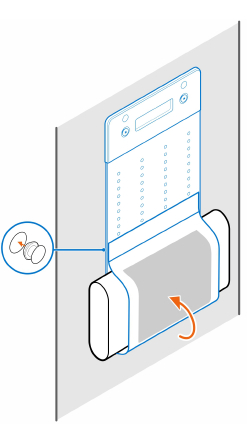
Graphique 15 : Enrouler le manchon autour de l’adaptateur secteur
- Suivez les instructions de la section Effectuer les étapes suivantes avant d’intervenir à l’intérieur ou à l’extérieur de votre ordinateur.
- Placez l’écran sur un chiffon doux ou un coussin (Figure 16).
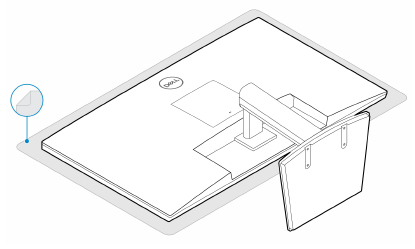
Graphique 16 : Installation de l’écran sur un chiffon doux - Installez les quatre vis (M2,5x7) pour fixer l’extension au socle de l’écran (Figure 17).
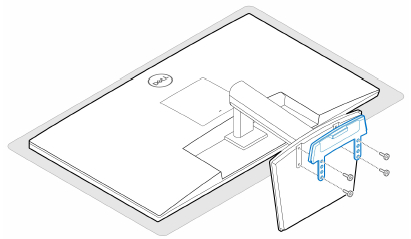
Graphique 17 : Installation des vis pour fixer l’unité d’extension au socle pour écran - Installez les deux vis (M3x6) pour fixer le manchon de l’adaptateur secteur (upsell) au socle tout-en-un (Figure 18).
Remarque : le manchon de l’adaptateur secteur est un composant en option qui doit être acheté séparément.
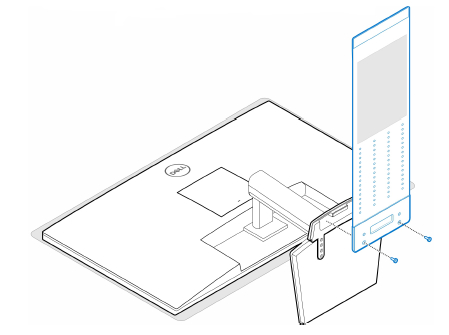
Figure 18 : Fixation du manchon de l’adaptateur secteur - Retirez le capot arrière de l’écran (Figure 19).
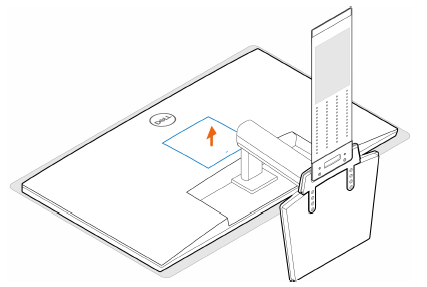
Graphique 19 : Retrait du capot arrière - Installez les quatre vis (M4x10) pour fixer le support VESA à l’écran (Figure 20).
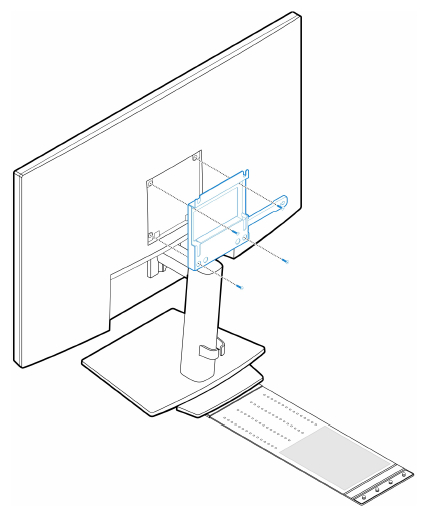
Graphique 20 : Installation des vis pour fixer le support VESA à l’écran - Installez les quatre vis intermédiaires (M4x4) sur le châssis (Figure 21).
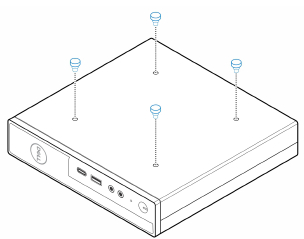
Graphique 21 : Installation des vis intermédiaires sur le châssis - Alignez les vis à pas (M4x4) avec les encoches du support VESA et montez l’ordinateur sur le support VESA. (Graphique 22)
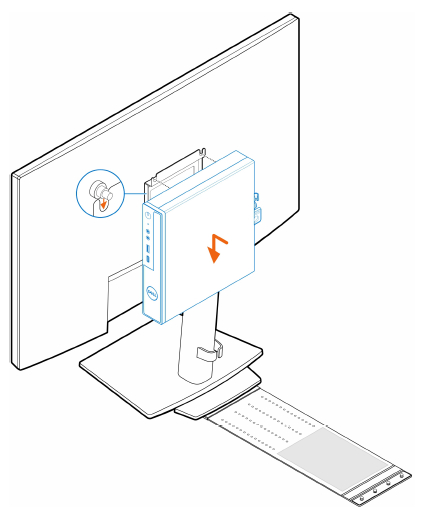
Graphique 22 : Installation de l’ordinateur sur le support VESA - Placez l’adaptateur secteur sur le manchon de l’adaptateur secteur (Figure 23).
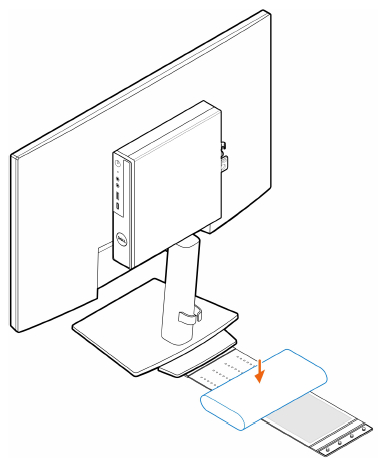
Graphique 23 : Installation de l’adaptateur secteur sur le manchon de l’adaptateur secteur - Enroulez le manchon autour de l’adaptateur secteur et insérez les pattes de fixation dans les orifices situés sur le manchon de l’adaptateur secteur à un niveau approprié (Figure 24).
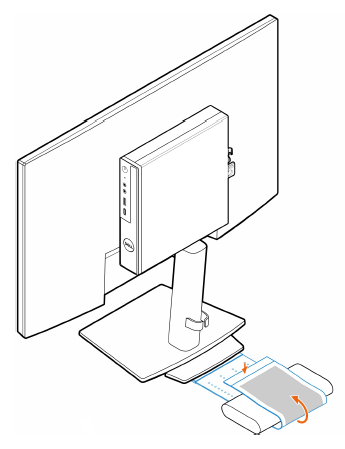
Graphique 24 : Enroulement de l’adaptateur secteur - Placez le manchon de l’adaptateur secteur derrière le bureau (Figure 25).
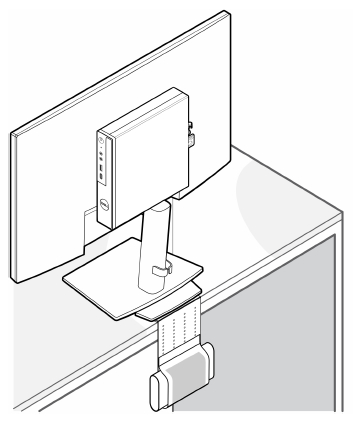
Graphique 25 : Placez le manchon de l’adaptateur secteur derrière le bureau
- Suivez les instructions de la section Effectuer les étapes suivantes avant d’intervenir à l’intérieur ou à l’extérieur de votre ordinateur.
- Placez l’écran sur un chiffon doux ou un coussin.
- Retirez le capot arrière de l’écran.
- Installez les quatre vis (M4x10) pour fixer le support VESA à l’écran (Figure 26).
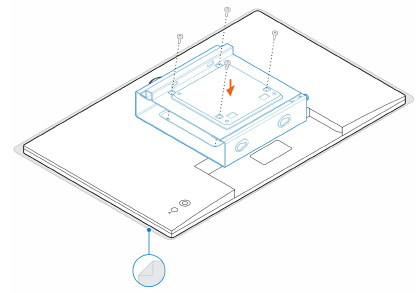
Graphique 26 : Installation des vis pour fixer le support VESA à l’écran - Faites glisser l’ordinateur dans le support VESA.
- Serrez la vis moletée pour fixer l’ordinateur au support VESA (Figure 27).
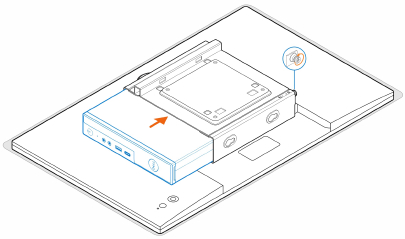
Graphique 27 :Serrage de la vis moletée sur le support VESA - Alignez les vis du boîtier de l’adaptateur secteur avec les trous de vis du support VESA, puis faites glisser le boîtier de l’adaptateur secteur pour le verrouiller (Figure 28).
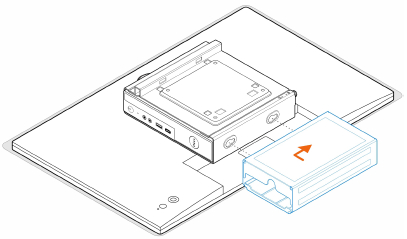
Graphique 28 : Alignement des vis du boîtier de l’adaptateur secteur avec le support VESA
Tableau 1 : Adaptateurs secteurs compatiblesAdaptateurs secteurs compatibles Adaptateur secteur 65 W Adaptateur secteur 90 W Adaptateur secteur 130 W Adaptateur secteur 180 W - Soulevez l’écran et insérez les logements situés sur le support VESA dans les crochets situés sur le bras de l’écran jusqu’à ce qu’il s’enclenche.
- Serrez la vis (M4x12) sur le bras de l’écran pour fixer l’écran au bras de l’écran (Figure 29).
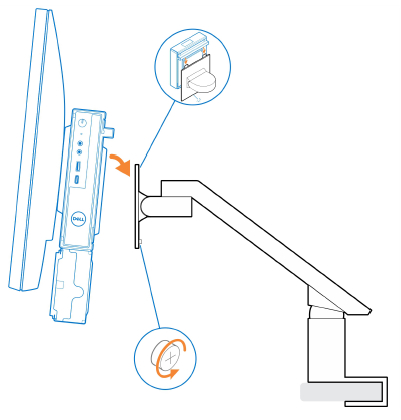
Graphique 29 : Serrage des vis du bras de l’écran sur l’écran
- Suivez les instructions de la section Effectuer les étapes suivantes avant d’intervenir à l’intérieur ou à l’extérieur de votre ordinateur.
- Installez les deux vis (M3x6) pour fixer le manchon de l’adaptateur secteur (upsell) au socle tout-en-un. (Figure 30)
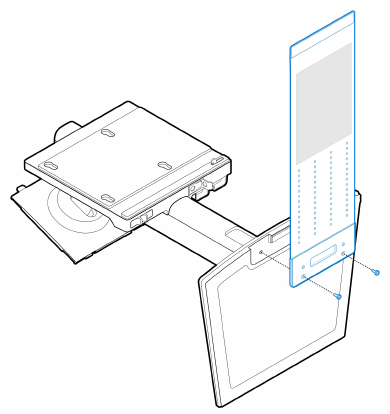 Remarque : le manchon de l’adaptateur secteur est un composant en option qui doit être acheté séparément.Figure 30 : Fixation du manchon de l’adaptateur secteur au socle tout-en-un
 - Installez les quatre vis intermédiaires (M4x4) sur le châssis (Figure 31).
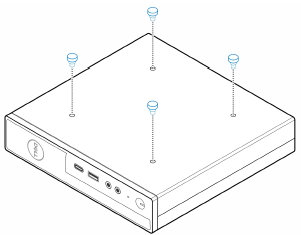
Graphique 31 : Installation des vis intermédiaires sur le châssis - Alignez les vis à pas (M4x4) avec les encoches du socle tout-en-un et montez l’ordinateur sur le socle tout-en-un (Figure 32).
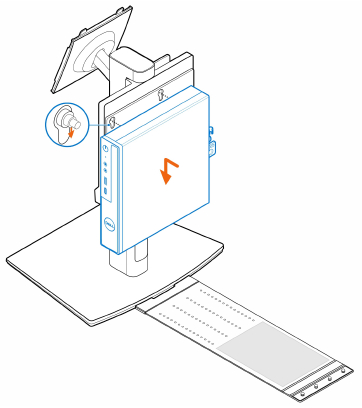
Graphique 32 : Installation de l’ordinateur sur le socle tout-en-un - Alignez les languettes situées sur la gaine de câble avec les logements situés sur l’ordinateur, puis faites glisser la gaine de câble pour la fixer en place (Figure 33).
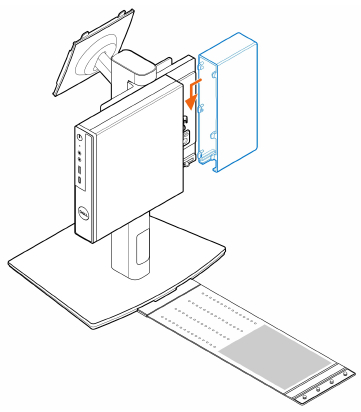
Graphique 33 : Installation de la gaine de câble - Placez l’adaptateur secteur sur le manchon de l’adaptateur secteur (Figure 34).
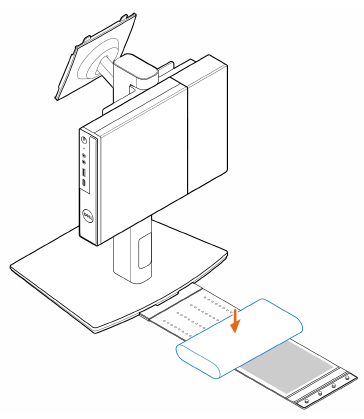
Graphique 34 : Installation de l’adaptateur secteur sur le manchon de l’adaptateur secteur - Enroulez le manchon autour de l’adaptateur secteur et insérez les pattes de fixation dans les orifices situés sur le manchon de l’adaptateur secteur à un niveau approprié (Figure 35).
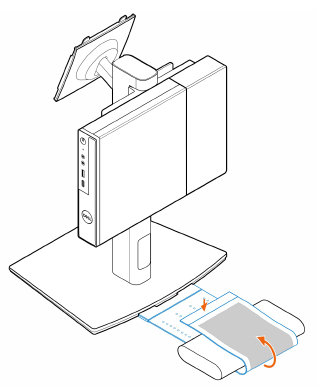
Graphique 35 : Enroulement de l’adaptateur secteur - Placez le manchon de l’adaptateur secteur derrière le bureau (Figure 36).
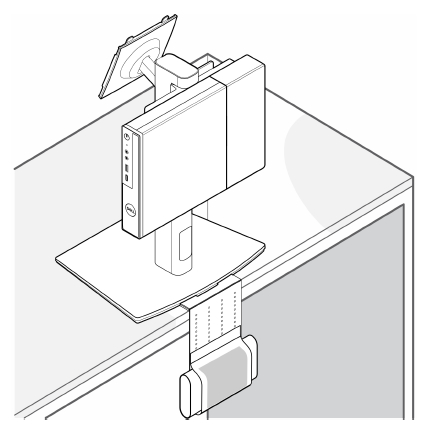
Graphique 36 : Placez le manchon de l’adaptateur secteur derrière le bureau
Additional Information
Articles recommandés
Voici quelques articles recommandés sur ce sujet qui peuvent vous intéresser.
Affected Products
OptiPlex MicroArticle Properties
Article Number: 000136893
Article Type: How To
Last Modified: 30 Apr 2026
Version: 12
Find answers to your questions from other Dell users
Support Services
Check if your device is covered by Support Services.