Monteringsalternativer og installasjonsmetoder for OptiPlex Micro formfaktor
Summary: Denne artikkelen inneholder informasjon om de gjeldende monteringsalternativene som er tilgjengelige for OptiPlex Micro Form Factor-kabinettet.
This article applies to
This article does not apply to
This article is not tied to any specific product.
Not all product versions are identified in this article.
Instructions
Dell OptiPlex Micro er en formfaktor for stasjonære datamaskiner i Dells kommersielle portefølje for stasjonære datamaskiner.
Monteringsalternativer for OptiPlex Micro
Dell OptiPlex Micro-formfaktoren gir fleksibel datamaskinimplementering via ulike monteringsalternativer.
MERK: Denne artikkelen omhandler ikke salg av disse monteringene. Den viser bare hva som er tilgjengelig for disse datamaskinene og hvordan de skal tilpasses. Disse festene kjøpes vanligvis på kjøpsstedet når du kjøper din Micro-datamaskin. Hvis du er ute etter å kjøpe en, kan du se på Dells salgsside i stedet.
Se avsnittene nedenfor for gjeldende tilgjengelige alternativer og installasjonsmetoden som er involvert. Funksjonene til Dell MFS22 alt-i-ett-fot med mikro formfaktor.
Utfør følgende trinn før du arbeider inne i eller på datamaskinen.
- Lagre og lukk eventuelle åpne filer, og avslutt alle åpne apper.
- Slå av datamaskinen.
- Klikk på Start.
- Klikk på Strøm-ikonet.
- Klikk Slå av.
MERK: Hvis du bruker et annet operativsystem enn Windows 11, må du se dokumentasjonen til operativsystemet for å finne instruksjoner for hvordan du avslutter og slår av. - Koble alle tilkoblede elektriske enheter fra datamaskinen, og koble datamaskinen fra stikkontakten.
- Koble alle tilkoblede nettverksenheter og -enheter, for eksempel tastatur, mus og skjerm, fra datamaskinen.
- Fjern eventuelle mediekort og den optiske disken fra datamaskinen.
- Etter at datamaskinen er koblet fra, trykker du på og holder nede strømknappen i fem sekunder for å jorde hovedkortet.
- Sett datamaskinen med fronten vendt ned.
FORSIKTIG: Sett datamaskinen på et jevnt, mykt og rent underlag for å unngå riper på kabinettet eller skjermen.
- Følg instruksjonene i delen Utfør følgende trinn før du arbeider inne i eller på datamaskinen. først.
- Juster sporet på kabinettet etter tappen på den vertikale foten, og sett datamaskinen på den vertikale foten (figur 1).
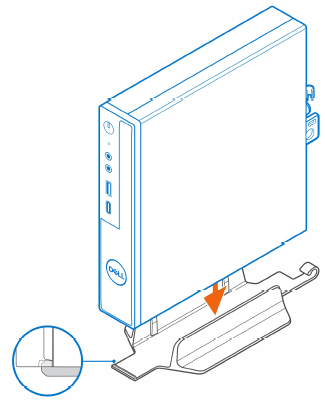
Figur 1: Justere kabinettet etter den vertikale fotenMERK: Kontroller at du justerer sporet på kabinettet etter tappen på den vertikale foten for å hindre at datamaskinen glir ut av den vertikale foten (figur 2).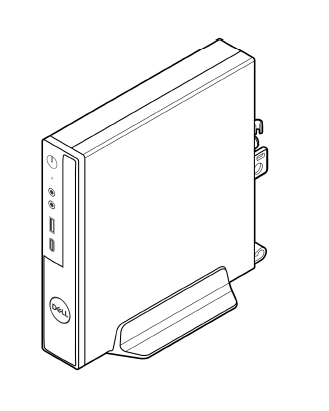
Figur 2: Kontroller at justeringssporet er justert etter tappen - Før strømkabelen gjennom kroken på den vertikale foten for å unngå utilsiktet frakobling av strømkabelen (figur 3).
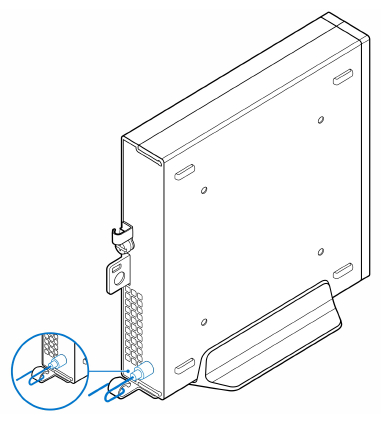
Figur 3: Ruting av strømkabelen
- Følg instruksjonene i delen Utfør følgende trinn før du arbeider inne i eller på datamaskinen. først.
- Sett VESA-monteringen på veggen.
- Fest de fire selventrende (M4x13)-skruene som fester VESA-monteringen til veggen (figur 4).
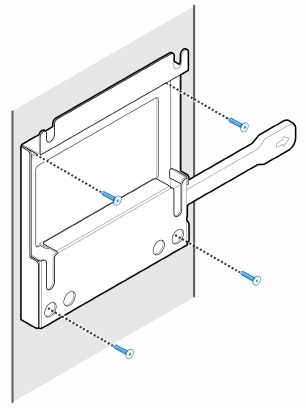
Figur 4: Feste skruer inn i VESA-monteringen på veggen - Fest de to (M3x6)-skruene som fester strømadapterhylsen til VESA-monteringen (figur 5).
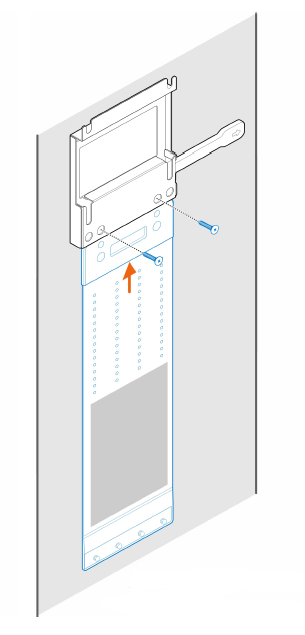
Figur 5: Sikre strømadapteren - Fest de fire (M4x4)-trinnskruene på kabinettet (figur 6).
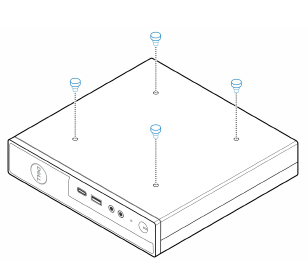
Figur 6: Feste trinnskruer på kabinettet - Juster (M4x4)-trinnskruen etter hakkene på veggmonteringen, og monter datamaskinen på veggmonteringen (figur 7).
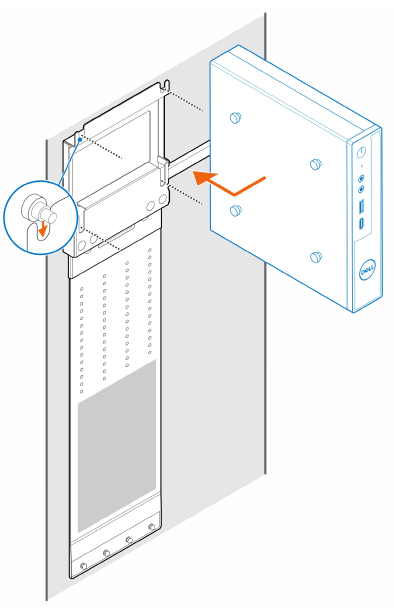
Figur 7: Montering av datamaskinen på veggmonteringen - Sett strømadapteren på strømadapterhylsen (figur 8).
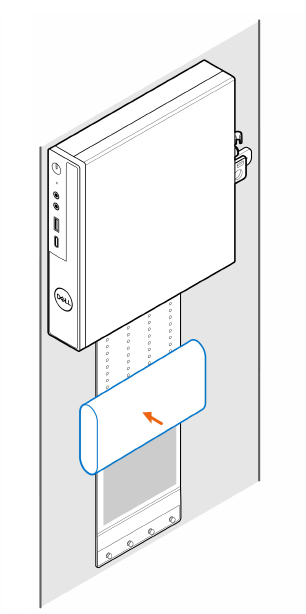
Figur 8: Plassere strømadapteren på strømadapterhylsen - Fest hylsen rundt strømadapteren, og sett inn festetappene inn i hullene på strømadapterhylsen på riktig måte. (Figur 9)
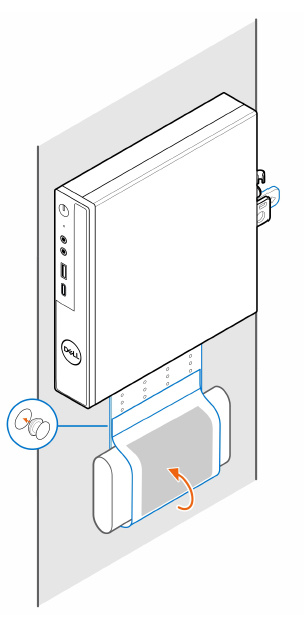
Figur 9: Pakke inn strømadapteren
- Følg instruksjonene i delen Utfør følgende trinn før du arbeider inne i eller på datamaskinen. først.
- Sett VESA-monteringen under skrivebordet.
- Fest fire selventrende (M4x13)-skruene som fester VESA-monteringen under skrivebordet (figur 10).
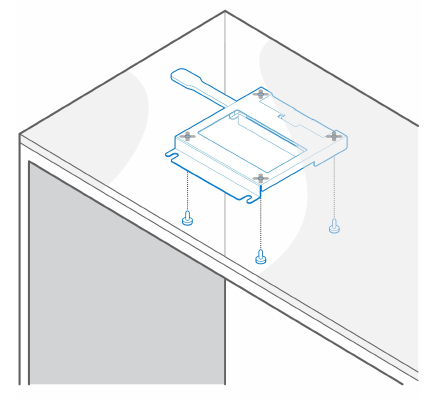
Figur 10: Installere selventrende skruer som fester VESA-monteringen under skrivebordet. - Fest de fire (M4x4)-trinnskruene på kabinettet (figur 11).
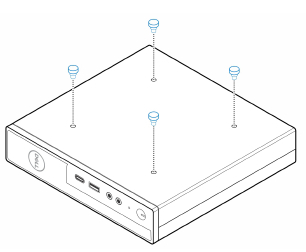
Figur 11: Feste trinnskruer på kabinettet - Juster (M4x4)-trinnskruene etter hakkene på skrivebordsmonteringen, og monter datamaskinen på skrivebordsmonteringen (figur 12).
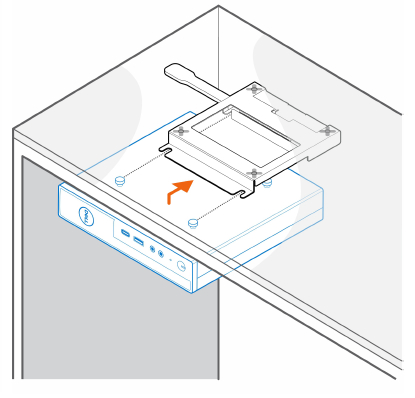
Figur 12: Montering av datamaskinen på skrivebordsmonteringen - Fest de to (M3x6)-skruene som fester strømadapterhylsen under skrivebordet (figur 13).
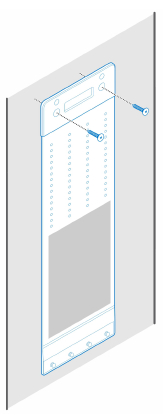
Figur 13: Feste skruene som fester strømadapterhylsen til skrivebordet - Sett strømadapteren på strømadapterhylsen (figur 14).
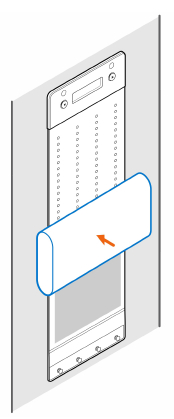
Figur 14: Sett strømadapteren inn i strømadapterhylsen - Fest hylsen rundt strømadapteren, og sett inn festetappene inn i hullene på strømadapterhylsen på riktig måte (figur 15).
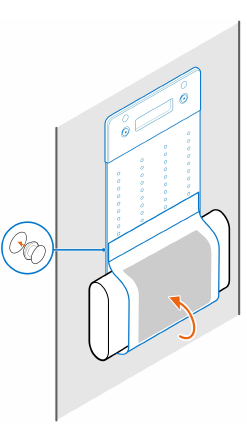
Figur 15: Fest hylsen rundt strømadapteren
- Følg instruksjonene i delen Utfør følgende trinn før du arbeider inne i eller på datamaskinen. først.
- Sett skjermen på en myk klut eller pute (figur 16).
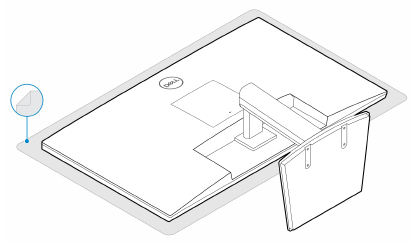
Figur 16: Plassere skjermen på en myk klut - Fest de fire (M2.5x7)-skruene som fester forlengeren til skjermfoten (figur 17).
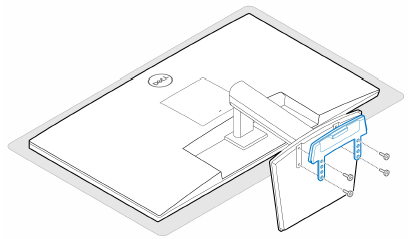
Figur 17: Feste skruene som fester forlengeren til skjermfoten - Fest de to (M3x6)-skruene som fester strømadapterhylsen (mersalg) til alt-i-ett-foten (figur 18).
MERK: Strømadapterhylsen er en valgfri komponent som må kjøpes separat.
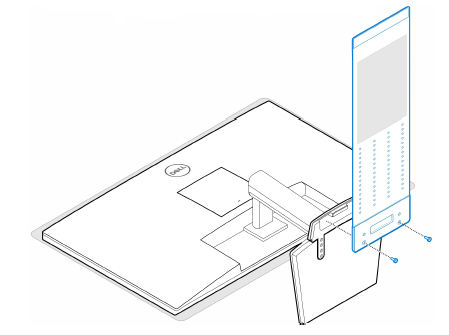
Figur 18: Sikre strømadapterhylsen - Ta av bakdekslet for skjermen (figur 19).
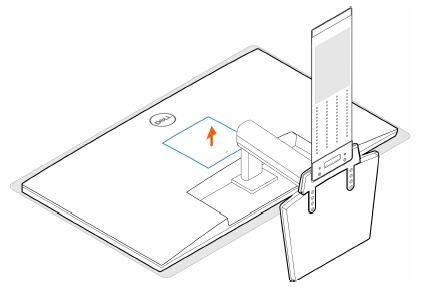
Figur 19: Ta av bakdekslet - Fest de fire (M4x10)-skruene som fester VESA-monteringen til skjermen (figur 20).
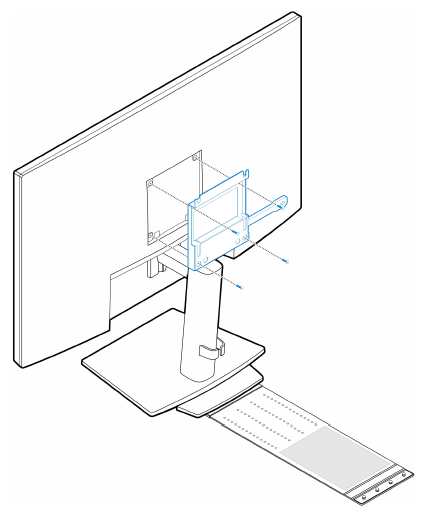
Figur 20: Feste skruene som fester VESA-monteringen til skjermen - Fest de fire (M4x4)-trinnskruene på kabinettet (figur 21).
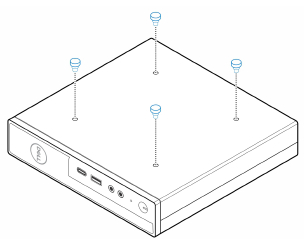
Figur 21: Feste trinnskruer på kabinettet - Juster (M4x4)-trinnskruene etter hakkene på VESA-monteringen, og monter datamaskinen på VESA-monteringen. (Figur 22)
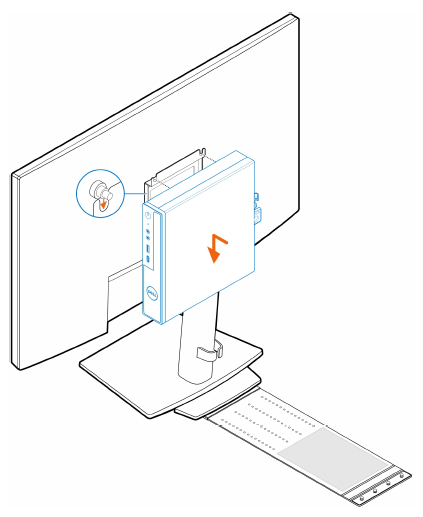
Figur 22: Montering av datamaskinen på VESA-monteringen - Sett strømadapteren på strømadapterhylsen (figur 23).
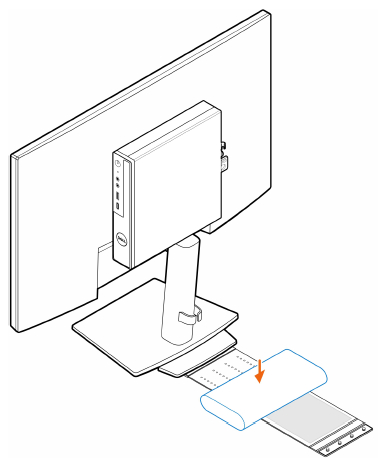
Figur 23: Plassere strømadapteren på strømadapterhylsen - Fest hylsen rundt strømadapteren, og sett inn festetappene inn i hullene på strømadapterhylsen på riktig måte (figur 24).
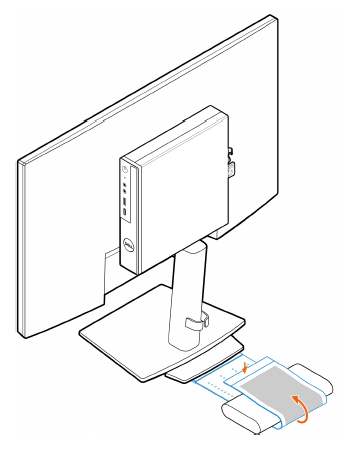
Figur 24: Pakke inn strømadapteren - Sett strømadapterhylsen bak skrivebordet (figur 25).
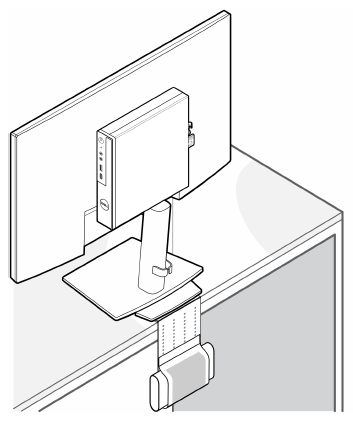
Figur 25: Sett strømadapterhylsen bak skrivebordet
- Følg instruksjonene i delen Utfør følgende trinn før du arbeider inne i eller på datamaskinen. først.
- Sett skjermen på en myk klut eller pute.
- Ta av bakdekslet for skjermen.
- Fest de fire (M4x10)-skruene som fester VESA-monteringen til skjermen (figur 26).
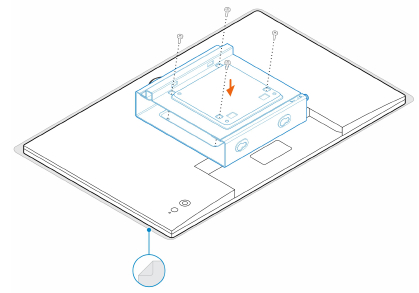
Figur 26: Feste skruene som fester VESA-monteringen til skjermen - Skyv datamaskinen inn i VESA-monteringen.
- Stram den ene vingeskruen som fester datamaskinen til VESA-monteringen (figur 27).
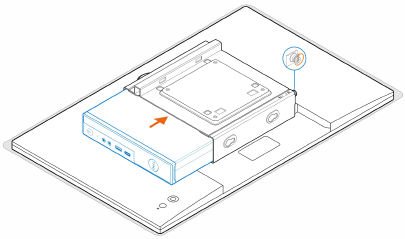
Figur 27:Stramming av vingeskruen til VESA-festet - Juster skruene på strømadapterkabinettet etter skruehullene på VESA-monteringen, og skyv strømadapterkabinettet for å låse det på plass (figur 28).
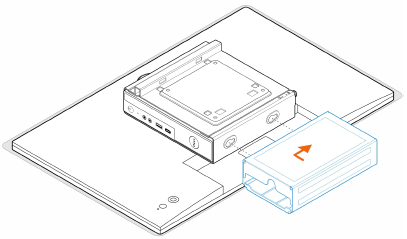
Figur 28: Justere skruene på strømadapterkabinettet og VESA-monteringen
Tabell 1: Kompatible strømadaptereKompatible strømadaptere 65 W strømadapter 90 W strømadapter 130 W strømadapter 180 W strømadapter - Løft skjermen, og sett inn sporene på VESA-monteringen inn i krokene på skjermarmen til de klikker på plass.
- Stram den ene (M4x12)-skruen på skjermarmen for å feste skjermen til skjermarmen (figur 29).
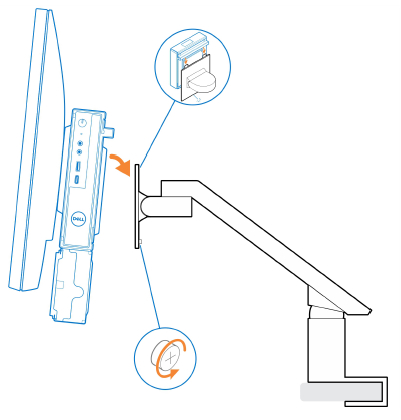
Figur 29: Stram skruene på skjermarmen til skjermen
- Følg instruksjonene i delen Utfør følgende trinn før du arbeider inne i eller på datamaskinen. først.
- Fest de to (M3x6)-skruene som fester strømadapterhylsen (mersalg) til alt-i-ett-foten. (figur 30)
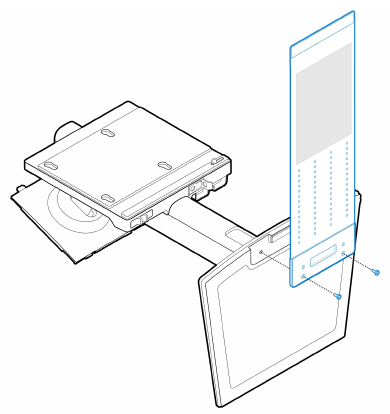 MERK: Strømadapterhylsen er en valgfri komponent som må kjøpes separat.Figur 30: Feste strømadapterhylsen til alt-i-ett-foten
 - Fest de fire (M4x4)-trinnskruene på kabinettet (figur 31).
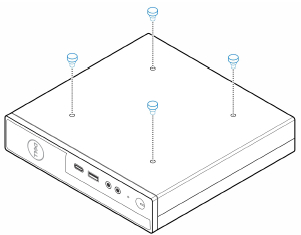
Figur 31: Feste trinnskruer på kabinettet - Juster (M4x4)-trinnskruene etter hakkene på alt-i-ett-foten, og fest datamaskinen til alt-i-ett-foten (figur 32).
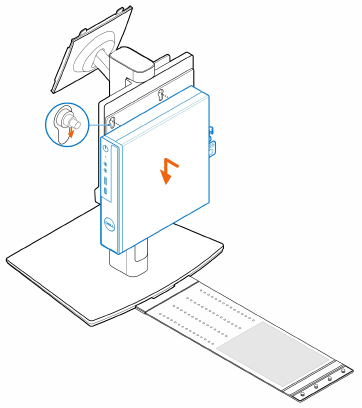
Figur 32: Montering av datamaskinen på alt-i-ett-foten - Juster tappene på kabeldekselet etter sporene på datamaskinen, og skyv kabeldekselet for å låse det på plass (figur 33).
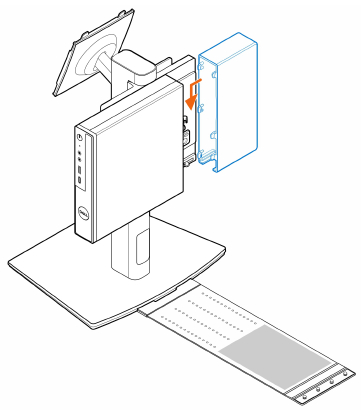
Figur 33: Sette på kabeldekslet - Sett strømadapteren på strømadapterhylsen (figur 34).
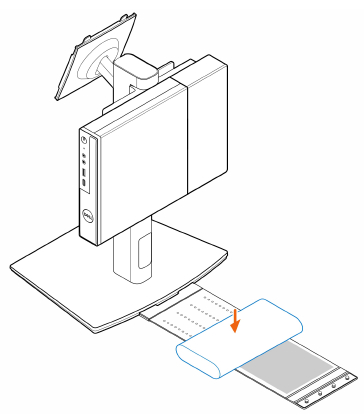
Figur 34: Plassere strømadapteren på strømadapterhylsen - Fest hylsen rundt strømadapteren, og sett inn festetappene inn i hullene på strømadapterhylsen på riktig måte (figur 35).
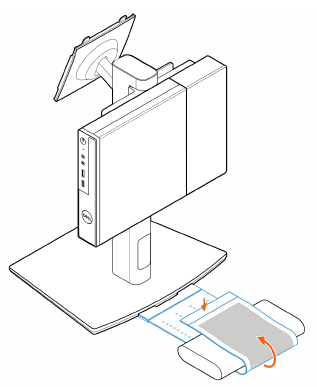
Figur 35: Pakke inn strømadapteren - Sett strømadapterhylsen bak skrivebordet (figur 36).
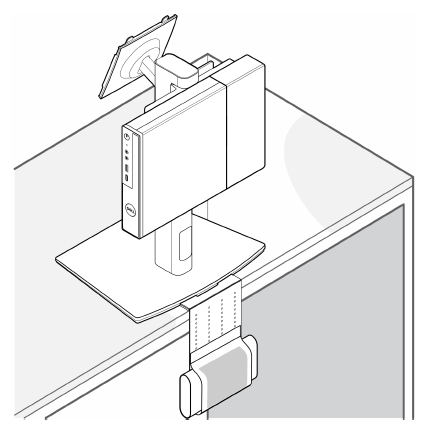
Figur 36: Sett strømadapterhylsen bak skrivebordet
Additional Information
Anbefalte artikler
Her er noen anbefalte artikler relatert til dette emnet som kan være av interesse for deg.
Affected Products
OptiPlex MicroArticle Properties
Article Number: 000136893
Article Type: How To
Last Modified: 30 Apr 2026
Version: 12
Find answers to your questions from other Dell users
Support Services
Check if your device is covered by Support Services.