Opcje i metody montażu obudowy Micro Form Factor OptiPlex
Summary: Ten artykuł zawiera informacje na temat bieżących opcji montażu dostępnych dla obudowy micro OptiPlex.
This article applies to
This article does not apply to
This article is not tied to any specific product.
Not all product versions are identified in this article.
Instructions
Dell OptiPlex Micro to rodzaj obudowy komputera stacjonarnego w ofercie komercyjnych komputerów stacjonarnych firmy Dell.
Opcje montażu w komputerach OptiPlex z obudową micro
Obudowa Dell OptiPlex Micro zapewnia elastyczne wdrażanie komputerów poprzez różne opcje montażu.
UWAGA: ten artykuł nie dotyczy sprzedaży tych uchwytów montażowych. Pokazuje tylko, co jest dostępne dla tych komputerów i jak je zamocować. Te uchwyty montażowe są zwykle kupowane w punkcie zakupu przy zakupie komputera z obudową micro. Jeśli chcesz taki zakupić, poszukaj go w witrynie sprzedaży firmy Dell.
W poniższych sekcjach przedstawiono bieżące dostępne opcje i metodę instalacji. Cechy stojaka Dell MFS22 All-in-One do komputera w obudowie typu Micro.
Wykonaj następujące czynności przed otwarciem komputera lub pracą na komputerze.
- Zapisz i zamknij wszystkie otwarte pliki i aplikacje.
- Wyłącz komputer.
- Kliknij przycisk Start.
- Kliknij ikonę zasilania.
- Kliknij Zamknij.
UWAGA: jeśli używasz innego systemu operacyjnego niż Windows 11, instrukcje wyłączania znajdują się w dokumentacji systemu operacyjnego. - Odłącz wszystkie podłączone urządzenia elektryczne od komputera i odłącz komputer od gniazdka elektrycznego.
- Odłącz od komputera wszystkie podłączone urządzenia sieciowe i urządzenia takie jak klawiatura, mysz i monitor.
- Wyjmij z komputera wszystkie karty pamięci i dyski optyczne.
- Po odłączeniu komputera naciśnij i przytrzymaj przycisk zasilania przez 5 sekund, aby uziemić płytę systemową.
- Połóż komputer spodem do góry.
PRZESTROGA: połóż komputer na płaskiej, miękkiej i czystej powierzchni, aby uniknąć zarysowań na obudowie lub ekranie monitora.
- Postępuj zgodnie z instrukcjami zawartymi w sekcji Wykonaj następujące czynności przed otwarciem komputera lub pracą na komputerze.
- Dopasuj szczelinę w obudowie do wypustki na podstawce pionowej i umieść komputer na podstawce pionowej (Rysunek 1).
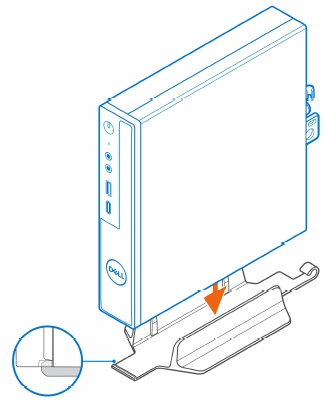
Rysunek 1: Dopasowywanie obudowy do podstawki pionowejUWAGA: wyrównaj gniazdo w obudowie z zaczepem na podstawce pionowej, aby zapobiec wysunięciu komputera (Rysunek 2).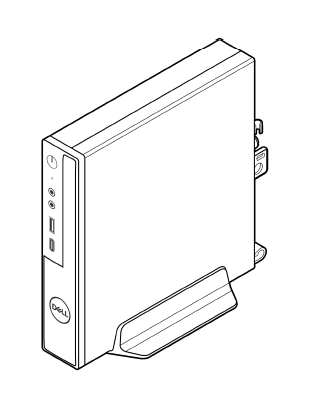
Rysunek 2: Wyrównanie gniazda z zaczepem - Poprowadź kabel zasilający przez haczyk na pionowej podstawie, aby zapobiec przypadkowemu odłączeniu kabla zasilającego (Rysunek 3).
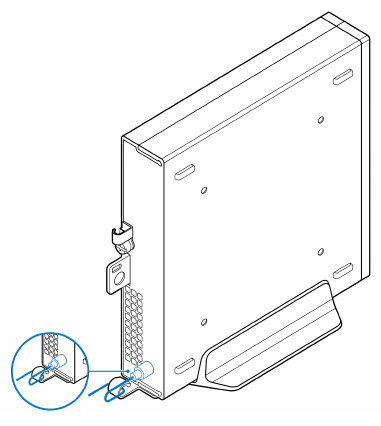
Rysunek 3: Prowadzenie kabla zasilającego
- Postępuj zgodnie z instrukcjami zawartymi w sekcji Wykonaj następujące czynności przed otwarciem komputera lub pracą na komputerze.
- Umieść uchwyt VESA na ścianie.
- Wkręć cztery wkręty samogwintujące (M4x13) mocujące uchwyt VESA do ściany (Rysunek 4).
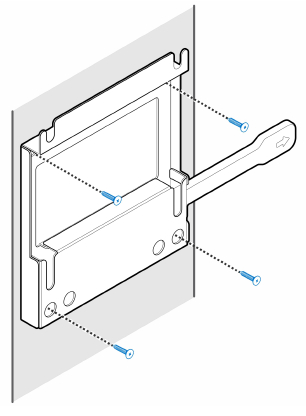
Rysunek 4: Wkręcanie wkrętów do uchwytu VESA na ścianie - Wkręć dwie (M3x6) mocujące tuleję zasilacza sieciowego do uchwytu montażowego VESA (Rysunek 5).
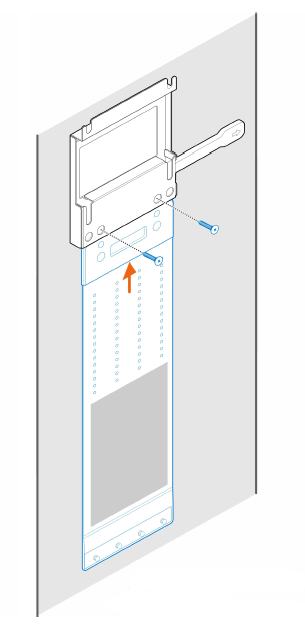
Rysunek 5: Mocowanie zasilacza sieciowego. - Wkręć cztery stopniowane (M4x4) do obudowy (Rysunek 6).
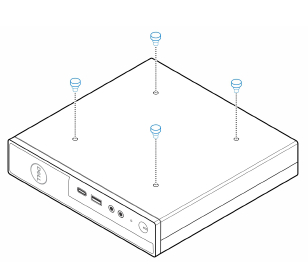
Rysunek 6: Wkręcanie śrub stopniowanych do obudowy - Dopasuj stopniowaną (M4x4) do wycięć w uchwycie ściennym i zamontuj komputer na uchwycie (Rysunek 7).
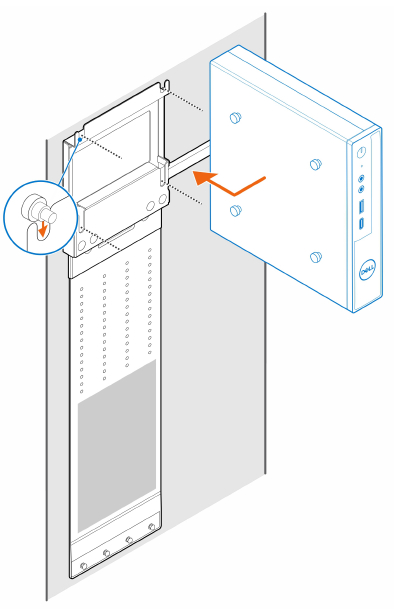
Rysunek 7: Montaż komputera w uchwycie ściennym - Umieść zasilacz sieciowy na tulei zasilacza sieciowego (Rysunek 8).
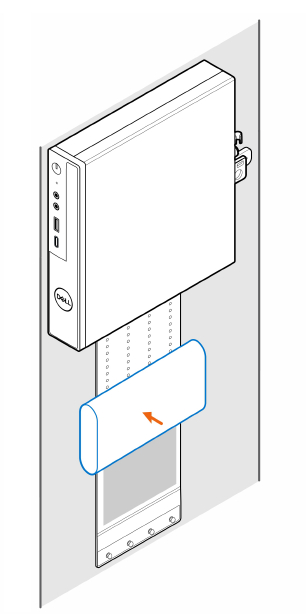
Rysunek 8: Umieszczanie zasilacza sieciowego na tulei zasilacza sieciowego - Owiń tuleję wokół zasilacza sieciowego i wsuń zaczepy mocujące do otworów na tulei zasilacza sieciowego na odpowiednim poziomie. (Rysunek 9)
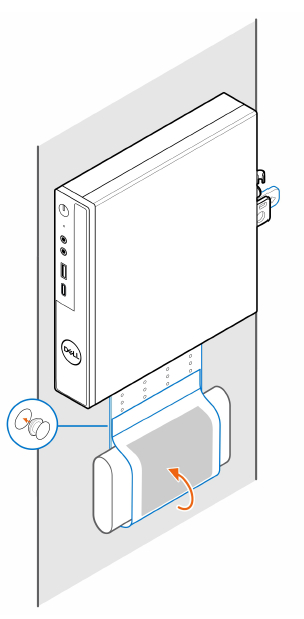
Rysunek 9: Owijanie zasilacza sieciowego.
- Postępuj zgodnie z instrukcjami zawartymi w sekcji Wykonaj następujące czynności przed otwarciem komputera lub pracą na komputerze.
- Umieść uchwyt montażowy VESA pod biurkiem.
- Wkręć cztery wkręty samogwintujące (M4x13) mocujące uchwyt VESA pod biurkiem (Rysunek 10).
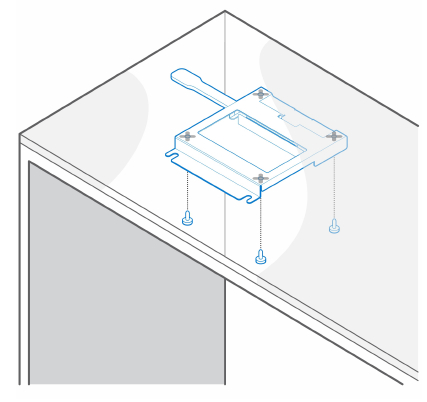
Rysunek 10: Instalowanie wkrętów samogwintujących mocujących uchwyt VESA pod biurkiem. - Wkręć cztery stopniowane (M4x4) do obudowy (Rysunek 11).
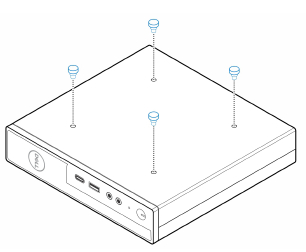
Rysunek 11. Wkręcanie śrub stopniowanych do obudowy - Dopasuj stopniowane (M4x4) do wycięć na uchwycie biurkowym i zamontuj na nim komputer (Rysunek 12).
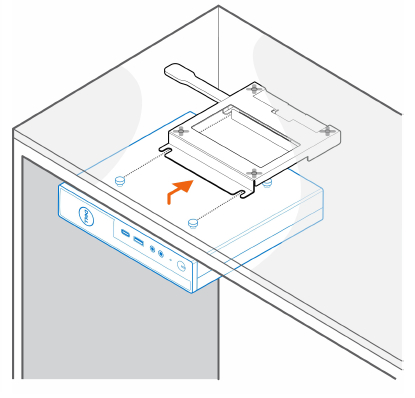
Rysunek 12: Montaż komputera na uchwycie biurkowym - Wkręć dwie (M3x6) mocujące tuleję zasilacza sieciowego pod biurkiem (Rysunek 13).
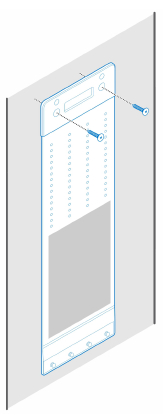
Rysunek 13: Wkręcanie śrub mocujących tuleję zasilacza sieciowego do biurka - Umieść zasilacz sieciowy na tulei zasilacza sieciowego (Rysunek 14).
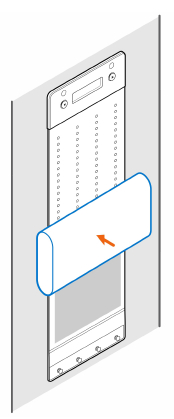
Rysunek 14: Umieszczanie zasilacza sieciowego w tulei zasilacza sieciowego - Owiń tuleję wokół zasilacza sieciowego i wsuń zaczepy mocujące do otworów na tulei zasilacza sieciowego na odpowiednim poziomie (Rysunek 15).
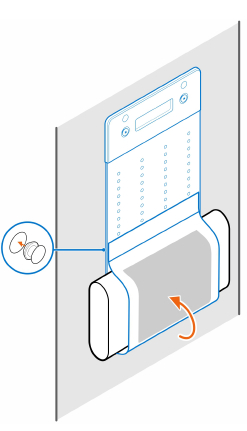
Rysunek 15: Owijanie tulei wokół zasilacza sieciowego
- Postępuj zgodnie z instrukcjami zawartymi w sekcji Wykonaj następujące czynności przed otwarciem komputera lub pracą na komputerze.
- Umieść monitor na miękkiej ściereczce lub poduszce (Rysunek 16).
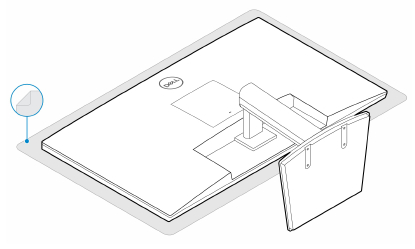
Rysunek 16: Umieszczanie monitora na miękkiej ściereczce - Wkręć cztery (M2,5x7) mocujące rozszerzenie do podstawki pod monitor (Rysunek 17).
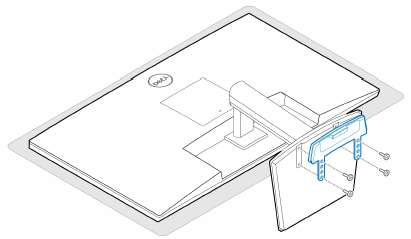
Rysunek 17: Wkręcanie śrub mocujących rozszerzenie do podstawki pod monitor - Wkręć dwie śruby (M3x6) mocujące tuleję zasilacza sieciowego (sprzedaż uzupełniająca) do podstawki All-in-One (Rysunek 18).
UWAGA: tuleja z zasilaczem sieciowym jest opcjonalnym elementem, który należy zakupić oddzielnie.
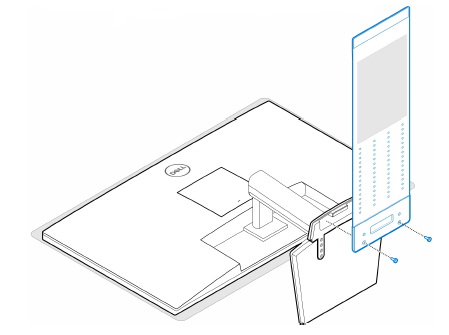
Rysunek 18. Mocowanie tulei zasilacza sieciowego - Zdejmij tylną pokrywę monitora (Rysunek 19).
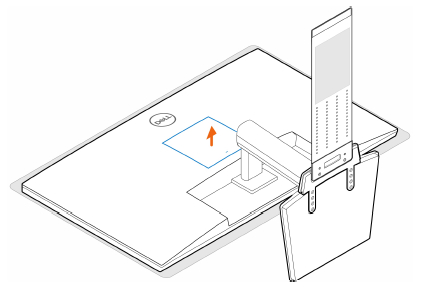
Rysunek 19: Zdejmowanie tylnej pokrywy - Wkręć cztery (M4x10) mocujące uchwyt VESA do monitora (Rysunek 20).
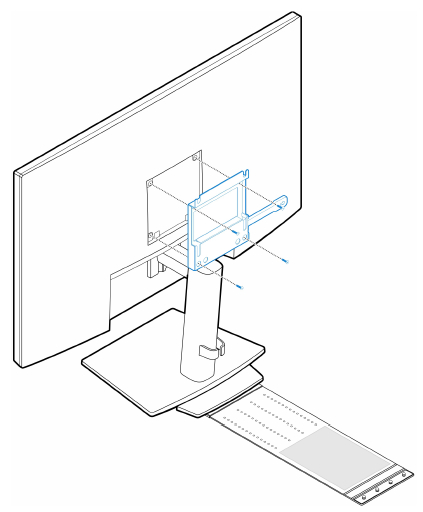
Rysunek 20: Wkręcanie śrub mocujących uchwyt VESA do monitora - Wkręć cztery stopniowane (M4x4) do obudowy (Rysunek 21).
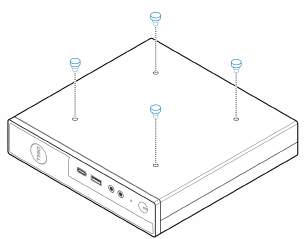
Rysunek 21: Wkręcanie śrub stopniowanych do obudowy - Dopasuj stopniowe (M4x4) do wgłębień w uchwycie VESA i zamontuj komputer na uchwycie VESA. (Rysunek 22)
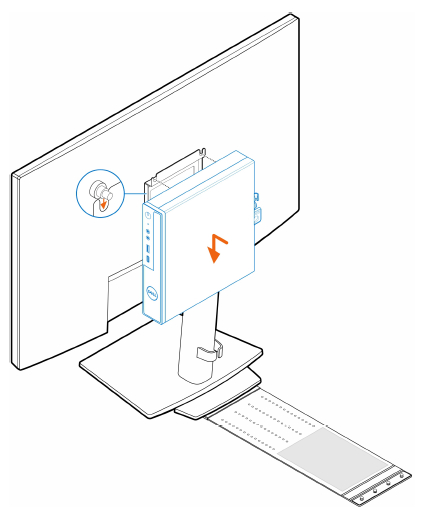
Rysunek 22: Montaż komputera na uchwycie VESA - Umieść zasilacz sieciowy na tulei zasilacza sieciowego (Rysunek 23).
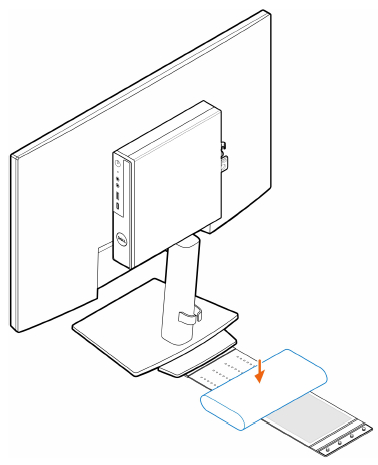
Rysunek 23: Umieszczanie zasilacza sieciowego na tulei zasilacza sieciowego - Owiń tuleję wokół zasilacza sieciowego i wsuń zaczepy mocujące do otworów na tulei zasilacza sieciowego na odpowiednim poziomie (Rysunek 24).
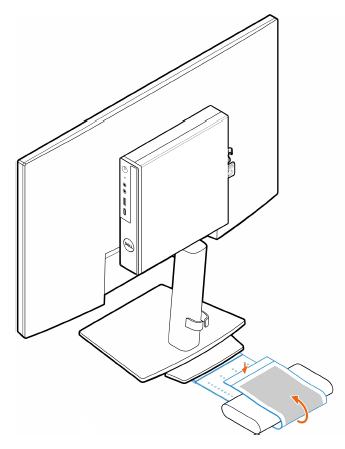
Rysunek 24: Owijanie zasilacza sieciowego. - Umieść tuleję zasilacza sieciowego za biurkiem (Rysunek 25).
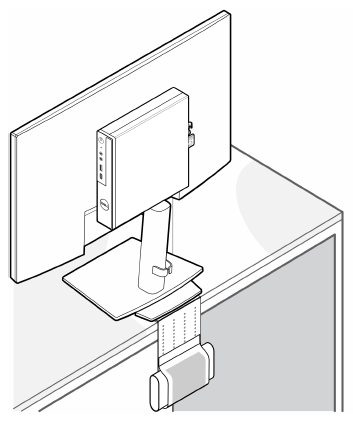
Rysunek 25: Umieść tuleję zasilacza sieciowego za biurkiem
- Postępuj zgodnie z instrukcjami zawartymi w sekcji Wykonaj następujące czynności przed otwarciem komputera lub pracą na komputerze.
- Umieść monitor na miękkiej ściereczce lub wyściółce.
- Zdejmij tylną pokrywę monitora.
- Wkręć cztery (M4x10) mocujące uchwyt VESA do monitora (Rysunek 26).
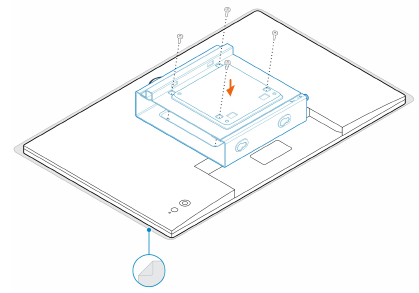
Rysunek 26: Wkręcanie śrub mocujących uchwyt VESA do monitora - Wsuń komputer do uchwytu VESA.
- Dokręć skrzydełkową mocującą komputer do uchwytu VESA (Rysunek 27).
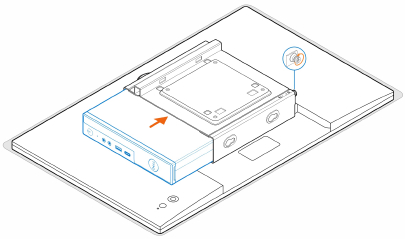
Rysunek 27:Dokręcanie skrzydełkowej do uchwytu VESA - Dopasuj w obudowie zasilacza do otworów na w uchwycie VESA i wsuń obudowę zasilacza, aby ją zablokować (Rysunek 28).
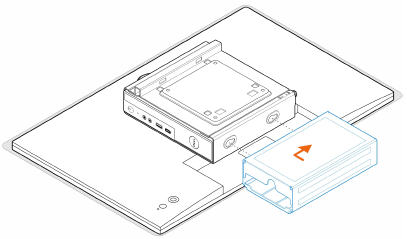
Rysunek 28: Dopasowywanie śrub w obudowie zasilacza i uchwycie VESA
Tabela 1: Zgodne zasilacze siecioweZgodne zasilacze sieciowe Zasilacz sieciowy 65 W Zasilacz sieciowy 90 W Zasilacz sieciowy 130 W Zasilacz sieciowy 180 W - Unieś monitor i wsuń otwory uchwytu VESA do zaczepów na ramieniu monitora do momentu zatrzaśnięcia.
- Dokręć (M4x12) mocującą monitor do ramienia monitora (Rysunek 29).
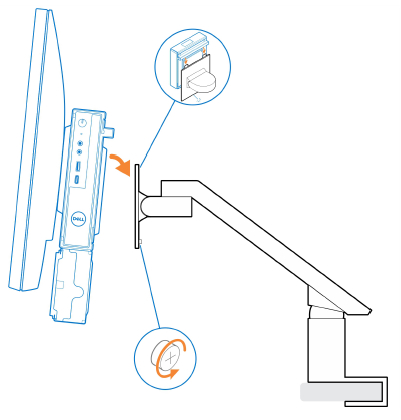
Rysunek 29: Dokręcanie śrub w ramieniu monitora do monitora
- Postępuj zgodnie z instrukcjami zawartymi w sekcji Wykonaj następujące czynności przed otwarciem komputera lub pracą na komputerze.
- Wkręć dwie śruby (M3x6) mocujące tuleję zasilacza sieciowego (sprzedaż uzupełniająca) do podstawki All-in-One. (Rysunek 30)
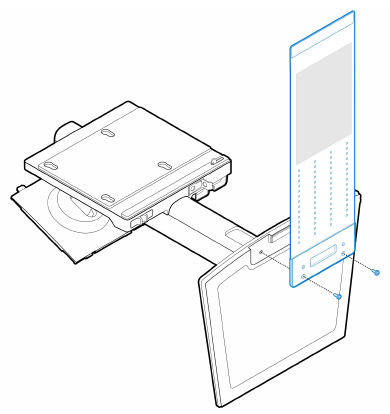 UWAGA: tuleja z zasilaczem sieciowym jest opcjonalnym elementem, który należy zakupić oddzielnie.Rysunek 30. Mocowanie tulei zasilacza sieciowego do podstawki All-in-One
 - Wkręć cztery stopniowane (M4x4) do obudowy (Rysunek 31).
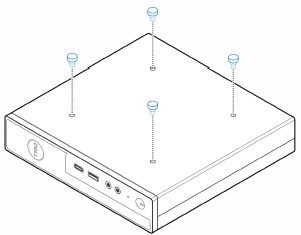
Rysunek 31: Wkręcanie śrub stopniowanych do obudowy - Dopasuj stopniowane (M4x4) do wycięć na podstawce All-in-One i zamontuj komputer (Rysunek 32).
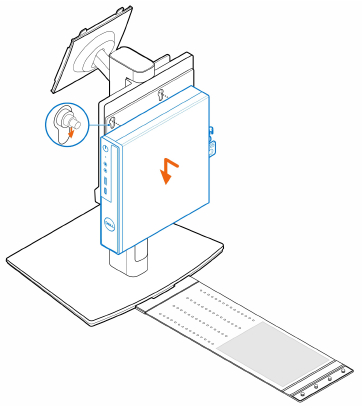
Rysunek 32: Montaż komputera na podstawce All-in-One - Dopasuj zaczepy w osłonie kabli do szczelin w komputerze i wsuń osłonę kabli, aby ją zablokować (Rysunek 33).
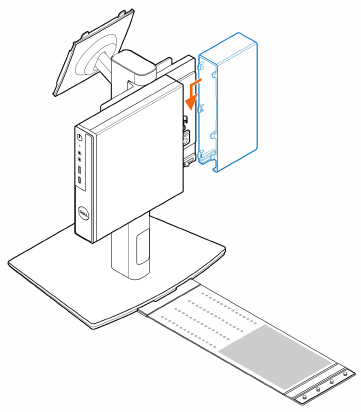
Rysunek 33: Instalowanie osłony kabla - Umieść zasilacz sieciowy na tulei zasilacza sieciowego (Rysunek 34).
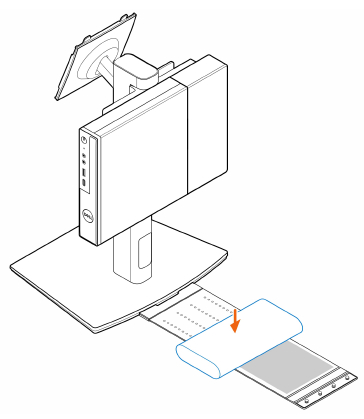
Rysunek 34: Umieszczanie zasilacza sieciowego na tulei zasilacza sieciowego - Owiń tuleję wokół zasilacza sieciowego i wsuń zaczepy mocujące do otworów na tulei zasilacza sieciowego na odpowiednim poziomie (Rysunek 35).
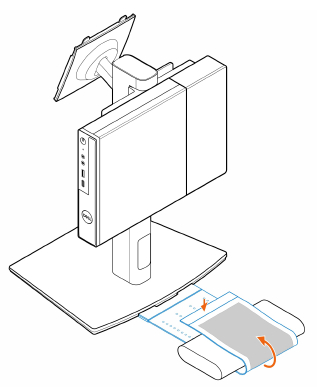
Rysunek 35: Owijanie zasilacza sieciowego. - Umieść tuleję zasilacza sieciowego za biurkiem (Rysunek 36).
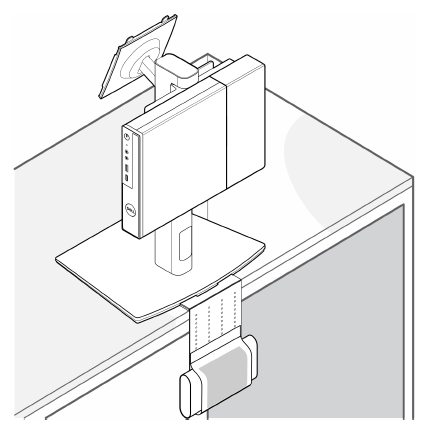
Rysunek 36: Umieść tuleję zasilacza sieciowego za biurkiem
Additional Information
Polecane artykuły
Poniżej przedstawiono niektóre polecane artykuły dotyczące tego tematu, które mogą Cię zainteresować.
Affected Products
OptiPlex MicroArticle Properties
Article Number: 000136893
Article Type: How To
Last Modified: 30 Apr 2026
Version: 12
Find answers to your questions from other Dell users
Support Services
Check if your device is covered by Support Services.