Варианты монтажа и способы установки микро-ПК OptiPlex
Summary: В этой статье представлена информация о доступных в настоящее время вариантах монтажа корпуса микро-ПК OptiPlex.
This article applies to
This article does not apply to
This article is not tied to any specific product.
Not all product versions are identified in this article.
Instructions
Dell OptiPlex Micro — это форм-фактор настольного компьютера в портфеле коммерческих настольных ПК Dell.
Варианты монтажа OptiPlex Micro
Микро-ПК Dell OptiPlex обеспечивает гибкое развертывание компьютеров благодаря различным вариантам монтажа.
ПРИМЕЧАНИЕ. Данная статья не направлена на продажу креплений. Здесь только рассказывается, какие варианты доступны для этих компьютеров и как их устанавливать. Крепления обычно приобретаются при покупке микро-ПК. Если вы хотите приобрести его, перейдите на сайт продаж Dell.
Текущие доступные варианты и способы установки см. в разделах ниже. Характеристики универсальной стойки MFS22 для компьютеров Dell в форм-факторе Micro.
Выполните следующие действия, прежде чем приступать к работе на компьютере или внутри него.
- Сохраните и закройте все открытые файлы и выйдите из всех приложений.
- Выключите компьютер.
- Нажмите Пуск.
- Нажмите на значок питания.
- Нажмите «Shut down».
ПРИМЕЧАНИЕ. Если используется операционная система, отличная от Windows 11, см. инструкции по выключению в документации к операционной системе. - Отсоедините все подключенные к компьютеру электрические устройства и отключите компьютер от розетки.
- Отключите все подключенные к компьютеру сетевые устройства и такие устройства, как клавиатура, мышь и монитор.
- Извлеките из компьютера все карты памяти и оптические диски, если они есть.
- После отключения компьютера от сети нажмите и удерживайте кнопку питания в течение 5 секунд, чтобы заземлить системную плату.
- Положите компьютер лицевой стороной вниз.
ВНИМАНИЕ! Поместите компьютер на плоскую, мягкую и чистую поверхность, чтобы избежать появления царапин на корпусе или экране монитора.
- Сначала выполните инструкции из раздела Выполните следующие действия, прежде чем приступать к работе на компьютере или внутри него.
- Совместите разъем на корпусе с выступом на вертикальной подставке и установите компьютер на вертикальную подставку (рис. 1).
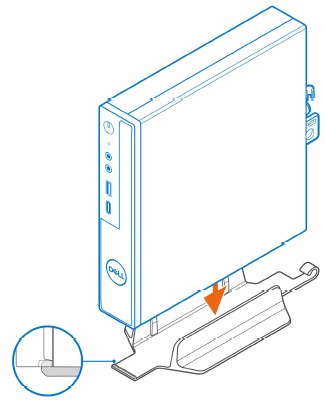
Рисунок 1: Выравнивание корпуса относительно вертикальной подставкиПРИМЕЧАНИЕ. Проверьте, что разъем на корпусе совмещен с выступом на вертикальной подставке, иначе компьютер может выскользнуть из вертикальной подставки (рис. 2).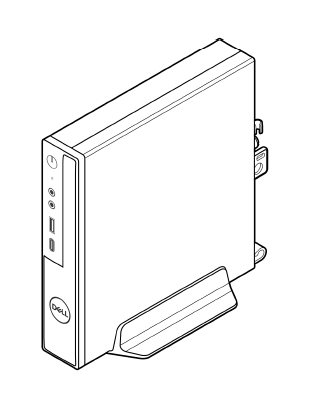
Рис. 2. Проверка совмещения разъема с выступом - Протяните кабель питания через крючок на вертикальной подставке, чтобы предотвратить случайное отсоединение кабеля питания (рис. 3).
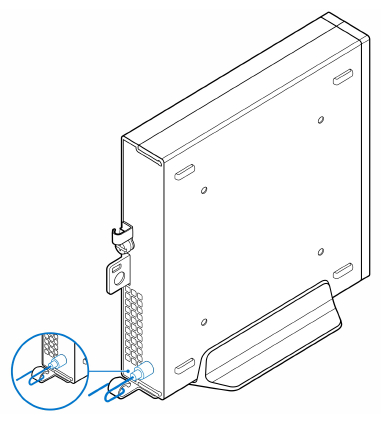
Рисунок 3: Протягивание кабеля питания
- Сначала выполните инструкции из раздела Выполните следующие действия, прежде чем приступать к работе на компьютере или внутри него.
- Разместите крепление VESA на стене.
- Закрутите четыре самореза (M4 x 13), чтобы зафиксировать крепление VESA на стене (рис. 4).
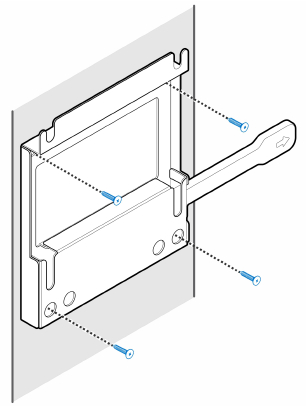
Рисунок 4. Закручивание саморезов в крепление VESA на стене - Закрутите два винта (M3 x 6), чтобы закрепить соединительную муфту адаптера переменного тока на креплении VESA (рис. 5).
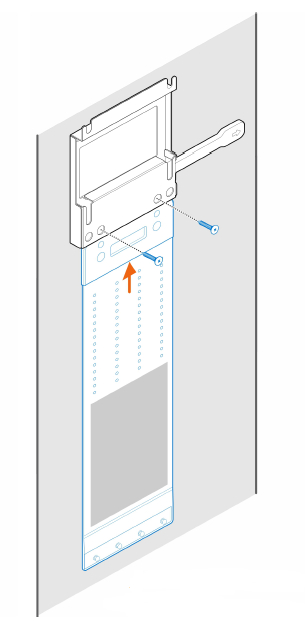
Рисунок 5. Фиксация адаптера переменного тока - Закрутите четыре ступенчатых винта (M4 x 4) на корпусе (рис. 6).
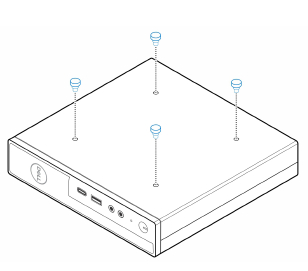
Рисунок 6. Закручивание ступенчатых винтов на корпусе - Совместите ступенчатый винт (M4 x 4) с пазами настенного крепления и установите компьютер на настенное крепление (рис. 7).
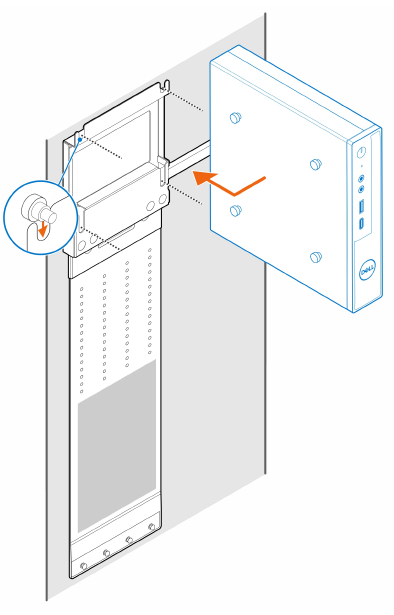
Рисунок 7. Монтаж компьютера на настенном креплении - Установите адаптер переменного тока на соединительную муфту (рис. 8).
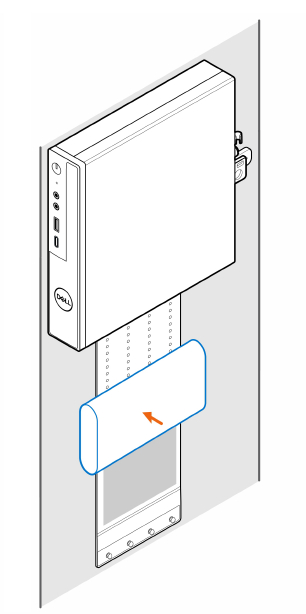
Рис. 8. Установка адаптера переменного тока на соединительную муфту - Оберните муфту вокруг адаптера переменного тока и вставьте фиксаторы в отверстия на соединительной муфте на соответствующем уровне. (Рисунок 9)
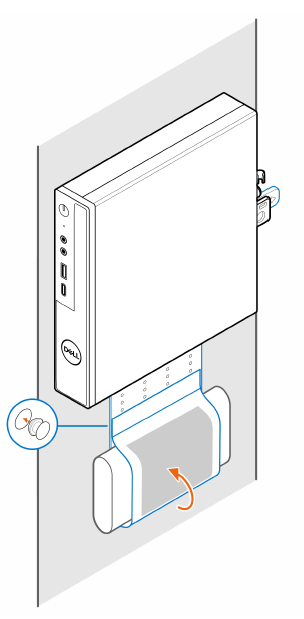
Рис. 9. Оборачивание адаптера переменного тока
- Сначала выполните инструкции из раздела Выполните следующие действия, прежде чем приступать к работе на компьютере или внутри него.
- Разместите крепление VESA под столом.
- Закрутите четыре самореза (M4 x 13), чтобы зафиксировать крепление VESA под столом (рис. 10).
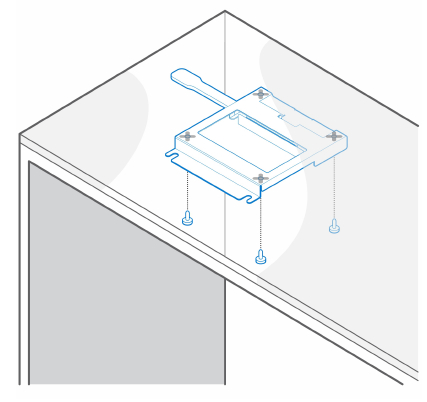
Рисунок 10. Закручивание саморезов для фиксации крепления VESA под столом. - Закрутите четыре ступенчатых винта (M4 x 4) на корпусе (рис. 11).
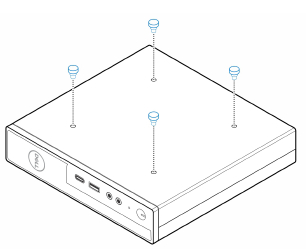
Рис. 11. Закручивание ступенчатых винтов на корпусе - Совместите ступенчатые винты (M4 x 4) с пазами настольного крепления и установите компьютер на настольное крепление (рис. 12).
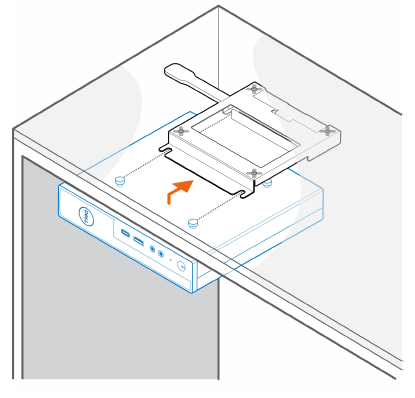
Рисунок 12. Монтаж компьютера на настольном креплении - Закрутите два винта (M3 x 6), чтобы закрепить соединительную муфту адаптера переменного тока под столом (рис. 13).
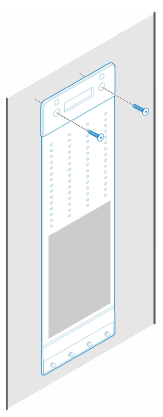
Рисунок 13. Закручивание винтов для крепления соединительной муфты адаптера переменного тока к столу - Установите адаптер переменного тока на соединительную муфту (рис. 14).
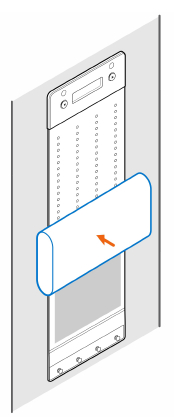
Рисунок 14: Установка адаптера переменного тока в соединительную муфту - Оберните муфту вокруг адаптера переменного тока и вставьте фиксаторы в отверстия на соединительной муфте на соответствующем уровне (рис. 15).
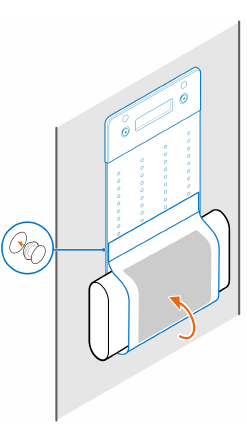
Рисунок 15. Оборачивание муфты вокруг адаптера переменного тока
- Сначала выполните инструкции из раздела Выполните следующие действия, прежде чем приступать к работе на компьютере или внутри него.
- Положите монитор на мягкую ткань или подушку (рис. 16).
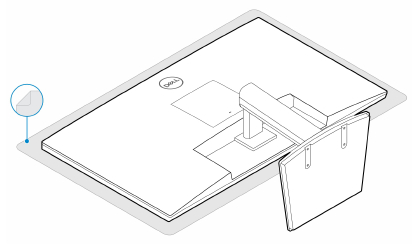
Рисунок 16. Размещение монитора на мягкой ткани - Закрутите четыре винта (M2.5 x 7), чтобы прикрепить держатель к подставке для монитора (рис. 17).
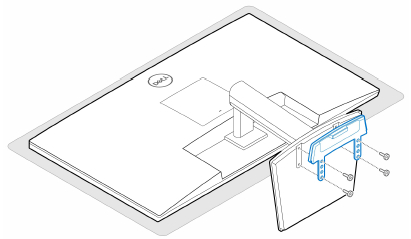
Рисунок 17. Закручивание винтов для крепления держателя к подставке для монитора - Закрутите два винта (M3 x 6), чтобы закрепить соединительную муфту адаптера переменного тока (продается отдельно) на подставке моноблока (рис. 18).
ПРИМЕЧАНИЕ. Соединительная муфта адаптера переменного тока является дополнительным компонентом, который необходимо приобрести отдельно.
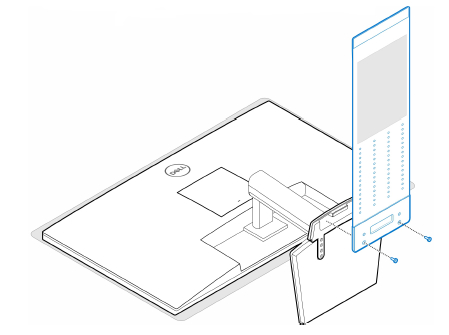
Рис. 18. Фиксация соединительной муфты адаптера переменного тока - Снимите заднюю крышку монитора (рис. 19).
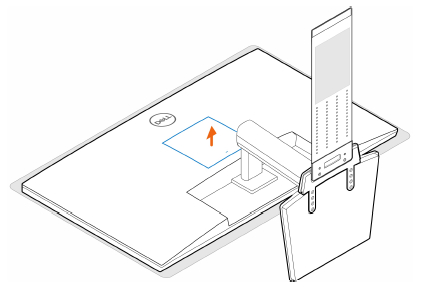
Рисунок 19: Снятие задней крышки - Закрутите четыре винта (M4 x 10), чтобы зафиксировать крепление VESA на мониторе (рис. 20).
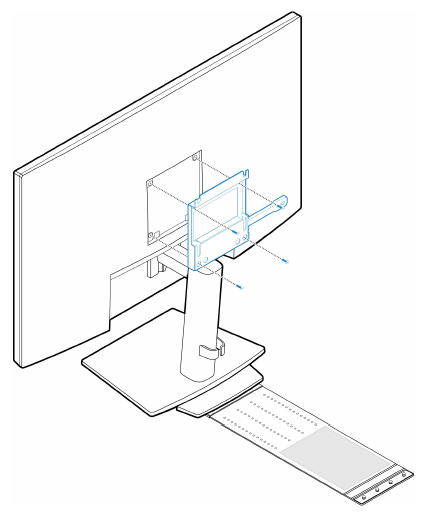
Рисунок 20. Закручивание винтов для фиксации крепления VESA на мониторе - Закрутите четыре ступенчатых винта (M4 x 4) на корпусе (рис. 21).
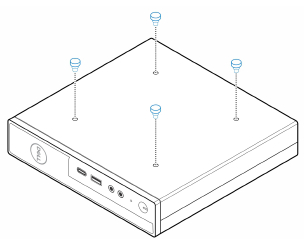
Рисунок 21: Закручивание ступенчатых винтов на корпусе - Совместите ступенчатые винты (M4x4) с пазами на креплении VESA и установите компьютер на крепление VESA. (Рисунок 22)
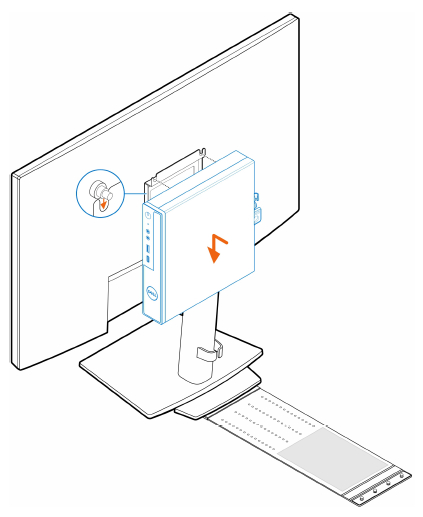
Рисунок 22. Монтаж компьютера на креплении VESA - Установите адаптер переменного тока на соединительную муфту (рис. 23).
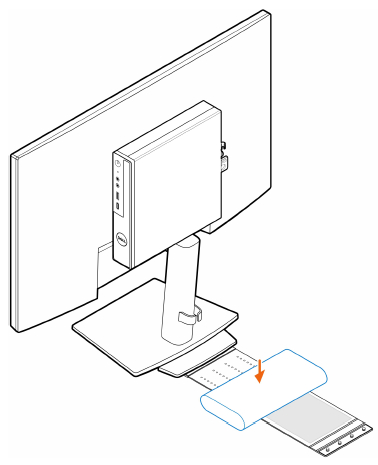
Рисунок 23: Установка адаптера переменного тока на соединительную муфту - Оберните муфту вокруг адаптера переменного тока и вставьте фиксаторы в отверстия на соединительной муфте на соответствующем уровне (рис. 24).
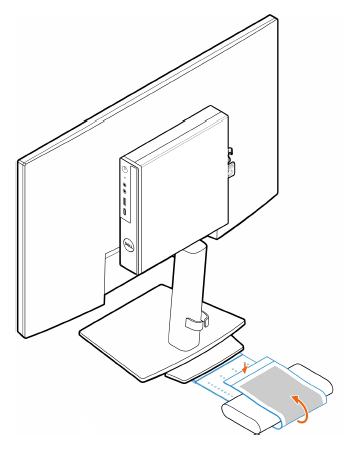
Рисунок 24. Оборачивание адаптера переменного тока - Поместите соединительную муфту адаптера переменного тока за столом (рис. 25).
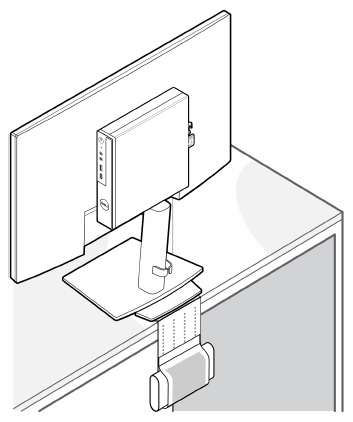
Рисунок 25: Размещение соединительной муфты адаптера переменного тока за столом
- Сначала выполните инструкции из раздела Выполните следующие действия, прежде чем приступать к работе на компьютере или внутри него.
- Положите монитор на мягкую ткань или подушку.
- Снимите заднюю крышку монитора.
- Закрутите четыре винта (M4 x 10), чтобы зафиксировать крепление VESA на мониторе (рис. 26).
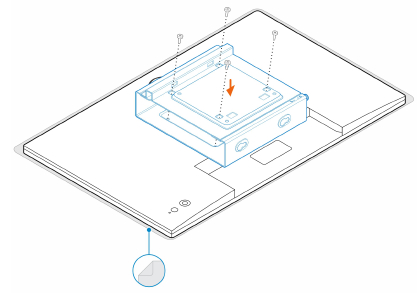
Рисунок 26. Закручивание винтов для фиксации крепления VESA на мониторе - Вставьте компьютер в крепление VESA.
- Затяните винт с накатанной головкой, чтобы зафиксировать компьютер на креплении VESA (рис. 27).
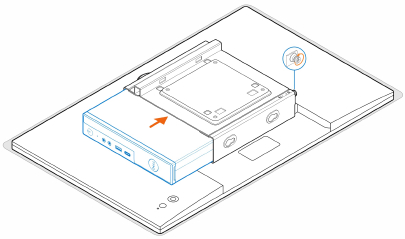
Рисунок 27:Затягивание винта с накатанной головкой на креплении VESA - Совместите винты на корпусе адаптера питания с резьбовыми отверстиями на креплении VESA и сдвиньте кожух адаптера питания, чтобы зафиксировать его (рис. 28).
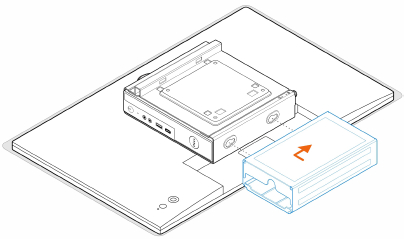
Рисунок 28: Совмещение винтов на корпусе адаптера питания и креплении VESA
Таблица 1. Совместимые адаптеры переменного токаСовместимые адаптеры переменного тока Адаптер переменного тока 65 Вт Адаптер переменного тока 90 Вт Адаптер переменного тока 130 Вт Адаптер переменного тока 180 Вт - Поднимите монитор и вставьте в слоты на креплении VESA крючки на кронштейне монитора до щелчка.
- Затяните винт (M4 x 12) на кронштейне монитора, чтобы закрепить монитор на кронштейне (рис. 29).
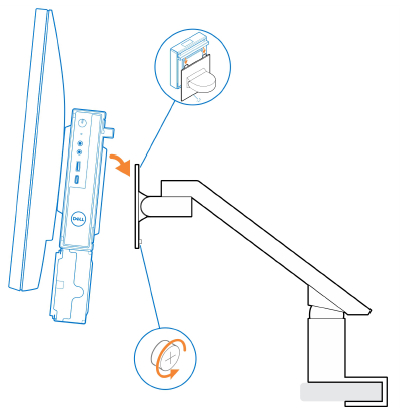
Рисунок 29: Затягивание винтов для фиксации монитора на кронштейне
- Сначала выполните инструкции из раздела Выполните следующие действия, прежде чем приступать к работе на компьютере или внутри него.
- Закрутите два винта (M3 x 6), чтобы закрепить соединительную муфту адаптера переменного тока (продается отдельно) на подставке моноблока. (Рис. 30)
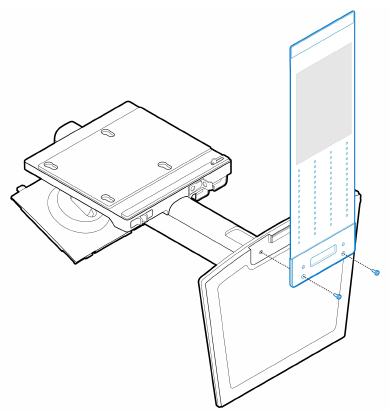 ПРИМЕЧАНИЕ. Соединительная муфта адаптера переменного тока является дополнительным компонентом, который необходимо приобрести отдельно.Рис. 30. Крепление соединительной муфты адаптера переменного тока к подставке моноблока
 - Закрутите четыре ступенчатых винта (M4 x 4) на корпусе (рис. 31).
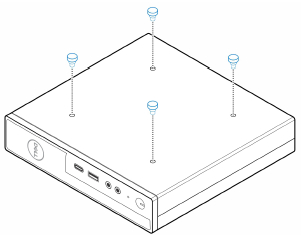
Рисунок 31. Закручивание ступенчатых винтов на корпусе - Совместите ступенчатые винты (M4 x 4) с пазами на подставке моноблока и установите компьютер на подставку моноблока (рис. 32).
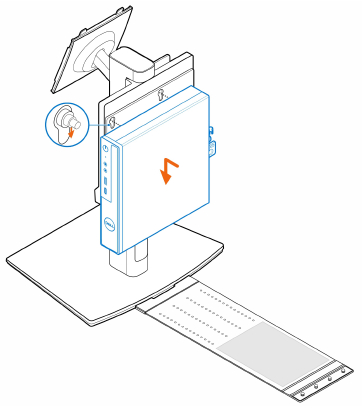
Рисунок 32. Монтаж компьютера на подставке моноблока - Совместите выступы на кабельном коробе с пазами на компьютере и сдвиньте кабельный короб, чтобы зафиксировать его (рис. 33).
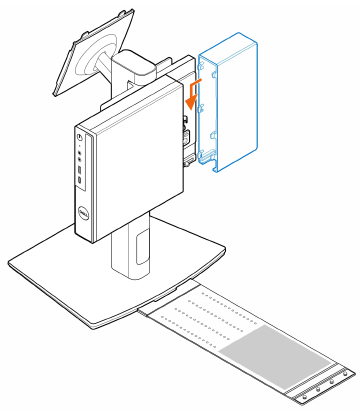
Рисунок 33. Установка кабельного короба - Установите адаптер переменного тока на соединительную муфту (рис. 34).
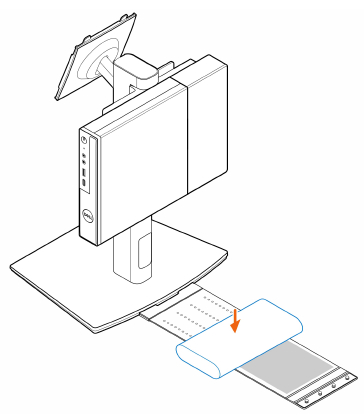
Рисунок 34: Установка адаптера переменного тока на соединительную муфту - Оберните муфту вокруг адаптера переменного тока и вставьте фиксаторы в отверстия на соединительной муфте на соответствующем уровне (рис. 35).
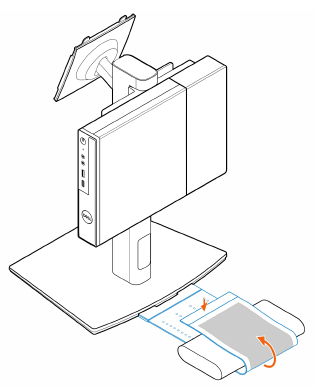
Рисунок 35. Оборачивание адаптера переменного тока - Поместите соединительную муфту адаптера переменного тока за столом (рис. 36).
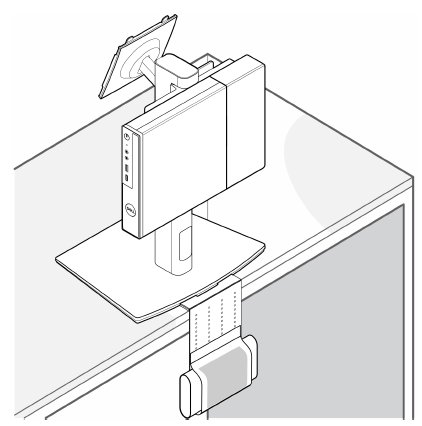
Рисунок 36. Размещение соединительной муфты адаптера переменного тока за столом
Additional Information
Рекомендованные статьи
Ниже приведены некоторые рекомендованные статьи по этой теме, которые могут вас заинтересовать.
Affected Products
OptiPlex MicroArticle Properties
Article Number: 000136893
Article Type: How To
Last Modified: 30 Apr 2026
Version: 12
Find answers to your questions from other Dell users
Support Services
Check if your device is covered by Support Services.