Inspiron-Laptops mit Realtek-Audiotreiber erkennen Headset oder Mikrofon nicht
Summary: Erfahren Sie, wie Sie die Einstellungen korrigieren, um Audio über ein Headset auf Inspiron-Laptops mit Realtek Audio zuzulassen.
This article applies to
This article does not apply to
This article is not tied to any specific product.
Not all product versions are identified in this article.
Symptoms
Inspiron-Laptops erkennen das Mikrofon oder Headset möglicherweise nicht, wenn sie an den P2/P3-Anschluss angeschlossen sind, nachdem das Betriebssystem ordnungsgemäß gestartet wurde. Der Ton wird möglicherweise weiterhin über die Lautsprecher ausgegeben.
Wenn das Headset bereits vom Start an den Computer angeschlossen ist, werden das Mikrofon und das Headset erkannt. Wenn Sie die Verbindung jedoch trennen und wieder herstellen, wird der Fehler angezeigt, was zu einem Neustart des Geräts führt, wobei das daran angeschlossene Telefon erkannt wird.
Cause
Dies liegt an der Waves MaxxAudio-Serviceanwendung, die beim Start des Computers geladen werden muss. Einige Nutzer entscheiden sich dafür, bestimmte Funktionen beim Start zu deaktivieren, um die Leistung zu verbessern und die Zeit zu verkürzen, bis Geräte nach dem Start verfügbar sind. Manchmal deaktivieren sie den Audiotreiber, was dazu führt, dass Headset und Mikrofon nicht erkannt werden, wenn sie nach dem Hochfahren des Computers angeschlossen wurden.
Resolution
Führen Sie zur Behebung des Problems folgende Schritte durch:
- Stellen Sie sicher, dass auf Ihrem Inspiron-Gerät die neueste BIOS-Version installiert ist und der Realtek-Audiotreiber auf der Dell Website verfügbar ist. Wenn dies nicht der Fall ist, entfernen Sie die aktuellen Versionen und installieren Sie die neuen Versionen.
- Öffnen Sie das Startmenü, indem Sie ganz links auf das Windows-Symbol klicken oder die Windows-Taste auf Ihrer Tastatur drücken, und überprüfen Sie, ob der Waves MaxxAudio-Serviceanwendungsdienst aktiviert ist. Falls nicht, aktivieren Sie es.
- Starten Sie das Gerät neu, wobei Headset und Mikrofon getrennt sind.
- Wenn der Computer hochgefahren ist, stellen Sie die Audiowiedergabe auf, um zu bestätigen, dass der Ton nur über die Lautsprecher ausgegeben wird. Wenn ja, setzen Sie das Headset ein und prüfen Sie, ob Waves MaxxAudio ein Fenster öffnet, in dem Sie gefragt werden, welches Gerät Sie angeschlossen haben, wie unten dargestellt:
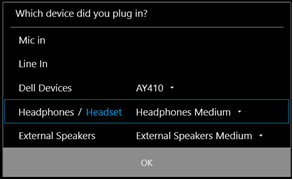
- Wählen Sie bei der Audiowiedergabe das richtige Gerät aus, klicken Sie auf OK und überprüfen Sie, ob die Audiowiedergabe über das Headset beginnt. In diesem Fall wurde das Problem behoben.
Hinweis: Wählen Sie in diesem Feld nicht "Diesen Dialog nie wieder anzeigen" aus, um sicherzustellen, dass Sie dies in Zukunft ordnungsgemäß einrichten können.
Wenn das Problem durch das obige Verfahren nicht behoben werden kann, überprüfen Sie, ob eine andere Audioverwaltungsanwendung möglicherweise einen Fehler verursacht, indem Sie die nächsten Schritte ausführen:
- Öffnen Sie den Task-Manager, gehen Sie zur Registerkarte "Start" und deaktivieren Sie alle anderen Anwendungen zur Audioverwaltung, z. B.: Waves MaxxAudio-Serviceanwendung, Realtek HD Audio Manager und HD-Audiohintergrundprozess.
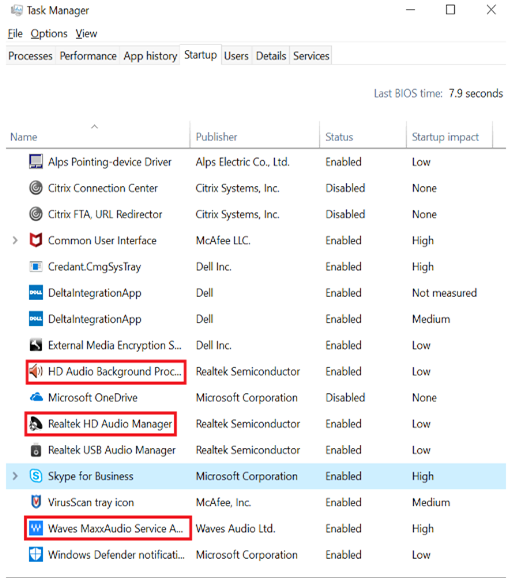
- Starten Sie den Computer neu, wobei Headset und Mikrofon getrennt sind. Wenn der Computer vollständig hochgefahren ist, überprüfen Sie, ob der Ton wie gewohnt über das Headset ausgegeben wird.
Additional Information
Affected Products
Dell 14 DC14250, Dell 14 DC14255, Dell 15 DC15250, Dell 15 DC15255, Dell Pro 14 Essential PV14250, Dell Pro 14 Essential PV14255, Dell Pro 15 Essential PV15250, Dell Pro 15 Essential PV15255, Inspiron 3137, Inspiron 3138, Inspiron 3147, Inspiron 3148
, Inspiron 3152 2-in-1, Inspiron 3153 2-in-1, Inspiron 3157 2-in-1, Inspiron 3158 2-in-1, Inspiron 11 3162/3164, Inspiron 11 3168, Inspiron 11 3169, Inspiron 11 3179, Inspiron 11 3180, Inspiron 11 3185 2-in-1, Inspiron 3195 2-in-1, Inspiron 5280 2-in-1, Inspiron 13 N3010, Inspiron 5300, Inspiron 5301, Inspiron 13 5310, Inspiron 13 5320, Inspiron 13 5330, Inspiron 13 5368 2-in-1, Inspiron 5370, Inspiron 13 5378 2-in-1, Inspiron 13 5379 2-in-1, Inspiron 5390, Inspiron 5391, Inspiron 7300 2-in-1, Inspiron 7300, Inspiron 7306 2-in-1, Inspiron 7347, Inspiron 7348 2-in-1, Inspiron 7352, Inspiron 7353 2-in-1, Inspiron 7359 2-in-1, Inspiron 13 7368 2-in-1, Inspiron 7370, Inspiron 7373 2-in-1, Inspiron 13 7375 2-in-1, Inspiron 13 7378 2-in-1, Inspiron 7380, Inspiron 7386 2-in-1, Inspiron 7390 2-in-1, Inspiron 7391 2-in-1, Inspiron 7391, Inspiron 13z N301z, Inspiron 13z 5323, Inspiron 14 3420, Inspiron 3421, Inspiron 3437, Inspiron 3441, Inspiron 3442, Inspiron 3443, Inspiron 3451, Inspiron 3452, Inspiron 3458, Inspiron 14 3459, Inspiron 14 3462, Inspiron 14 3465, Inspiron 14 3467, Inspiron 14 3468, Inspiron 14 3473, Inspiron 14 3476, Inspiron 3480, Inspiron 3481, Inspiron 3482, Inspiron 3490, Inspiron 3493, Inspiron 5400 2-in-1, Inspiron 5401/5408, Inspiron 5402/5409, Inspiron 5405, Inspiron 5406 2-in-1, Inspiron 14 5410 2-in-1, Inspiron 14 5410/5418, Inspiron 5415, Inspiron 14 5420, Inspiron 14 5425, Inspiron 14 5430, Inspiron 14 5435, Inspiron 5439, Inspiron 14 5440, Inspiron 14 5441, Inspiron 5442, Inspiron 14 5443, Inspiron 14 5445, Inspiron 5447, Inspiron 5448, Inspiron 5451, Inspiron 5452, Inspiron 5455, Inspiron 5457, Inspiron 5458, Inspiron 5459, Inspiron 14 5468, Inspiron 5480, Inspiron 5481 2-in-1, Inspiron 5482 2-in-1, Inspiron 14 5485 2-in-1, Inspiron 14 5485, Inspiron 5488, Inspiron 5490, Inspiron 5491 2-in-1, Inspiron 5493, Inspiron 5494, Inspiron 5498, Inspiron 7400, Inspiron 7405 2-in-1, Inspiron 7415 2-in-1, Inspiron 14 7420 2-in-1, Inspiron 14 Plus 7420, Inspiron 14 7425 2-in-1, Inspiron 14 7430 2-in-1, Inspiron 14 Plus 7430, Inspiron 14 7435 2-in-1, Inspiron 7437, Inspiron 14 Plus 7440, Inspiron 14 Plus 7441, Inspiron 14 7445 2-in-1, Inspiron 14 7447, Inspiron 14 7460, Inspiron 14 Gaming 7466, Inspiron 14 Gaming 7467, Inspiron 7472, Inspiron 7490, Inspiron 14R 5421, Inspiron 14R 5437, Inspiron 14R SE 7420, Inspiron 14z 5423, Inspiron 3501, Inspiron 3502, Inspiron 3505, Inspiron 15 3510, Inspiron 15 3511, Inspiron 15 3515, Inspiron 15 3520, Inspiron 15 3521, Inspiron 15 3525, Inspiron 15 3530, Inspiron 3531, Inspiron 15 3535, Inspiron 3541, Inspiron 3542, Inspiron 3543, Inspiron 3551, Inspiron 3552, Inspiron 15 3555, Inspiron 3558, Inspiron 15 3559, Inspiron 15 3565, Inspiron 15 3567, Inspiron 15 3568, Inspiron 15 3573, Inspiron 15 3576, Inspiron 3580, Inspiron 3581, Inspiron 3582, Inspiron 3583, Inspiron 3584, Inspiron 3585, Inspiron 3590, Inspiron 3593, Inspiron 3595, Inspiron 5501/5508, Inspiron 5502/5509, Inspiron 5505, Inspiron 15 5510/5518, Inspiron 5515, Inspiron 5542, Inspiron 5543, Inspiron 5545, Inspiron 5547, Inspiron 5548, Inspiron 5551, Inspiron 5552, Inspiron 5555, Inspiron 5557, Inspiron 5558, Inspiron 5559, Inspiron 15 5565, Inspiron 15 5566, Inspiron 15 5567, Inspiron 15 5568 2-in-1, Inspiron 5570, Inspiron 5575, Inspiron 15 Gaming 5576, Inspiron 15 Gaming 5577, Inspiron 15 5578 2-in-1, Inspiron 15 5579 2-in-1, Inspiron 5580, Inspiron 15 5582 2-in-1, Inspiron 15 5583, Inspiron 15 5584, Inspiron 15 5585, Inspiron 5590, Inspiron 5591 2-in-1, Inspiron 5593, Inspiron 5594, Inspiron 5598, Inspiron 7500 2-in-1 Black, Inspiron 7500 2-in-1 Silver, Inspiron 7500, Inspiron 7501, Inspiron 7506 2-in-1, Inspiron 15 7510, Inspiron 7537, Inspiron 7547, Inspiron 7548, Inspiron 7557, Inspiron 7558, Inspiron 15 7559, Inspiron 15 7560, Inspiron 15 Gaming 7566, Inspiron 15 Gaming 7567, Inspiron 7568 2-in-1, Inspiron 15 7569 2-in-1, Inspiron 7570, Inspiron 15 7572, Inspiron 7573 2-in-1, Inspiron 15 Gaming 7577, Inspiron 15 7579 2-in-1, Inspiron 7580, Inspiron 7586 2-in-1, Inspiron 7590 2-in-1, Inspiron 7590, Inspiron 7591 2-in-1, Inspiron 7591, Inspiron 15 N5010, Inspiron 15 N5040, Inspiron 15 N5050, Inspiron 15 N5030, Inspiron 15R 5520, Inspiron 15R 5521, Inspiron 15R 5537, Inspiron 15R N5110, Inspiron 15R SE 7520, Inspiron 15Z 5523, Inspiron 16 5620, Inspiron 16 5625, Inspiron 16 5630, Inspiron 16 5635, Inspiron 16 5640, Inspiron 16 5645, Inspiron 16 7610, Inspiron 16 7620 2-in-1, Inspiron 16 Plus 7620, Inspiron 16 7630 2-in-1, Inspiron 16 Plus 7630, Inspiron 16 7635 2-in-1, Inspiron 16 7640 2-in-1, Inspiron 16 Plus 7640, Inspiron 3780, Inspiron 3781, Inspiron 3782, Inspiron 3785, Inspiron 3790, Inspiron 3793, Inspiron 5748, Inspiron 5749, Inspiron 5755, Inspiron 5758, Inspiron 5759, Inspiron 17 5765, Inspiron 17 5767, Inspiron 5770, Inspiron 5775, Inspiron 7706 2-in-1, Inspiron 7737, Inspiron 7746, Inspiron 17 7773 2-in-1, Inspiron 17 7778 2-in-1, Inspiron 17 7779 2-in-1, Inspiron 7786 2-in-1, Inspiron 7791 2-in-1, Inspiron 17 N7010, Inspiron 17R 5720, Inspiron 17R 5721, Inspiron 17R 5737, Inspiron 17R N7110, Inspiron 17R SE 7720, Inspiron 3000, Inspiron 300m, Inspiron 3135, Inspiron 3200, Inspiron 3700, Inspiron 500m, Inspiron 5100, Inspiron 510m, Inspiron 5150, Inspiron 5160, Inspiron 7000, Inspiron 700M, Inspiron 710M, Inspiron 13z N311z
...
Products
Inspiron 11 3180, Inspiron 11 3185 2-in-1, Inspiron 13 5368 2-in-1, Inspiron 13 5378 2-in-1, Inspiron 13 5379 2-in-1, Inspiron 7370, Inspiron 7373 2-in-1, Inspiron 14 3467, Inspiron 5452, Inspiron 14 7460, Inspiron 7472, Inspiron 15 3567
, Inspiron 15 3576, Inspiron 5552, Inspiron 15 5566, Inspiron 15 5567, Inspiron 5570, Inspiron 15 Gaming 5577, Inspiron 15 7560, Inspiron 15 Gaming 7566, Inspiron 15 Gaming 7567, Inspiron 7570, Inspiron 15 7572, Inspiron 7573 2-in-1, Inspiron 15 Gaming 7577, Inspiron 17 7773 2-in-1
...
Article Properties
Article Number: 000137121
Article Type: Solution
Last Modified: 30 Apr 2026
Version: 13
Find answers to your questions from other Dell users
Support Services
Check if your device is covered by Support Services.