PowerEdge: HTTP-start i SLES 15
Summary: Nedenstående oplysninger dækker de trin, der er involveret i installation af SLES 15-operativsystemet i Dell EMC PowerEdge-servere ved hjælp af HTTP-start.
This article applies to
This article does not apply to
This article is not tied to any specific product.
Not all product versions are identified in this article.
Instructions
HTTP-start
HTTP Boot er et klient/server-kommunikationsbaseret program. Den kombinerer DHCP (Dynamic Host Configuration Protocol), Domain Name System (DNS) og HTTP (Hypertext Transfer Protocol) for at give mulighed for systemimplementering og konfiguration over netværket. Denne nye funktion kan bruges som en mere effektiv erstatning for TFTP-baserede PXE-startmetoder (Trivial File Transfer Protocol) til netværksimplementering (Trivial File Transfer Protocol).
Dette dokument indeholder en kort introduktion til HTTP-startmekanismen, instruktioner til opsætning af HTTP-startserveren på SUSE Linux Enterprise Server 15 (SLES15) og en praksis med installation af SLES15 på en Dell EMC PowerEdge 14G-server og derover ved hjælp af HTTP-start.
Konfiguration af HTTP-startserver
I dette afsnit viser vi, hvordan HTTP-start kan bruges sammen med Dell EMC PowerEdge-servere. Vi viser også, hvordan du opretter en HTTP Boot-server i operativsystemet SUSE Linux Enterprise Server (SLES 15). OS-installationer via HTTP Boot bruger grub som HTTP NBP, vi skal redigere grub.cfg-filen, som indlæser kernen og initrd fra installationsbilledet gennem http-protokollen og sparker installationen for at starte.
Trin:
I vores eksempel bruges /var/www/html som HTTP-serverens rodmappe.
- Konfigurer en server med en HTTP-tjeneste, der kører på den.
systemctl start httpd
- Kopier SLES 15 iso i rodmappen, og montér den i en midlertidig mappe.
- Opret en mappe i /var/www/html/
F.eks.: her httpboot Mappen er oprettet.
- Kopier indholdet af
/root/tmp/EFI/BOOT in /var/www/html/httpboot
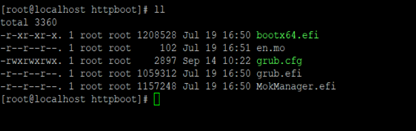
- Opret en anden mappe inde
/var/www/html/sles15og kopierinitrdefioglinuxefiFra/root/tmp/boot/x86_64/loader. Det drejer sig ominitrdog kerne, der bruges til indledende opstart fra HTTP-startserver.

- Opret en anden mappe med lageret SLES 15. Dette er lageret, hvorfra installationsprogrammet vælger pakkerne under installationen.
- Rediger filen grub.cfg for at hente menupunkterne (hvis du har brug for yderligere OS-poster)
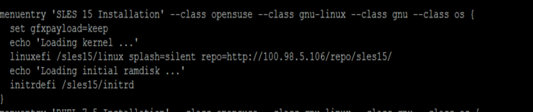
Konfiguration af HTTP-startklient:
HTTP-start skal understøttes og aktiveres på UEFI HTTP Boot-klienter i BIOS.
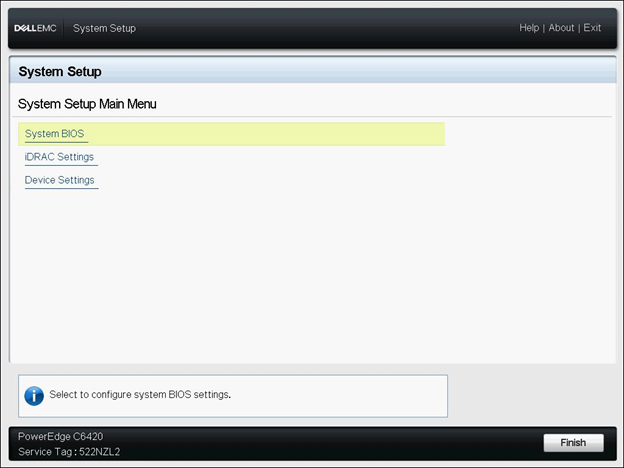
- Tænd for serveren, og tryk på tasten F2 for at åbne menuen Systemopsætning.
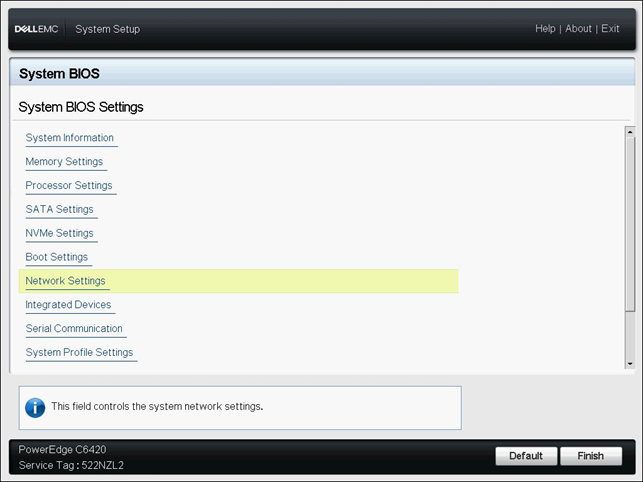
- Vælg System-BIOS.
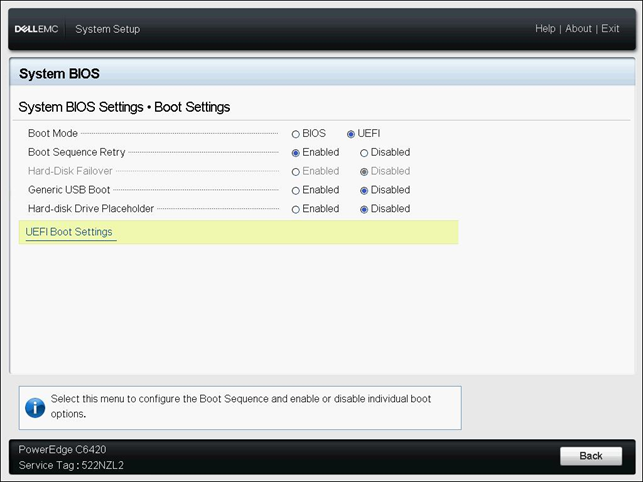
- Vælg startindstillinger:
Vælg Boot Mode som UEFI, og gem derefter indstillingerne.
- Vælg netværksindstillinger
- Under UEFI HTTP-indstillinger skal du vælge HTTP-enhed 1: Aktiveret
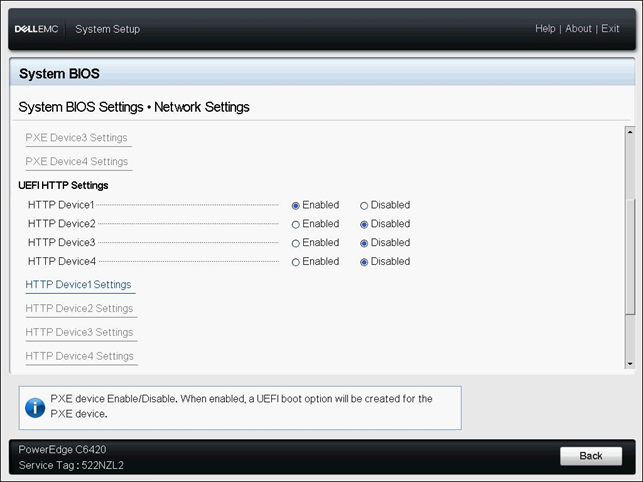
- Gå til Indstillinger for HTTP-enhed1:
Aktivér en grænseflade.
Vælg Protokol som IPv4.
Deaktiver VLAN.
Indtast en URI:

Installation af et operativsystem via HTTP-start
Før du installerer operativsystemet via HTTP-start, skal du kontrollere følgende:
HTTP-startserveren og klientmaskinen er i samme netværkssegment. HTTP-tjenesten og DHCP-tjenesten er i aktiv status.
Indstillingen HTTP-start er aktiveret, og starttilstanden er indstillet til UEFI i BIOS på klientsiden.
Trin:
Udfør følgende trin for at installere operativsystemet via HTTP-start på serveren:
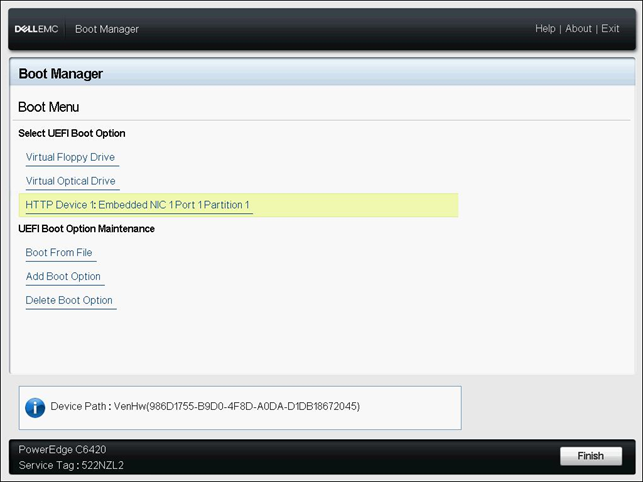
1. Tænd Dell PowerEdge-serveren, og tryk på F11 for at åbne BOOT MANAGER.
2. Vælg indstillingen Startmenu som HTTP-enhed1.
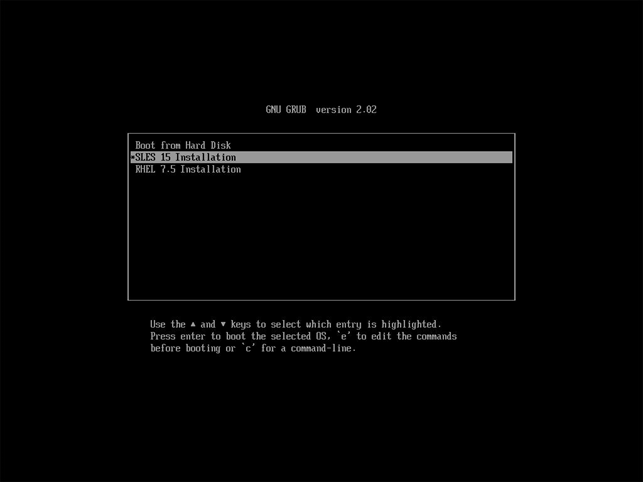
3. Vælg SLES 15-installation for at starte installationen.
Affected Products
C Series, HS Series, Modular Infrastructure, Rack Servers, Tower Servers, SUSE Linux Enterprise Server 15Products
PowerEdge R250, PowerEdge R340, PowerEdge R350, PowerEdge R440, PowerEdge R450, PowerEdge R540, PowerEdge R550, PowerEdge R640, PowerEdge R6415, PowerEdge R650, PowerEdge R650xs, PowerEdge R6515, PowerEdge R6525, PowerEdge R740, PowerEdge R740XD
, PowerEdge R740XD2, PowerEdge R7415, PowerEdge R7425, PowerEdge R750, PowerEdge R750XA, PowerEdge R750xs, PowerEdge R7515, PowerEdge R7525, PowerEdge R840, PowerEdge R940, PowerEdge R940xa, PowerEdge T150, PowerEdge T160, PowerEdge T340, PowerEdge T350, PowerEdge T360, PowerEdge T440, PowerEdge T550, PowerEdge T560, PowerEdge T640
...
Article Properties
Article Number: 000138011
Article Type: How To
Last Modified: 30 Jan 2026
Version: 6
Find answers to your questions from other Dell users
Support Services
Check if your device is covered by Support Services.