PS Serie: Starten der PS Series Group Manager-Anwendung ohne Java-Plug-in-Unterstützung
Summary: Beim Starten von Group Manager in einem Browser wird standardmäßig "Im Browserfenster starten" mit dem Java-Plug-in und nicht "Als Anwendung starten" mit Java Web Start angezeigt. Die Option "Launch as an application" (Als Anwendung öffnen) wird nur bei einigen Fehlerzuständen angezeigt. ...
This article applies to
This article does not apply to
This article is not tied to any specific product.
Not all product versions are identified in this article.
Symptoms
Beim Starten von Group Manager in einem Browser wird standardmäßig im Browserfenster mit dem Java-Plug-in gestartet und nicht als Anwendung mit Java Web Start gestartet.
Die Option zum Starten als Anwendung wird nur unter bestimmten Fehlerbedingungen angezeigt. Ein Beispiel: Die erforderliche Java Runtime Environment (JRE) ist nicht installiert. Außerdem wird beim Abmelden von der aktuellen UI-Sitzung im Browser
-
Wenn Sie einen Browser verwenden, der das Java-Plug-in nicht unterstützt, werden Sie von der Group Manager-Benutzeroberfläche aufgefordert, die Java-Version zu installieren/zu aktualisieren (Abbildung 1 [nur in englischer Sprache]).

Abbildung 1: Meldung zur Installation oder Aktualisierung der Java-Version -
Klicken Sie auf Cancel (Abbrechen), um eine Seite zu öffnen, auf der die Option Launch as an application (Als Anwendung öffnen) angezeigt wird. Dadurch wird Group Manager als Anwendung gestartet, die die Java Web Start-Technologie verwendet (Abbildung 2 [nur in englischer Sprache]).
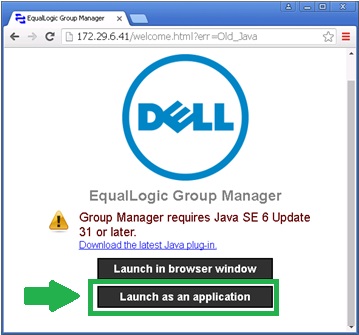
Abbildung 2: Klicken auf Als Anwendung startenHinweis: Wenn Sie auf OK klicken, gelangen Sie zur Java-Downloadseite.
Die Group Manager-Benutzeroberfläche in diesem Szenario bietet erst auf dieser Seite klare Anweisungen zum Starten der Anwendung.
Cause
Oracle kündigt die Einstellung des Java-Browser-Plug-ins an, und viele Browseranbieter haben den Support für standardbasierte Plug-ins eingestellt.
Resolution
Wenn der Browser das Java-Plug-in nicht unterstützt, kann die Group Manager-Benutzeroberfläche mit einer der folgenden Methoden gestartet werden:
- Starten Sie die Group Manager-Benutzeroberfläche als eigenständige Anwendung mit Java Web Start.
- Um die Group Manager-Benutzeroberfläche als eigenständige Anwendung mit Java Web Start zu starten, öffnen Sie eine Eingabeaufforderung und geben Sie den folgenden Befehl ein (anstelle der üblichen URL)
javaws http://<appliance-ip>/groupmgr.jnlpHinweis: Auf dem System muss Java Runtime Environment (JRE) 1.6.0_31 oder höher installiert sein und die Umgebungsvariable PATH muss aktualisiert werden, um das Java-Bin-Verzeichnis einzuschließen.
- Um die Group Manager-Benutzeroberfläche als eigenständige Anwendung mit Java Web Start zu starten, öffnen Sie eine Eingabeaufforderung und geben Sie den folgenden Befehl ein (anstelle der üblichen URL)
- Navigieren Sie direkt zur Seite mit den Optionen und wählen Sie dann Als Anwendung starten aus.
- Um auf die Seite Optionen zuzugreifen, geben Sie die folgende URL ein (anstelle der üblichen URL):
Hinweis: Einige Browser laden die Datei groupmgr.jnlp herunter, indem sie auf Als Anwendung starten klicken , anstatt die Anwendung zu starten. Doppelklicken Sie in diesem Fall auf die heruntergeladene Datei, um die Anwendung zu öffnen.
Für Mac OS/X 10
- Klicken Sie auf Launch as an application (Als Anwendung öffnen). Dadurch wird die Datei groupmgr.jnlp heruntergeladen und Ihrer Downloadliste hinzugefügt (Abbildung 3 [nur in englischer Sprache]).

Abbildung 3: Liste herunterladen
Hinweis: Ein Doppelklick auf die Datei in der Download-Liste führt zu der folgenden Mac OS-Sicherheitsmeldung (Abbildung 4 [nur in englischer Sprache]).
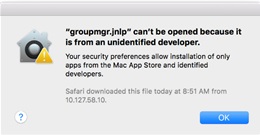
Abbildung 4: Mac OS Sicherheitsmeldung - Um Group Manager zu starten, öffnen Sie den Bildschirm "Security" (Sicherheit) im Programm "Preferences" (Einstellungen) und klicken Sie auf Click the lock to make changes (Klicken Sie auf das Schloss, um Änderungen vorzunehmen).
- Das Mac OS merkt sich das zuletzt blockierte Programm und gibt uns die Möglichkeit, es trotzdem zu öffnen, ohne allgemeine Einstellungen vornehmen zu müssen.
- Klicken Sie auf Trotzdem öffnen (Abbildung 5 [nur in englischer Sprache]). Daraufhin wird eine Sicherheitsmeldung geöffnet (Abbildung 6 [nur in englischer Sprache]):
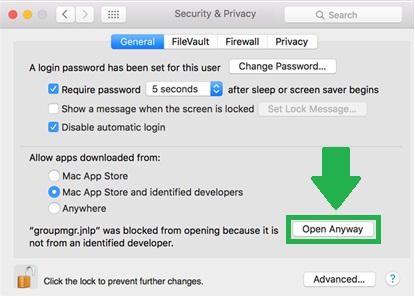
Abbildung 5: Open Sie das Sicherheitsfenster im Einstellungsprogramm und klicken Sie auf Trotzdem
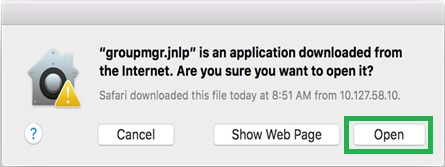 öffnenAbbildung 6: Öffnen der Datei groupmgr.jnlp
- Klicken Sie auf Open (Öffnen), um Group Manager zu öffnen.
- Mac OS wird diese Sicherheitseinstellungen für die Datei groupmgr.jnlpspeichern und den Benutzer zukünftig nicht mehr dazu auffordern, diese Sicherheitsmaßnahmen durchzuführen.
Sobald der Vorgang abgeschlossen ist, erstellen die oben genannten Optionen eine Desktopverknüpfung und ein Startmenüelement, um den Dell PS Series Group Manager in Zukunft zu starten.
Affected Products
EqualLogic (PS Series)Article Properties
Article Number: 000139153
Article Type: Solution
Last Modified: 31 Jul 2026
Version: 4
Find answers to your questions from other Dell users
Support Services
Check if your device is covered by Support Services.