PS-sarja: PS Series Group Manager -sovelluksen käynnistäminen ilman Java-laajennuksen tukea
Summary: Group Managerin käynnistäminen selaimessa on oletusarvoisesti "Käynnistä selainikkunassa" käyttämällä Java-laajennusta eikä "Käynnistä sovelluksena" Java Web Startin avulla. Launch as an application (Avaa sovellus) -asetus on käytössä vain joissakin virheolosuhteissa, ...
This article applies to
This article does not apply to
This article is not tied to any specific product.
Not all product versions are identified in this article.
Symptoms
Group Managerin käynnistäminen selaimessa on oletusarvoisesti Käynnistä selainikkunassa Java-laajennuksen avulla eikä Käynnistä sovelluksena Java Web Startin avulla.
Käynnistä sovelluksena -vaihtoehto esitetään vain joidenkin virhetilanteiden aikana. Esimerkiksi pakollista Java Runtime Environment (JRE) -ympäristöä ei ole asennettu. Kun kirjaudut ulos nykyisestä käyttöliittymäistunnosta selaimen sisällä
-
Jos selain ei tue Java-laajennusta, Group Manager -käyttöliittymässä käyttäjä kehottaa asentamaan/päivittämään Java-version (kuva 1 [englanninkielinen]).

Kuva 1: Asenna tai päivitä Java-versioviesti -
Valitsemalla Cancel (Peruuta) avautuu sivu, jolla voit valita asetukseksi Launch as an application (Avaa sovellus). Group Manager käynnistyy sovelluksena, joka käyttää Java Web Start - tekniikkaa (kuva 2 [englanninkielinen]).
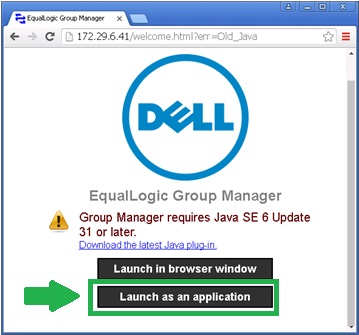
Kuva 2: Käynnistä sovelluksena -vaihtoehdon napsauttaminenHuomautus: Napsauttamalla OK pääsemme Java-lataussivulle.
Tässä tilanteessa Group Manager -käyttöliittymässä ei ole selkeitä ohjeita sovelluksen käynnistämiseen, ennen kuin saavutaan tälle sivulle.
Cause
Oracle ilmoittaa Java-selainlaajennuksen käytöstä poistamisesta, ja monet selaintoimittajat ovat lopettaneet standardipohjaisten laajennusten tukemisen.
Resolution
Jos selain ei tue Java-laajennusta, Group Manager -käyttöliittymä voidaan käynnistää jollakin seuraavista tavoista:
- Käynnistä Group Manager -käyttöliittymä erillisenä sovelluksena Java Web Startissa.
- Jos haluat käynnistää Group Manager -käyttöliittymän erillisenä sovelluksena Java Web Startin avulla, avaa komentokehote ja kirjoita seuraava komento (tavallisen URL-osoitteen sijaan)
javaws http://<appliance-ip>/groupmgr.jnlpHuomautus: Järjestelmässä on oltava asennettuna Java Runtime Environment (JRE) 1.6.0_31 tai uudempi, ja PATH-ympäristömuuttuja on päivitettävä sisältämään Java bin -hakemisto.
- Jos haluat käynnistää Group Manager -käyttöliittymän erillisenä sovelluksena Java Web Startin avulla, avaa komentokehote ja kirjoita seuraava komento (tavallisen URL-osoitteen sijaan)
- Siirry suoraan asetussivulle ja valitse sitten Käynnistä sovelluksena.
- Voit avata Asetukset-sivun kirjoittamalla seuraavan URL-osoitteen (tavallisen URL-osoitteen sijaan):
Huomautus: Jotkin selaimet lataavat tiedoston groupmgr.jnlp napsauttamalla Käynnistä sovelluksena sovelluksen käynnistämisen sijaan. Jos näin käy, kaksoisnapsauta ladattua tiedostoa, jotta sovellus käynnistyy.
Mac OS/X 10
- Valitse Launch as an application (Avaa sovellus). Tämä lataa groupmgr.jnlp-tiedoston ja lisää sen latausluetteloon (kuva 3 [englanninkielinen]).

Kuva 3: Lataa luettelo
Huomautus: Tiedoston kaksoisnapsauttaminen latausluettelossa tuottaa alla olevan Mac OS -suojausviestin (kuva 4 [englanninkielinen]).
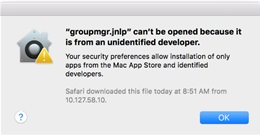
Kuva 4: Mac OS -suojausvaroitus - Käynnistä Group Manager avaamalla Suojaus ja yksityisyys Järjestelmäasetuksissa ja tee muutokset klikkaamalla lukkoa.
- Mac OS muistaa viimeksi estetyn ohjelman ja antaa meille mahdollisuuden avata se joka tapauksessa tarvitsematta muokata yleisiä asetuksia.
- Valitse Avaa joka tapauksessa (kuva 5 [englanninkielinen]). Tämä avaa suojausviestin (kuva 6 [englanninkielinen]):
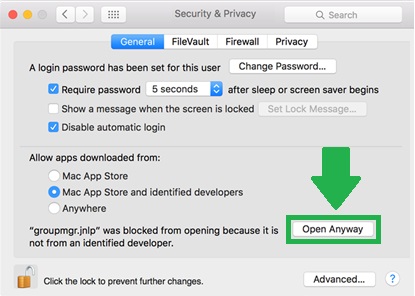
Kuva 5: OAsetukset-ohjelman Tietoturva-paneelin avaaminen ja Avaa joka tapauksessa
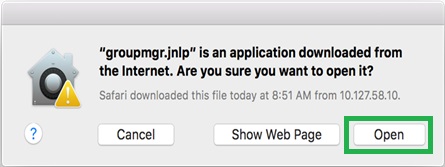
Kuva 6: Tiedoston groupmgr.jnlp avaaminen
- Käynnistä Group Manager valitsemalla Avaa.
- Mac OS tallentaa tiedoston groupmgr.jnlp suojausasetukset, eikä vaadi käyttäjältä näitä vaiheita uudelleen.
Edellä mainitut asetukset luovat edellä kuvake- ja Käynnistä-valikkokohdan, joiden avulla Dell PS Series Group Manager voidaan käynnistää tulevaisuudessa.
Affected Products
EqualLogic (PS Series)Article Properties
Article Number: 000139153
Article Type: Solution
Last Modified: 31 Jul 2026
Version: 4
Find answers to your questions from other Dell users
Support Services
Check if your device is covered by Support Services.