PowerEdge: Sådan testes netværksbåndbredde ved hjælp af 'iperf'
Summary: Denne artikel indeholder oplysninger om, hvordan du tester tilgængelig netværksbåndbredde ved hjælp af iperf3.
This article applies to
This article does not apply to
This article is not tied to any specific product.
Not all product versions are identified in this article.
Instructions
Bemærk: Ikonet  / Lawrence Berkeley National Laboratory . Det frigives under en tre-klausul BSD-licens. Det er ikke et Dell Technologies-værktøj.
iperf3 værktøj er open source-software, der er tilgængelig med kildekode og udviklet af ESnet / Lawrence Berkeley National Laboratory . Det frigives under en tre-klausul BSD-licens. Det er ikke et Dell Technologies-værktøj.
Download eller installer iperf3 hjælpeprogram til det operativsystem (OS), der bruges:
Windows-installation:
- Download den seneste binære fundet her
- Udpak den binære fil
.zipfil hvor som helst på det lokale filsystem for senere at køre det fra. - Der er ingen installation til Windows, men åbn i stedet en kommandoprompt på det sted, hvor hjælpeprogrammet blev pakket ud.
Red Hat Linux-installation:
- Kør følgende kommando med superbrugerrettigheder (rod):
dnf install iperf3
Ubuntu Linux-installation:
- Kør følgende kommando med
sudoPrivilegier:
sudo apt install iperf3
Bemærk: Ikonet
iperf er installeret som standard på VMware ESXi 7.0 og nyere placeret på det lokale filsystem: "/usr/lib/vmware/vsan/bin/iperf3"
Sådan testes den tilgængelige netværksbåndbredde:
Kør følgende kommando på serveren, der modtager data:
iperf3 -s
Den anvendte port (standard 5201) skal åbnes, hvis en lokal firewall er aktiveret. Du kan angive en bestemt port, hvis det er nødvendigt, med indstillingen "-p <port>".
Kør følgende kommando på serveren, der sender data:
Kør følgende kommando på serveren, der sender data:
iperf3 -c x.x.x.x
Udskift
<x.x.x.x> med serverens IP-adresse fra trin 2.
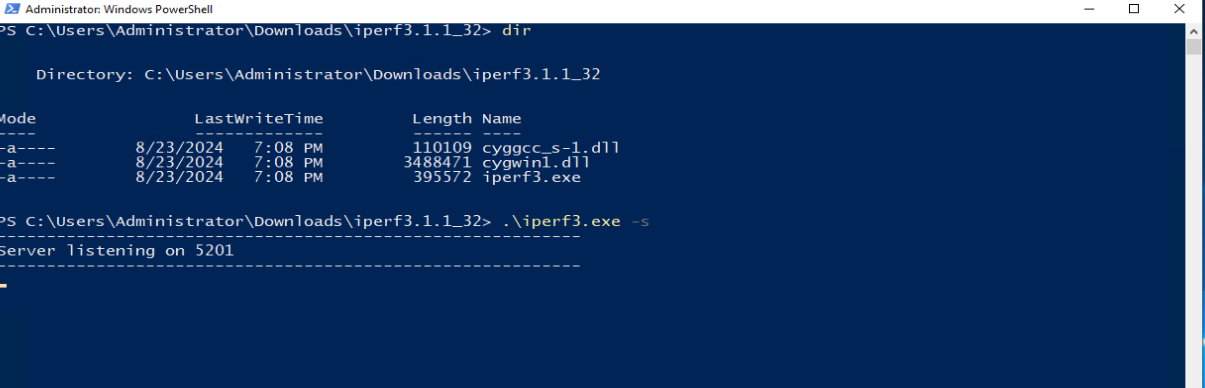
Figur 1: Billede af
iperf3 kører på Windows som server klar til at modtage data.
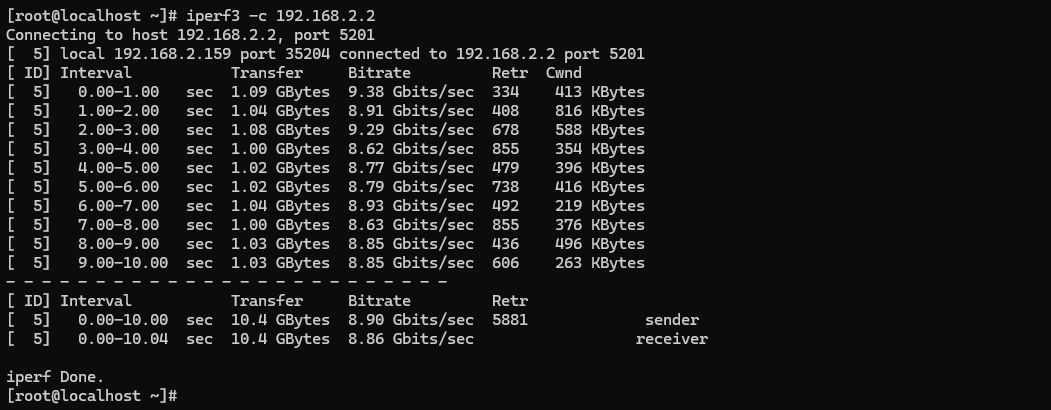
Figur 2: Billede af
iperf3 kører på Linux som klient, der viser overførselsresultater
Additional Information
Yderligere oplysninger:
Iperf3-værktøjet er et almindeligt anvendt netværkstestværktøj, der måler gennemstrømningen af et netværk mellem to systemer.
Det giver brugeren mulighed for at indstille forskellige parametre, der kan bruges til at teste et netværk eller alternativt til optimering eller indstilling af et netværk. Den har en klient- og serverfunktionalitet og kan måle gennemstrømningen mellem de to ender, enten ensrettet eller tovejs. Det er open source-software og kører på forskellige platforme, herunder Linux, Windows og VMware.
Hvis der skal bruges en bestemt grænsefladeadresse, kan du angive den adresse, der skal bruges sammen med "
Når du tester netværk over 10G-hastigheder, er det bedst at forbinde klienten med flere tråde ved hjælp af indstillingen "-P-tråde<>".
Det giver brugeren mulighed for at indstille forskellige parametre, der kan bruges til at teste et netværk eller alternativt til optimering eller indstilling af et netværk. Den har en klient- og serverfunktionalitet og kan måle gennemstrømningen mellem de to ender, enten ensrettet eller tovejs. Det er open source-software og kører på forskellige platforme, herunder Linux, Windows og VMware.
Hvis der skal bruges en bestemt grænsefladeadresse, kan du angive den adresse, der skal bruges sammen med "
-B <x.x.x.x>" mulighed.
Når du tester netværk over 10G-hastigheder, er det bedst at forbinde klienten med flere tråde ved hjælp af indstillingen "-P-tråde<>".
Affected Products
Microsoft Windows Server 2016, Microsoft Windows Server 2019, Microsoft Windows Server 2022, Microsoft Windows Server 2025, Red Hat Enterprise Linux Version 7, Red Hat Enterprise Linux Version 10, Red Hat Enterprise Linux Version 9
, Red Hat Enterprise Linux Version 8, SUSE Linux Enterprise Server 15, SUSE Linux Enterprise Server 16
...
Products
Ubuntu Server LTS, VMware ESXi 7.x, VMware ESXi 8.x, VMware ESXi 9.xArticle Properties
Article Number: 000139427
Article Type: How To
Last Modified: 01 May 2026
Version: 11
Find answers to your questions from other Dell users
Support Services
Check if your device is covered by Support Services.