PowerEdge: Cómo probar el ancho de banda de red mediante iPerf
Summary: Utilice iPerf en modo de servidor y cliente para medir el rendimiento de la red entre dos sistemas e identificar el ancho de banda disponible.
This article applies to
This article does not apply to
This article is not tied to any specific product.
Not all product versions are identified in this article.
Instructions
Anote el valor de .
iPerf3 es un software de código abierto que está disponible con código fuente. Está desarrollado por ESnet (Enlace externo) y el Laboratorio Nacional Lawrence Berkeley (Enlace externo). Se publica bajo una licencia BSD de tres cláusulas (Enlace externo). El archivo iPerf3 No es una herramienta de Dell Technologies.
Obtenga información sobre cómo probar el ancho de banda y el rendimiento de la red mediante iPerf Mediante la configuración de un cliente y un servidor, y la interpretación de los resultados de rendimiento de la red.
Uso iPerf para probar el ancho de banda de red disponible entre sistemas, medir el rendimiento de la red e identificar problemas de rendimiento.
El archivo iPerf3 La utilidad es una herramienta de prueba de red de uso común que mide el rendimiento de una red entre dos sistemas.
Permite al usuario establecer varios parámetros que se pueden utilizar para probar una red o, alternativamente, para optimizar o ajustar una red. Iperf tiene una funcionalidad de cliente y servidor, y puede medir el rendimiento entre los dos extremos, ya sea de manera unidireccional o bidireccional. Es un software de código abierto que se ejecuta en varias plataformas, incluidas Linux, Windows y VMware.
Si se debe utilizar una dirección de interfaz específica, puede especificar la dirección que se usará con el -B <x.x.x.x> opción.
Cuando se prueban redes por encima de velocidades de 10G, lo mejor es conectar el cliente con varios subprocesos mediante el -P <threads> Opciones
Nota: Información adicional sobre
iPerf3 y sus usos se pueden encontrar en iPerf.fr. Enlace externo.
Descargue o instale iPerf3 para el sistema operativo (SO) que se está utilizando:
Instalación en Windows
- Descargue el binario más reciente para
iPerfherramienta (Enlace externo) - Extraer el binario
.zipen cualquier lugar del sistema de archivos local para ejecutarlo posteriormente. - No hay instalación para Windows; en su lugar, abra un símbolo del sistema en la ubicación en la que se extrajo la utilidad.
Instalación de Red Hat Enterprise Linux
- Ejecute el siguiente comando con privilegios de superusuario (raíz):
dnf install iperf3
Instalación de Ubuntu Linux:
- Ejecute el siguiente comando con privilegios de sudo :
sudo apt install iperf3
Anote el valor de .
iPerf La utilidad se instala de manera predeterminada en VMware ESXi 7.0 y versiones posteriores, y se encuentra en el sistema de archivos local en /usr/lib/vmware/vsan/bin/iperf3.
Cómo probar el ancho de banda de red disponible 1.
- En el servidor del área de almacenamiento de datos subordinada, ejecute el siguiente comando:
iperf3 -s
El puerto utilizado (valor predeterminado 5201) debe estar abierto si hay un firewall local habilitado. Puede especificar un puerto específico (si es necesario) con el -p <port> Opciones
- En el servidor del área de almacenamiento de datos subordinada, ejecute el siguiente comando:
iperf3 -c x.x.x.x
Reemplace el . <x.x.x.x> Reemplace x.x.x.x con la dirección IP del servidor del paso 2.
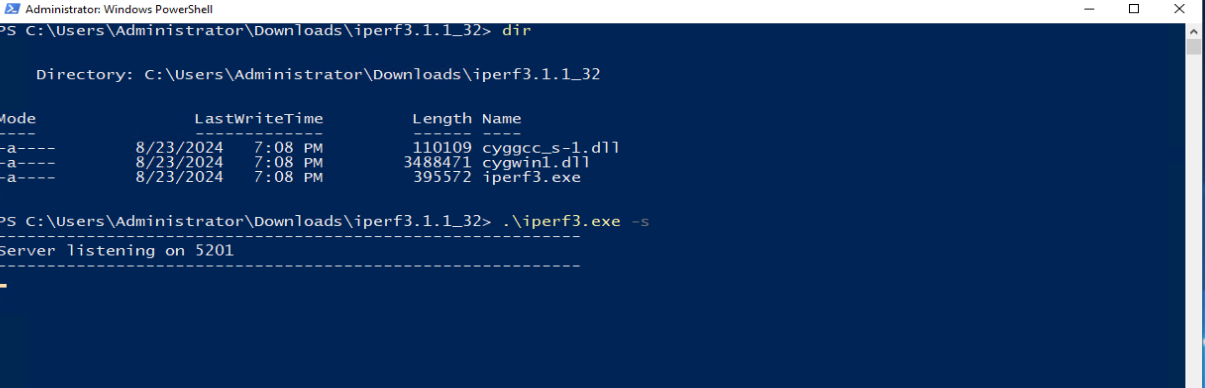
Figura 1: Imagen de iPerf3 que se ejecuta en Windows como un servidor listo para recibir datos.
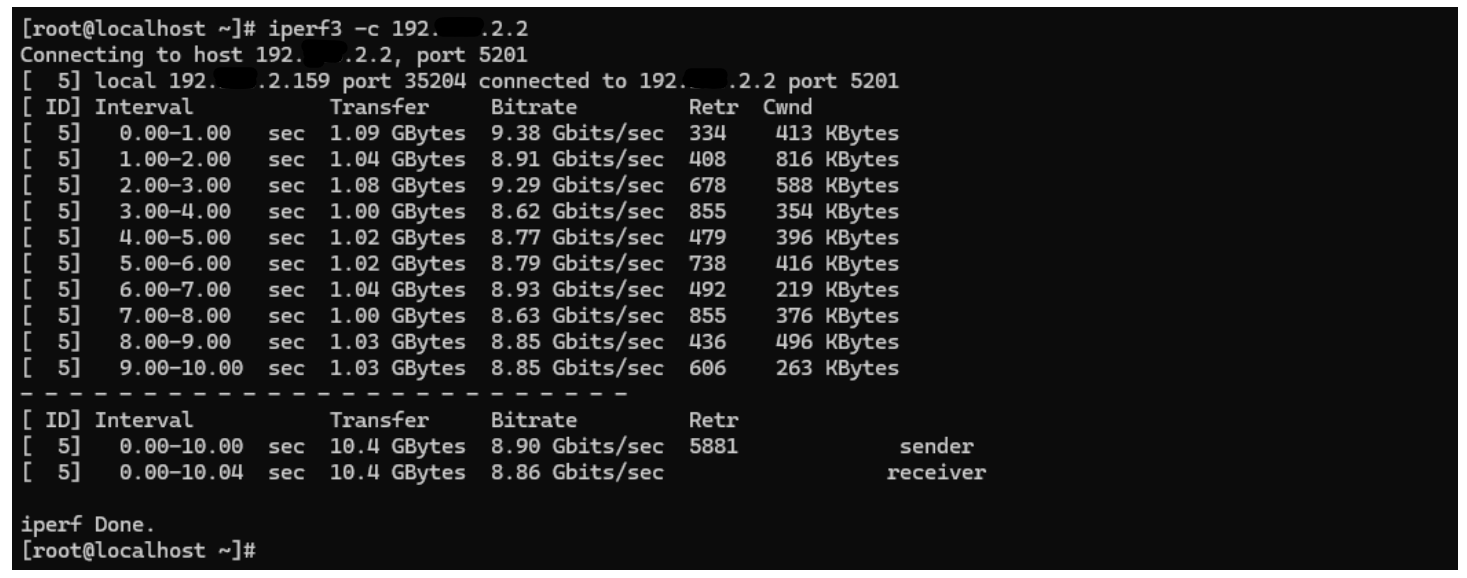 Figura 2: Imagen de
 iPerf3 Ejecución en Linux como cliente que muestra resultados de transferencia
Additional Information
- ¿Cuál es el comando iPerf para probar el ancho de banda desde un cliente?
Para probar el ancho de banda de red desde un equipo cliente, la configuración básica estándar iPerf3 comando es:
iperf3 -c <server_ip_address>
Reemplazar <server_ip_address> con la dirección IP real de su servidor iPerf de escucha. Este comando predeterminado ejecuta una prueba de rendimiento del protocolo de control de transmisiones (TCP) de 10 segundos.
- ¿Cómo mide iPerf el rendimiento de la red?
iPerf Mide el rendimiento de la red mediante la ejecución de software de cliente y servidor en extremos opuestos de una red. El cliente transfiere un flujo de paquetes de datos a través de la conexión durante un tiempo establecido. A continuación, calcula el rendimiento tomando la cantidad total de bytes recibidos correctamente y dividiendo ese resultado por la duración de la prueba.
Para obtener más información sobre iPerf, consulte iPerf: la herramienta de prueba de velocidad definitiva para TCP, UDP y SCTP (enlace externo).
Affected Products
Microsoft Windows Server 2016, Microsoft Windows Server 2019, Microsoft Windows Server 2022, Microsoft Windows Server 2025, Red Hat Enterprise Linux Version 7, Red Hat Enterprise Linux Version 10, Red Hat Enterprise Linux Version 9
, Red Hat Enterprise Linux Version 8, SUSE Linux Enterprise Server 15, SUSE Linux Enterprise Server 16
...
Products
Ubuntu Server LTS, VMware ESXi 7.x, VMware ESXi 8.x, VMware ESXi 9.xArticle Properties
Article Number: 000139427
Article Type: How To
Last Modified: 14 Aug 2026
Version: 12
Find answers to your questions from other Dell users
Support Services
Check if your device is covered by Support Services.