PowerEdge: iPerf Kullanarak Ağ Bant Genişliğini Test Etme
Summary: İki sistem arasındaki ağ verimini ölçmek ve kullanılabilir bant genişliğini belirlemek için iPerf'i sunucu ve istemci modunda kullanın.
This article applies to
This article does not apply to
This article is not tied to any specific product.
Not all product versions are identified in this article.
Instructions
Bilginize: bu
iPerf3 araç, kaynak koduyla kullanılabilen açık kaynaklı bir yazılımdır. ESnet (Dış Bağlantı) ve Lawrence Berkeley Ulusal Laboratuvarı (Dış Bağlantı) tarafından geliştirilmiştir. Üç maddeli bir BSD lisansı (External Link) altında yayınlanmıştır. Trafik iPerf3 aracı bir Dell Technologies aracı değildir.
Kullanarak ağ bant genişliğini ve aktarım hızını nasıl test edeceğinizi öğrenin iPerf Bir istemci ve sunucu yapılandırarak ve ağ performansı sonuçlarını yorumlayarak.
kullanım iPerf Sistemler arasında kullanılabilir ağ bant genişliğini test etmek, ağ aktarım hızını ölçmek ve performans sorunlarını belirlemek için.
Trafik iPerf3 Yardımcı program, bir ağın iki sistem arasındaki aktarım hızını ölçen, yaygın olarak kullanılan bir ağ test aracıdır.
Kullanıcının bir ağı test etmek veya alternatif olarak bir ağı optimize etmek veya ayarlamak için kullanılabilecek çeşitli parametreleri ayarlamasına olanak tanır. Iperf, istemci ve sunucu işlevine sahiptir ve iki uç arasındaki verimi tek yönlü veya çift yönlü olarak ölçebilir. Linux, Windows ve VMware dahil olmak üzere çeşitli platformlarda çalışan açık kaynaklı bir yazılımdır.
Belirli bir arayüz adresinin kullanılması gerekiyorsa ile kullanılacak adresi belirtebilirsiniz. -B <x.x.x.x> seçeneğini seçin.
10G hızlarının üzerindeki ağları test ederken, istemciyi kullanarak birden fazla iş parçacığına bağlamak en iyisidir. -P <threads> İsteğe bağlı.
Bilginize: Hakkında ek bilgi
iPerf3 ve kullanımları şu adreste bulunabilir : iPerf.fr. Harici Bağlantı
Şunu indirin veya yükleyin: iPerf3 kullanılan işletim sistemi (OS) için yardımcı program:
Windows Kurulumu
- Şunun için en son ikili dosyayı indirin:
iPerfaracı (Harici Bağlantı) - İkili dosyayı ayıklayın
.zipDaha sonra çalıştırmak için yerel dosya sisteminde herhangi bir yere dosya yazın. - Windows için yükleme yoktur, bunun yerine yardımcı programın ayıklandığı konumda bir komut istemi açın.
Red Hat Enterprise Linux Kurulumu (İngilizce)
- Aşağıdaki komutu süper kullanıcı ayrıcalıklarıyla (root) çalıştırın:
dnf install iperf3
Ubuntu Linux Kurulumu:
- Sudo ayrıcalıklarıyla aşağıdaki komutu çalıştırın:
sudo apt install iperf3
Bilginize: bu
iPerf yardımcı program, VMware ESXi 7.0 ve sonraki sürümlerinde varsayılan olarak yüklenir ve şu adresteki yerel dosya sisteminde bulunur: /usr/lib/vmware/vsan/bin/iperf3.
Kullanılabilir ağ bant genişliğini test etme 1.
- Veri alan sunucuda aşağıdaki komutu çalıştırın:
iperf3 -s
Yerel bir güvenlik duvarı etkinse kullanılan bağlantı noktası (Varsayılan 5201) açılmalıdır. Belirli bir bağlantı noktasını (gerekirse) -p <port> İsteğe bağlı.
- Veri gönderen sunucuda aşağıdaki komutu çalıştırın:
iperf3 -c x.x.x.x
Yerine takın <x.x.x.x> x.x.x.x adresini 2. adımdaki sunucunun IP adresiyle değiştirin.
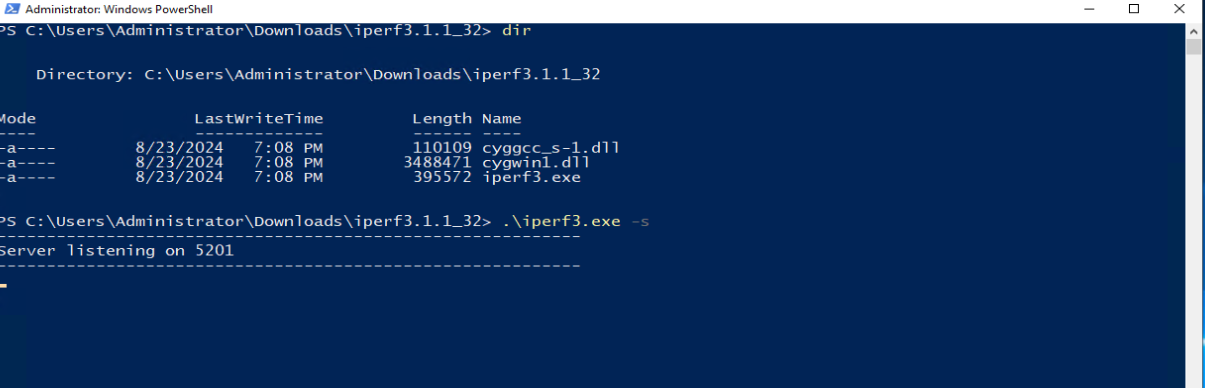
Şekil 1: Görüntüsü iPerf3 Windows üzerinde veri almaya hazır sunucu olarak çalışıyor.
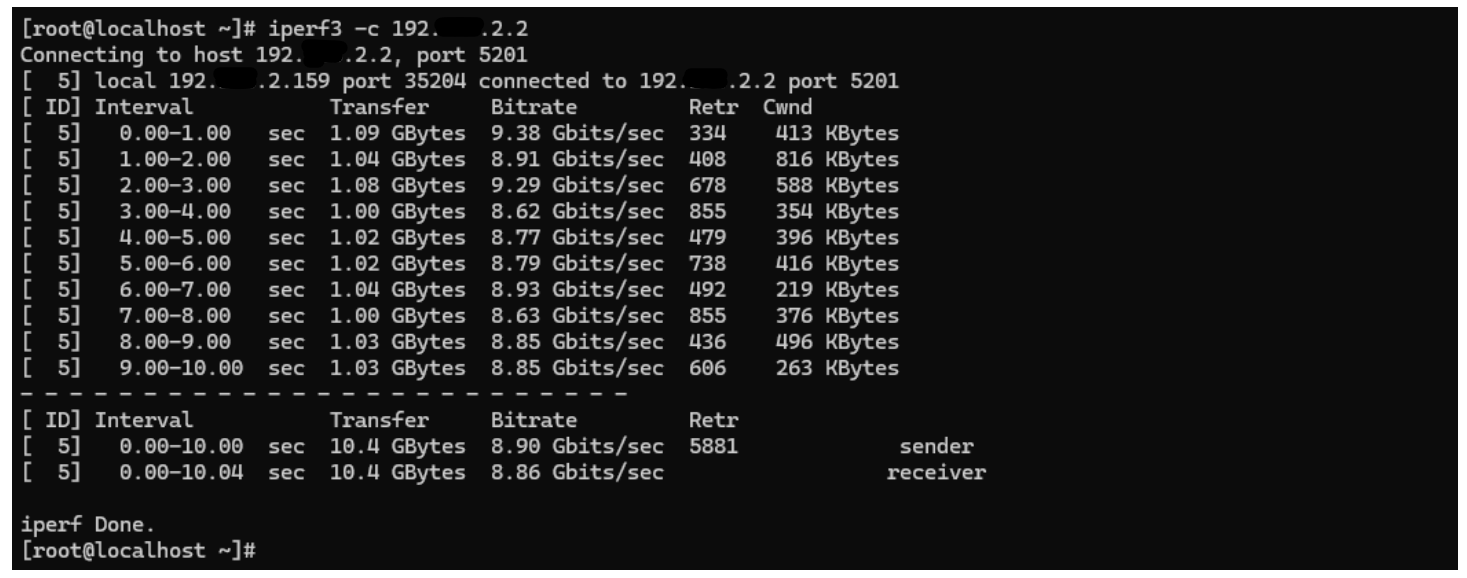 Şekil 2: Görüntüsü
 iPerf3 Linux'ta istemci olarak çalışan ve aktarım sonuçlarını gösteren
Additional Information
- Bir istemciden gelen bant genişliğini test etmek için iPerf komutu nedir?
Bir istemci makineden ağ bant genişliğini test etmek için standart temel iPerf3 Komut şudur:
iperf3 -c <server_ip_address>
Değiştirildi <server_ip_address> dinleyen iPerf sunucunuzun gerçek IP adresi ile. Bu varsayılan komut, 10 saniyelik bir İletim Denetimi Protokolü (TCP) aktarım hızı testi çalıştırır.
- iPerf ağ aktarım hızını nasıl ölçer?
iPerf İstemci ve sunucu yazılımlarını bir ağın zıt uçlarında çalıştırarak ağ aktarım hızını ölçer. İstemci, belirli bir süre boyunca bağlantı üzerinden bir veri paketi akışı aktarır. Ardından, başarıyla alınan toplam bayt sayısını alarak ve bu sonucu test süresine bölerek aktarım hızını hesaplar.
iPerf hakkında daha fazla bilgi için iPerf - TCP, UDP ve SCTP (Harici Bağlantı) için nihai hız testi aracı'na bakın.
Affected Products
Microsoft Windows Server 2016, Microsoft Windows Server 2019, Microsoft Windows Server 2022, Microsoft Windows Server 2025, Red Hat Enterprise Linux Version 7, Red Hat Enterprise Linux Version 10, Red Hat Enterprise Linux Version 9
, Red Hat Enterprise Linux Version 8, SUSE Linux Enterprise Server 15, SUSE Linux Enterprise Server 16
...
Products
Ubuntu Server LTS, VMware ESXi 7.x, VMware ESXi 8.x, VMware ESXi 9.xArticle Properties
Article Number: 000139427
Article Type: How To
Last Modified: 14 Aug 2026
Version: 12
Find answers to your questions from other Dell users
Support Services
Check if your device is covered by Support Services.