Instalace ovladače pomocí příkazového řádku systému Windows 10 pro média Dell, která nemají ovladač NVMe
Summary: Postup použití funkce příkazového řádku k instalaci ovladačů systému Windows 10.
This article applies to
This article does not apply to
This article is not tied to any specific product.
Not all product versions are identified in this article.
Symptoms
Instalace ovladače pomocí příkazového řádku systému Windows 10
Společnost Dell pracuje na problému s našimi instalačními médii pro systém Windows 10, jelikož neobsahují ovladače pro disky NVMe. Tento problém ještě zhoršuje nové uspořádání instalačních médií Windows 10, které již neobsahuje obrazovku pro výběr disku, na které by bylo možné načíst ovladače před nastavením operačního systému.
Příznakem je zamrznutí systému během instalace na 16 % nebo 17 % , ať už zvolíte možnost „Zálohovat soubory“ nebo „Odstranit vše“. To lze napravit načtením ovladačů NVMe.
Instalační média společnosti Dell obsahují základní ovladače RAID, takže pokud je RAID odstraněn a oddíly vymazány, lze systém Windows 10 přeinstalovat bez dalších ovladačů.
Zmatek způsobený uspořádáním instalačního média společnosti Dell, protože při spuštění z média Windows 10 jsou k dispozici pouze možnosti „Resetovat osobní počítač“ a „Obnovit z disku“. Pokyny pro použití média se systémem Windows 10 naleznete v následujícím článku (Postup instalace systému Windows 10 z bitové kopie od společnosti Dell), jelikož možnost Obnovení nahrazuje starší možnost Instalace. Stejné to je i při použití jednotky USB, která byla vytvořená ze souboru ISO na našich webových stránkách.
Článek, který je třeba vzít v úvahu, pokud jsou disky NVMe součástí pole RAID:
- Chcete-li nainstalovat systém Windows 10 pomocí instalačního média společnosti Dell v případě, že jsou k dispozici disky NVMe i SATA, přečtěte si část Často kladené otázky týkající se pevných disků NVMe (SSD).
Ruční zavedení ovladače z příkazového řádku PE
 Poznámka: Před zahájením instalace ovladače extrahujte pomocí programu 7zip nebo podobného instalační soubory ze souboru s ovladačem .exe, který jste stáhli z webu podpory společnosti Dell. Rozbalte složku na jednotce USB, která je oddělená od instalačního média systému Windows 10, a ujistěte se, že je jednotka USB připojena k systému, který potřebuje ovladače.
Použití ovladače IRST na níže uvedených bitových kopiích pro tento příklad.
- Spusťte médium systému Windows 10 společnosti Dell a po výběru jazyka přejděte na domovskou obrazovku (obrázek 1, pouze v angličtině).
Obrazovka s možnostmi médií se systémem Windows 10
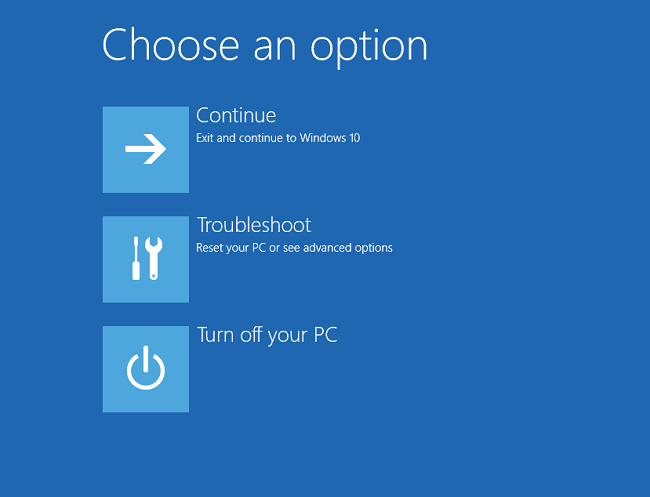
Obrázek 1
- Vyberte možnost Poradce při potížích > Pokročilé možnosti > Příkazový řádek (obrázek 2, pouze v angličtině).
Pokročilé možnosti systému Windows 10
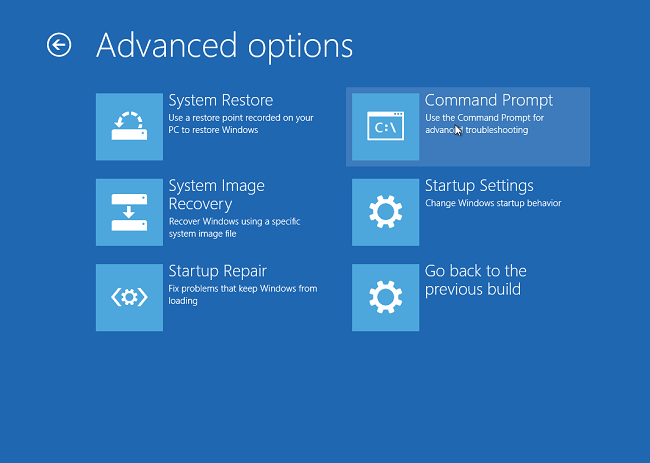
Obrázek 2
- Přejděte na jednotku, která obsahuje požadovaný ovladač, pomocí příkazu „dir“ zobrazte obsah jednotky (obrázek 3, pouze v angličtině).
Obvykle jednotka D:, E: nebo F:.
Příkazový řádek systému Windows 10,
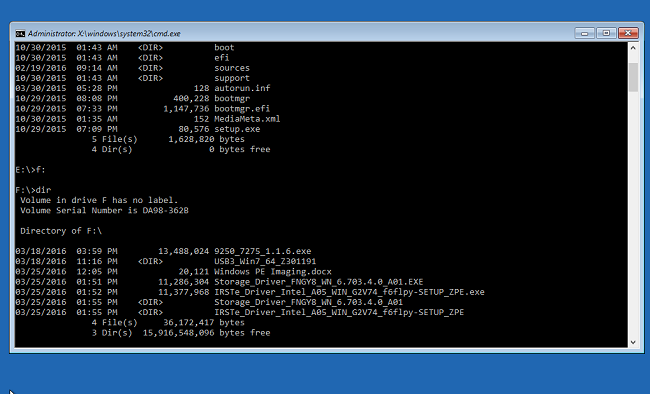
obrázek 3
- Pomocí příkazu „cd“ procházejte složkami, dokud se nedostanete k umístění ovladače *.inf. Obsah jednotlivých složek zobrazíte podle potřeby pomocí příkazu „dir“ (obrázek 4, pouze v angličtině).
Příkaz CD v systému Windows 10 v příkazovém řádku (
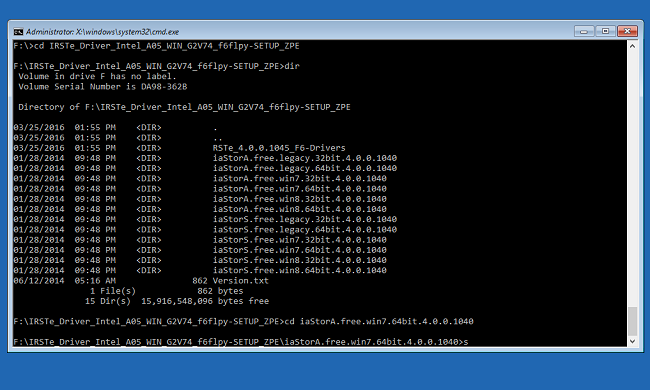
obrázek 4)
- Vyhledejte soubor .inf potřebný pro instalaci zařízení, aby bylo možné načíst systém Windows (obrázek 5, pouze v angličtině).
Příkazový řádek systému Windows 10,
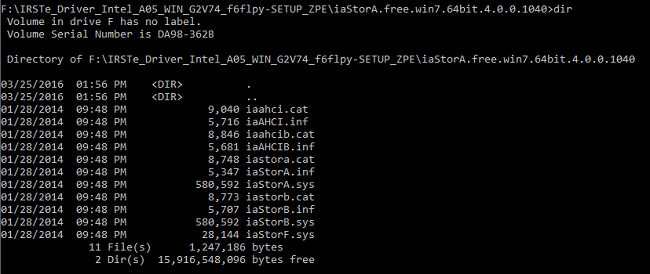
obrázek 5
- Pomocí následujícího příkazu zaveďte příslušný ovladač do systému a stiskněte klávesu Enter:
- Drvload.exe [cesta/název souboru .inf] (obrázek 6, pouze v angličtině)
Příkazový řádek systému Windows 10

obrázek 6
- Příkazový řádek by měl potvrdit, že se ovladač úspěšně načetl do systému (obrázek 7, pouze v angličtině).
Příkazový řádek systému Windows 10

Obrázek 7
- Zavřete příkazový řádek a nainstalujte systém Windows 10 pomocí kroků uvedených v části Postup instalace systému Windows 10 z bitové kopie od společnosti Dell.
Cause
Není k dispozici
Resolution
Není k dispozici.
Affected Products
Alienware, Inspiron, Legacy Desktop Models, OptiPlex, Vostro, XPS, G Series, G Series, Alienware, Inspiron, Latitude, Vostro, XPS, Legacy Laptop Models, Fixed Workstations, Mobile WorkstationsArticle Properties
Article Number: 000146119
Article Type: Solution
Last Modified: 07 Jul 2026
Version: 10
Find answers to your questions from other Dell users
Support Services
Check if your device is covered by Support Services.