PowerEdge: Windows Essentials Server 2016: Zastavení na 16 % při počátečním nastavení
Summary: Tento článek obsahuje informace o systému Windows Server 2016 Essentials, kdy v počátečním nastavení přestane reagovat při 16 % dle níže uvedených obrazovek. K tomuto problému dochází při instalaci operačního systému pomocí médií dodaných se zařízením. ...
This article applies to
This article does not apply to
This article is not tied to any specific product.
Not all product versions are identified in this article.
Symptoms
Poznámka: Tento článek je součástí sady výukových programů pro servery: Nástroje podpory, které jsou k dispozici pro servery PowerEdge: Články podpory serverů
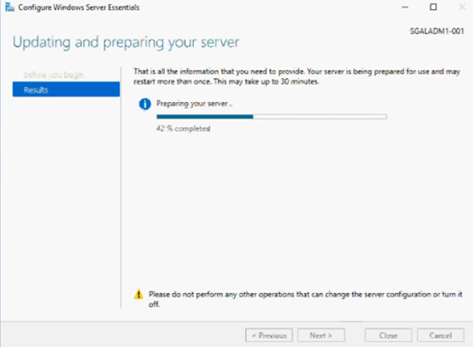
V systému Windows Server 2016 Essentials se počáteční nastavení zablokuje na 16 % podle níže uvedených obrazovek. K tomuto problému dochází při instalaci operačního systému pomocí médií dodaných se zařízením.
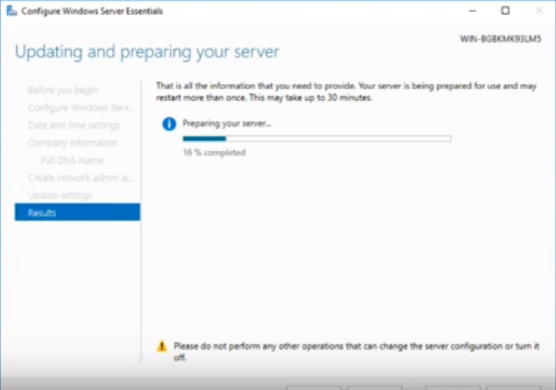
Obrázek 1: Aktualizace a příprava serveru 16 %
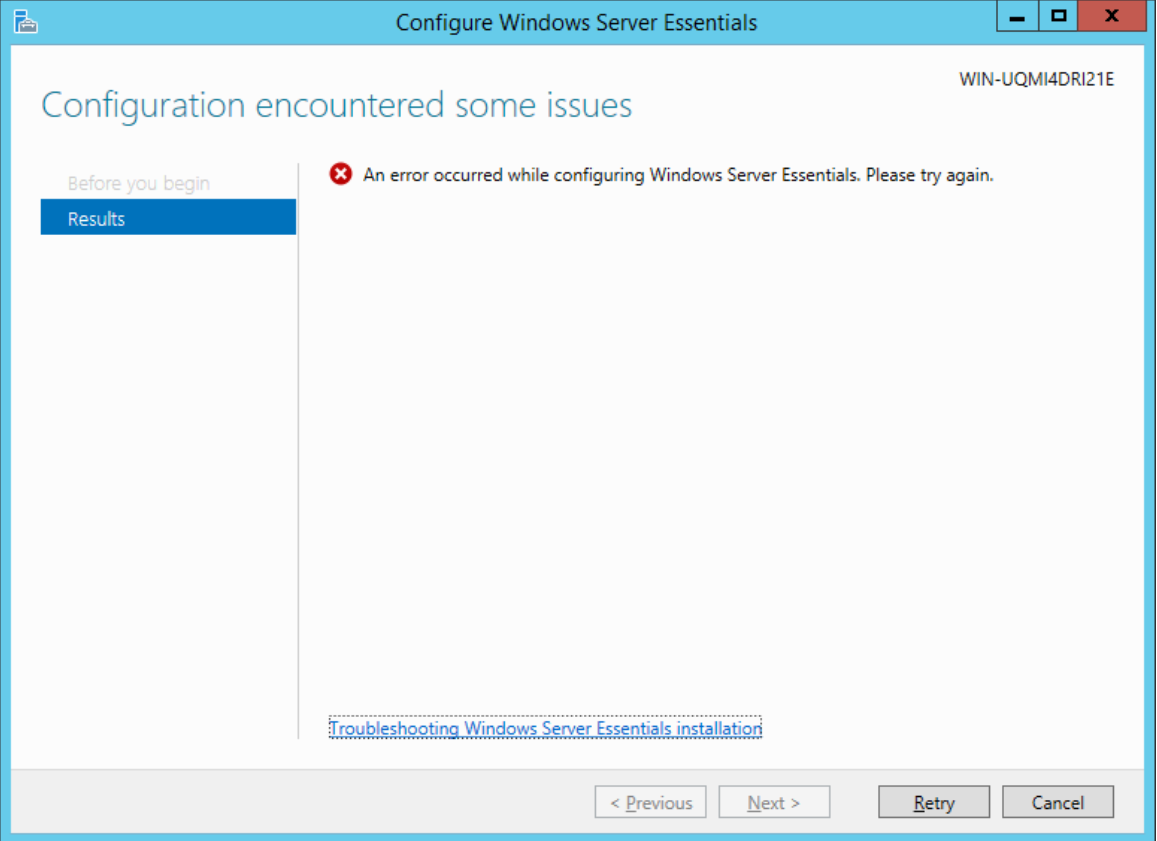
Obrázek 2: Při konfiguraci systému Windows Server Essentials 2016 došlo k chybě.
Cause
Důvodem je to, že před konfigurací nebyla nakonfigurována pevná IP adresa se serverem DNS.
Resolution
Postup řešení
- Přejděte do nabídky Advanced System Properties, změňte název serveru definovaný klientem a restartujte zařízení.
Varování: Tento název nelze později změnit.
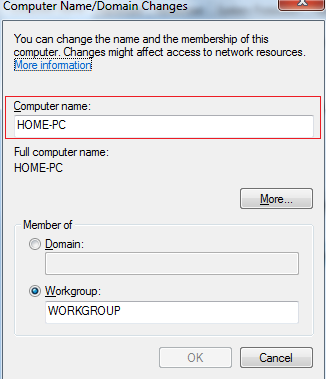
Obrázek 3 Změny názvu počítače a domény
- Definujte pevnou IP adresu na serveru pomocí služby Active Directory Domain Services (ADDS) a DNS (Domain Name System).
Poznámka: Primární server DNS musí mít stejnou IP adresu.
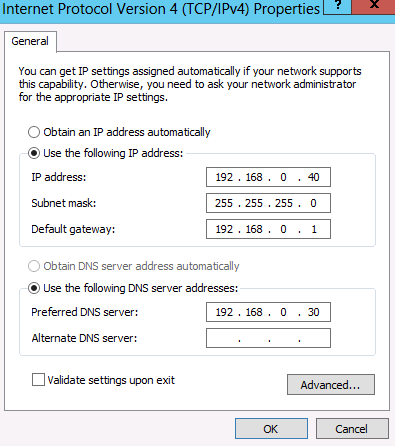
Obrázek 4: Statická IP adresa
- Otevřete řídicí panel Správce serveru a poté přejděte na Přidat rolea funkce.
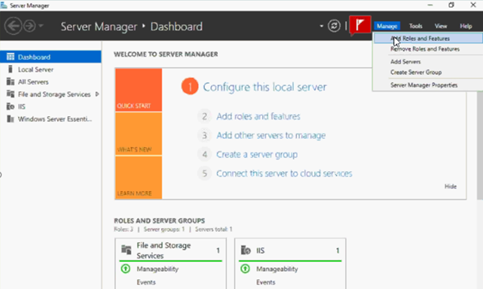
Obrázek 5: Přidání rolí a funkcí
- Přejděte na následující obrazovku:
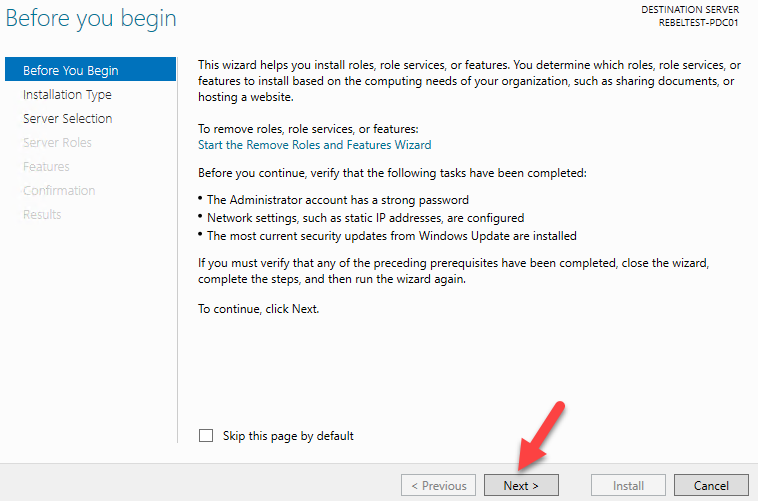
Obrázek 6: Než začnete
- Vyberte možnost Instalace na základě rolí nebo Na základě funkcí a pokračujte.
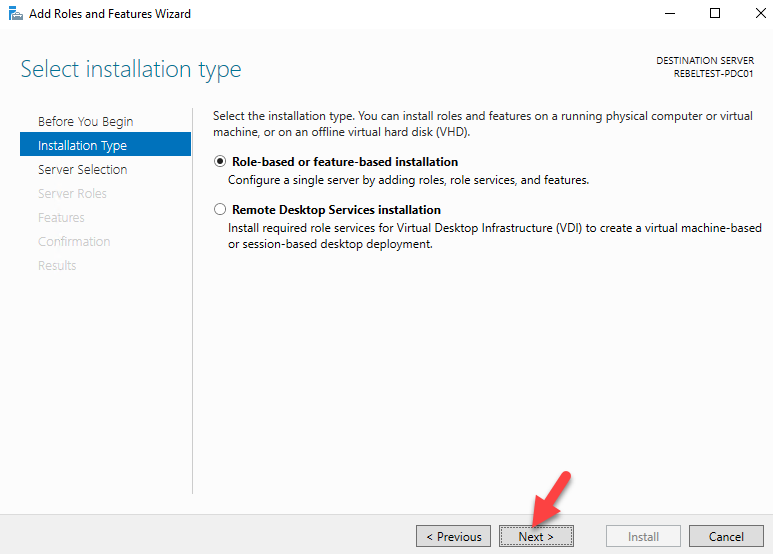
Obrázek 7: Vyberte typ instalace.
- Vyberte níže vybranou možnost a pokračujte.
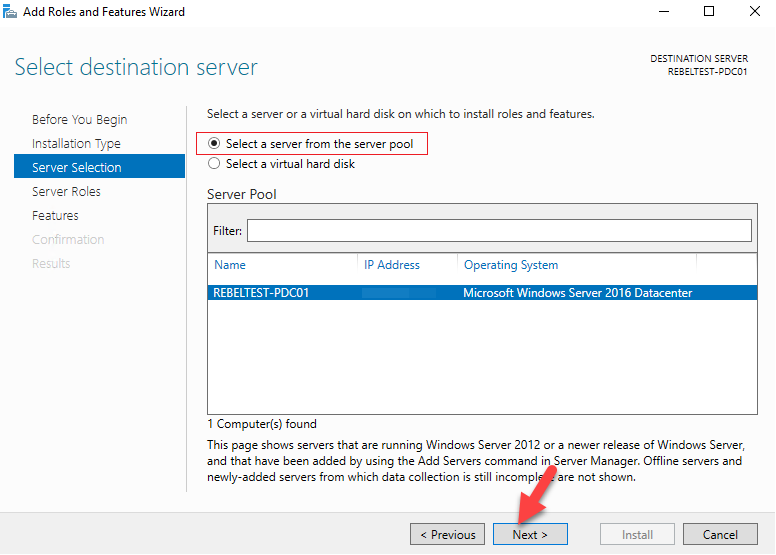
Obrázek 8: Vyberte cílový server
- Přidání serveru DNS a služby Active Directory Domain Services
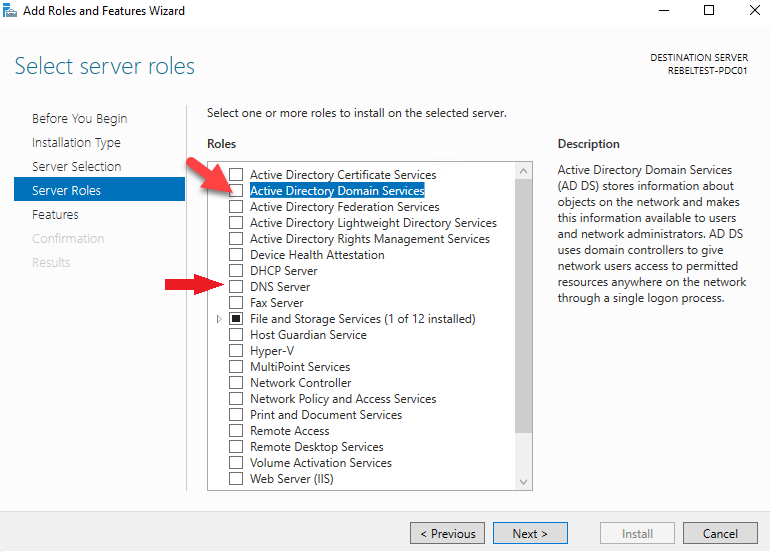
Obrázek 9: Vyberte role serveru.
- Vyberte možnost Přidat funkce
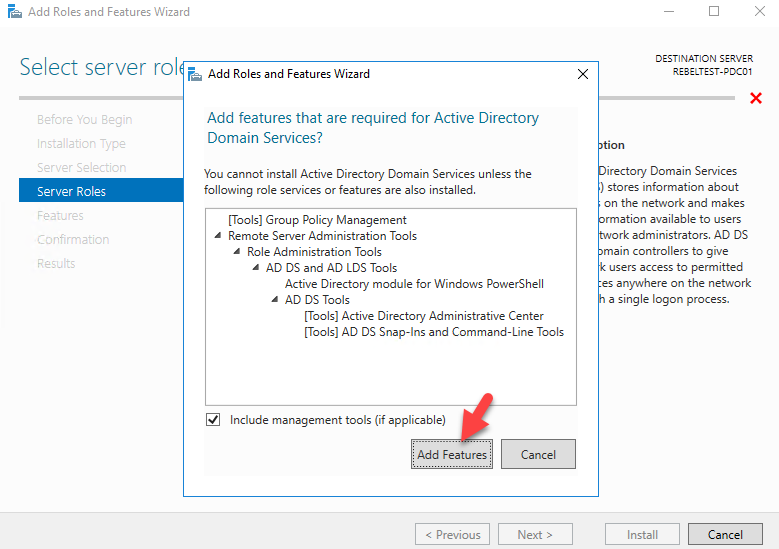
Obrázek 10: Průvodce přidáním rolí a funkcí.
- Na stránce funkcí ji ponechte výchozí a pokračujte kliknutím na tlačítko Další.
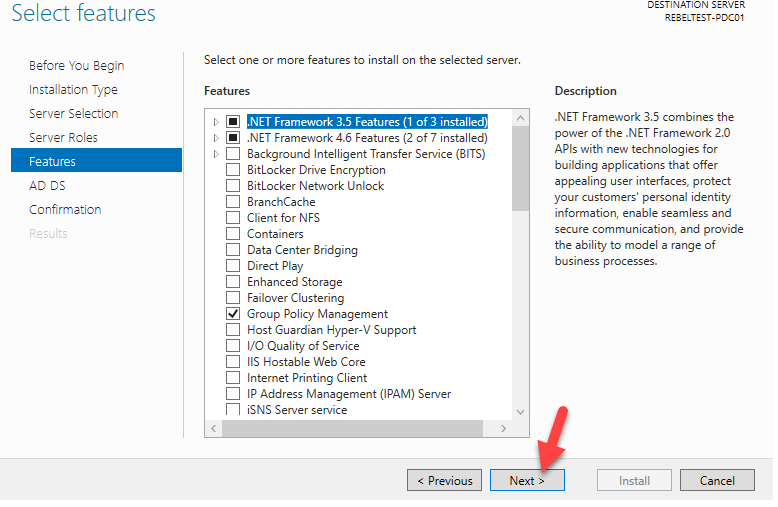
Obrázek 11: Vyberte funkce.
- V dalších oknech poskytuje stručný popis služby AD DS. Pokračujte kliknutím na tlačítko Další.
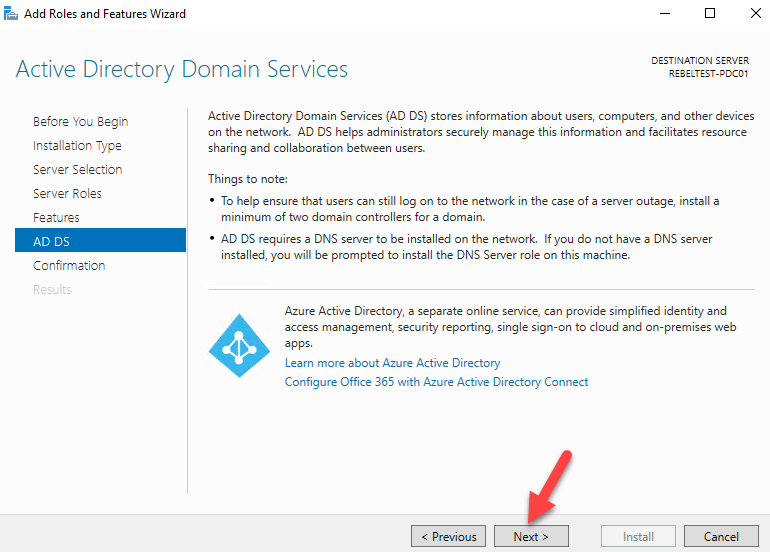
Obrázek 12: Active Directory Domain Services
- Poté se zobrazí potvrzení o instalaci a kliknutím na tlačítko Instalovat spusťte proces instalace role.
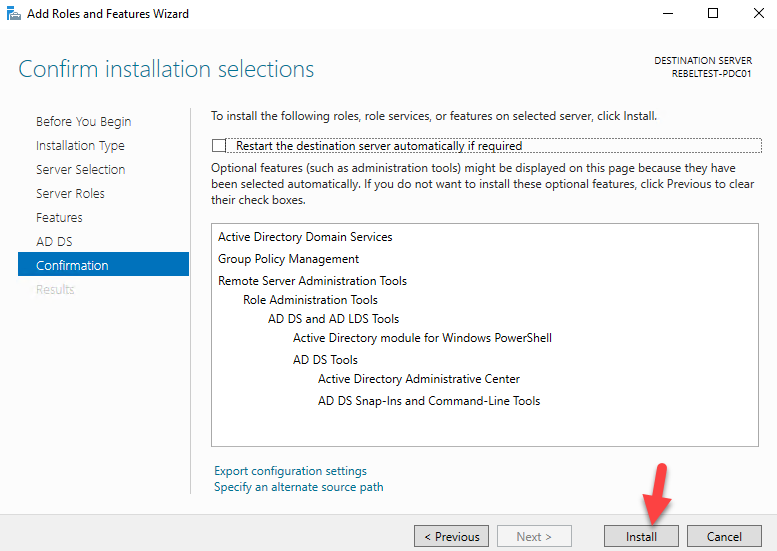
Obrázek 13: Potvrďte výběr instalace.
- Počkejte na přidané funkce a poté znovu postoupte.
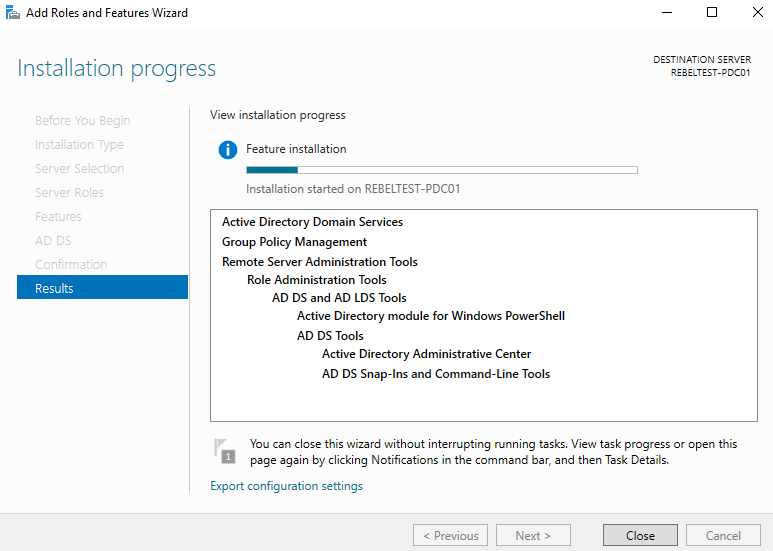
Obrázek 14: Průběh instalace
- Po dokončení instalace klikněte na možnost Převést tento server na řadič domény.
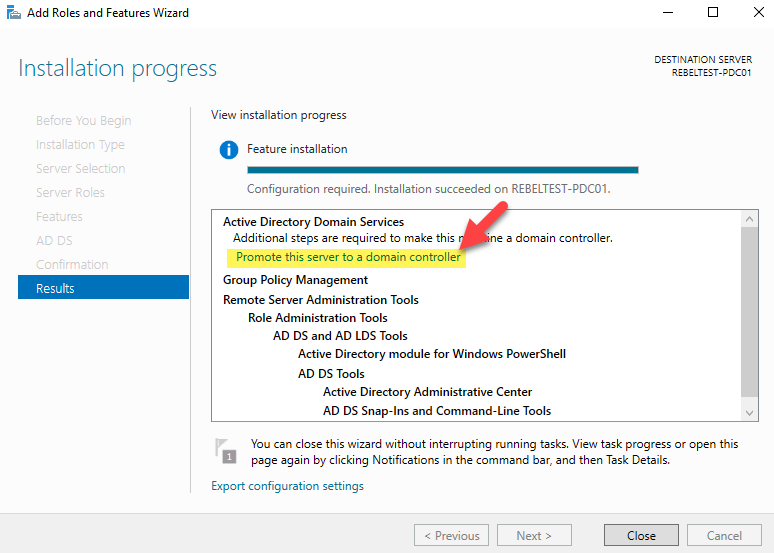
Obrázek 15: Povýšení tohoto serveru na řadič domény.
- Vyberte možnost Přidat novou doménovou strukturu. Do pole Název kořenové domény zadejte název klientské domény.
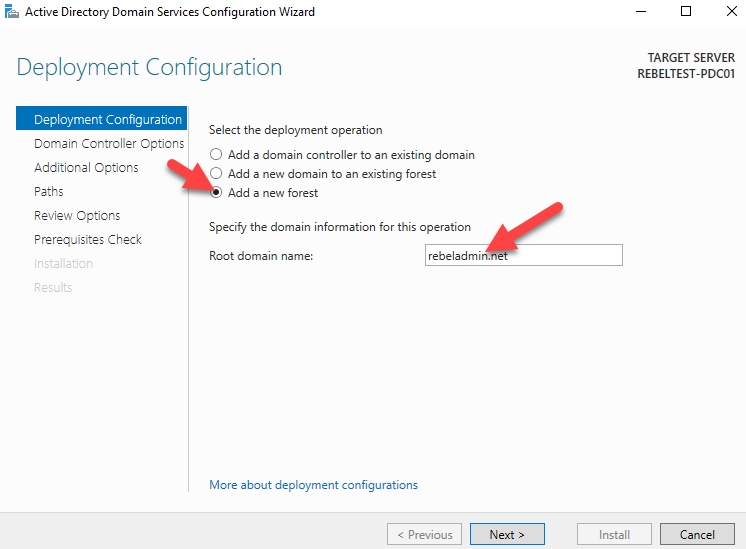
Obrázek 16: Konfigurace nasazení
- V tomto kroku jsou definovány důležité informace, jako jsou úrovně funkčnosti doménové struktury a domény, instalace a integrace se službou DNS, globální katalog a heslo pro obnovení domény. Uložte vybrané možnosti, zadejte své heslo pro obnovení a klikněte na tlačítko Další.
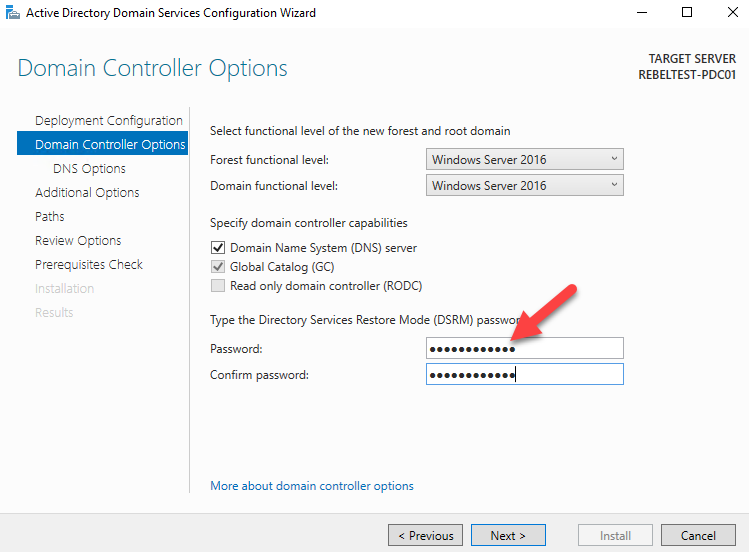
Obrázek 17: Možnosti řadiče domény
- V síti proběhne nové vyhledávání, nyní název NETBIOS. Pokud neexistují žádné shody, název domény se zachová.
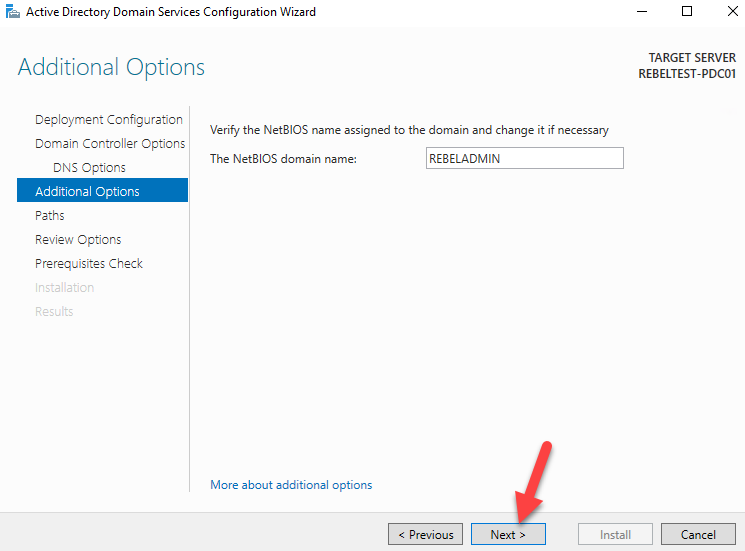
Obrázek 18: Přiřazení názvu NetBIOS
- Tato obrazovka definuje, kam se bude zapisovat databáze, protokoly a soubory domény. Zachovejte vzorec a kliknutím na tlačítko Další pokračujte dál.
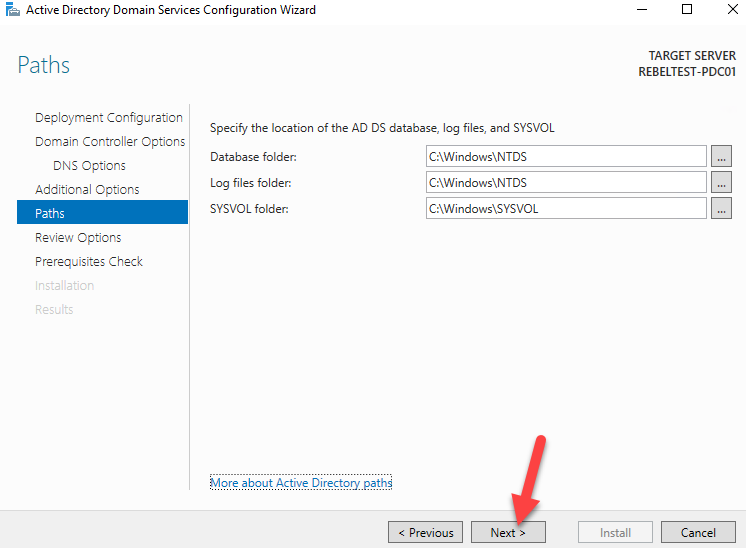
Obrázek 19: Zadejte umístění databáze služby AD DS.
- Tato obrazovka zobrazuje zprávu o všem, co bylo vybráno/nakonfigurováno pro nasazení domény. Skript nasazení lze získat kliknutím na tlačítko „Zobrazit skript“.
- Pokračujte kliknutím na tlačítko Next .
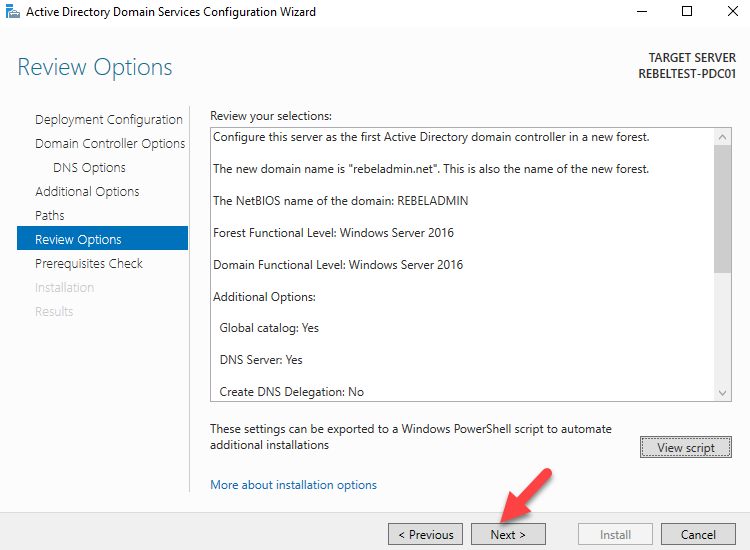
Obrázek 20: Zobrazit možnosti
- Znovu se zobrazí výstraha pro DNS, zkontrolujte další výstrahy, pokud nějaké existují, pokud se informace nezobrazí Všechny kontroly předpokladů proběhly úspěšně.
- Pokračujte kliknutím na tlačítko Instalovat.
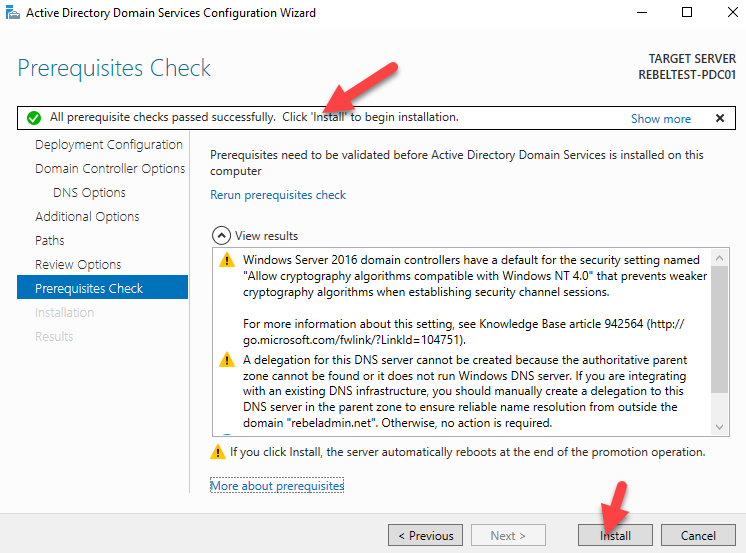
Obrázek 21: Kontrola předpokladů
- Po instalaci se systém automaticky restartuje. Po návratu se přihlaste k serveru jako správce domény.
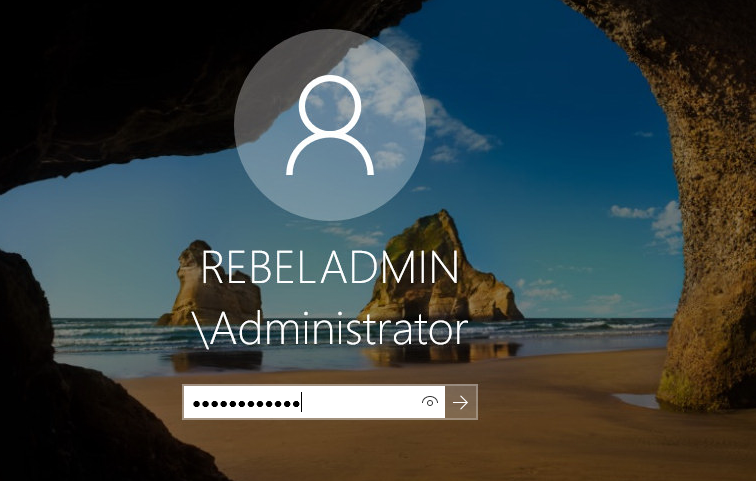
Obrázek 22: Přihlašovací obrazovka systému Windows
- Po restartování se může chyba opakovat, jak je uvedeno níže.
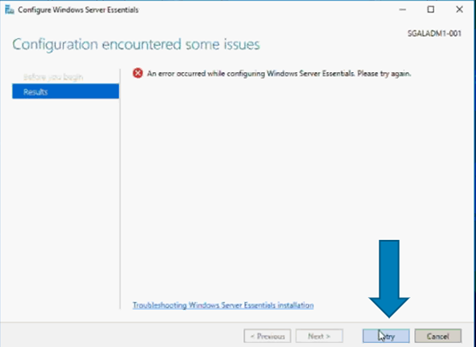
- V takovém případě klikněte na Zkusit znovu a pokračujte normálně.
Affected Products
Microsoft Windows Server 2016Products
PowerEdge FC640, PowerEdge M640, PowerEdge M640 (for PE VRTX), PowerEdge MX5016s, PowerEdge MX740C, PowerEdge MX840C, PowerEdge R240, PowerEdge R340, PowerEdge R440, PowerEdge R540, PowerEdge R640, PowerEdge R6415, PowerEdge R740, PowerEdge R740XD
, PowerEdge R740XD2, PowerEdge R7415, PowerEdge R7425, PowerEdge R840, PowerEdge R940, PowerEdge R940xa, PowerEdge T140, PowerEdge T340, PowerEdge T440, PowerEdge T640
...
Article Properties
Article Number: 000146750
Article Type: Solution
Last Modified: 09 Jul 2026
Version: 11
Find answers to your questions from other Dell users
Support Services
Check if your device is covered by Support Services.