PowerEdge: Windows Essentials Server 2016: Stopper ved 16% ved indledende indstillinger
Summary: Denne artikel indeholder oplysninger om Windows Server 2016 Essentials, hvor den i de oprindelige indstillinger holder op med at reagere ved 16% i henhold til skærmbillederne nedenfor. Dette problem opstår, når operativsystemet installeres sammen med det medie, der fulgte med udstyret. ...
This article applies to
This article does not apply to
This article is not tied to any specific product.
Not all product versions are identified in this article.
Symptoms
Bemærk: Denne artikel er en del af serverens selvstudier: Du kan finde supportværktøjer på PowerEdge: Serversupportartikler
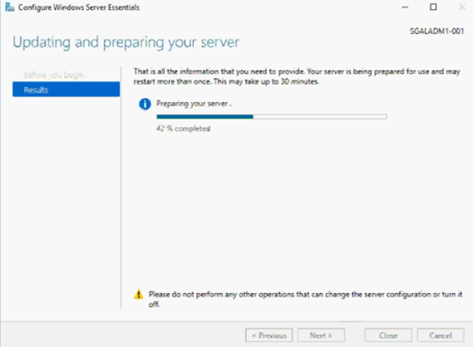
I Windows Server 2016 Essentials ligger de oprindelige indstillinger på 16 % ifølge skærmbillederne nedenfor. Dette problem opstår, når operativsystemet installeres sammen med det medie, der fulgte med udstyret.
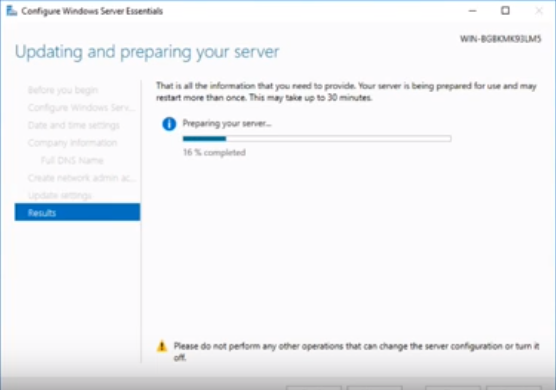
Figur 1: Opdatering og klargøring af din server 16 %
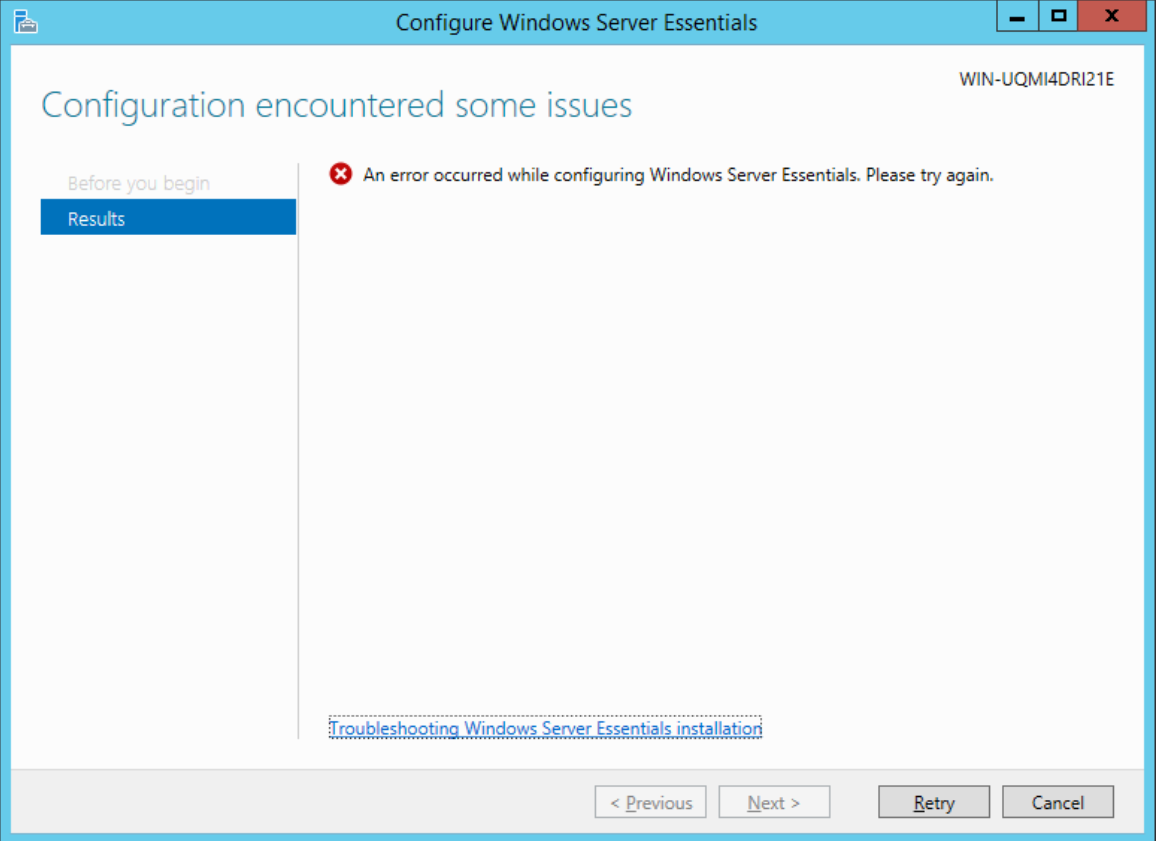
Figur 2: Der opstod en fejl under konfiguration af Windows Server Essentials 2016.
Cause
Dette skyldes, at der ikke er konfigureret en fast IP med DNS før konfigurationen.
Resolution
Løsningstrin
- Åbn de avancerede systemegenskaber, og skift servernavnet, som defineret af klienten, og genstart maskinen.
Advarsel: Dette navn kan ikke ændres senere.
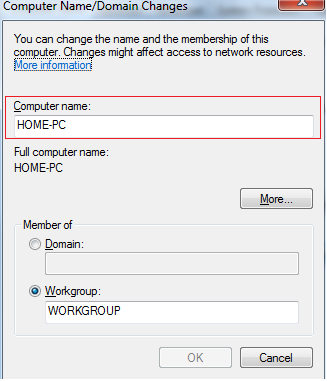
Figur 3 Computernavn og domæneændringer
- Definer en fast IP på serveren ved hjælp af Active Directory Domain Services (ADDS) og Domain Name System (DNS).
Bemærk: Den primære DNS skal være den samme IP-adresse.
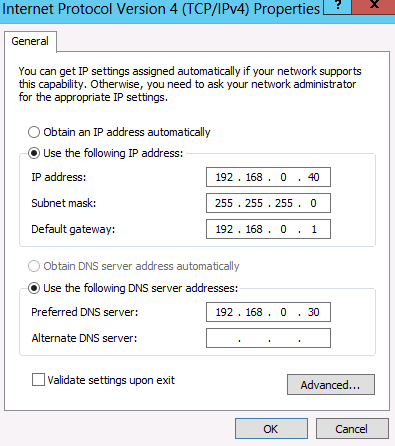
Figur 4: Statisk IP-adresse
- Åbn Server Manager Dashboard, og gå derefter til Tilføj rollerog funktioner.
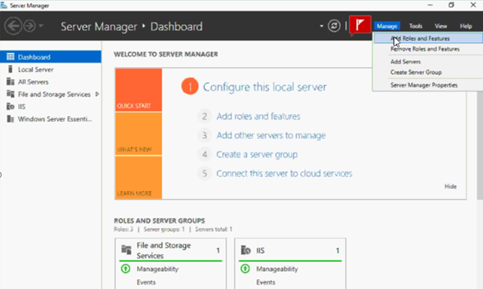
Figur 5: Tilføj roller og funktioner
- Gå følgende skærmbillede frem:
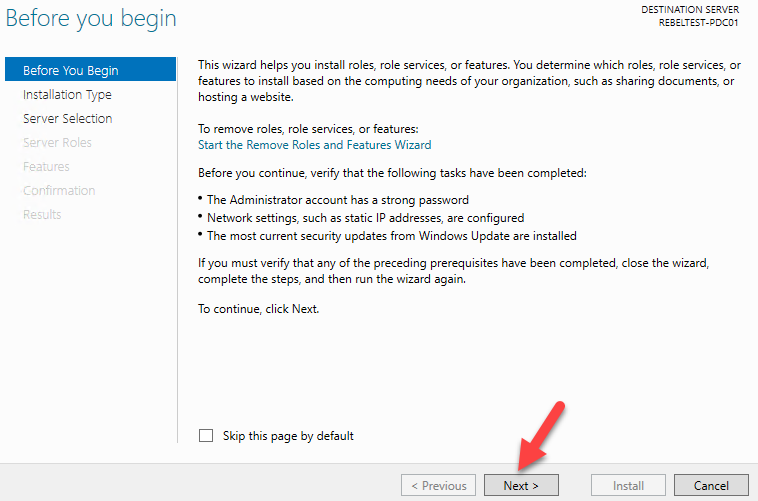
Figur 6: Inden du går i gang
- Vælg den rollebaserede eller funktionsbaserede installationsindstilling , og gå videre.
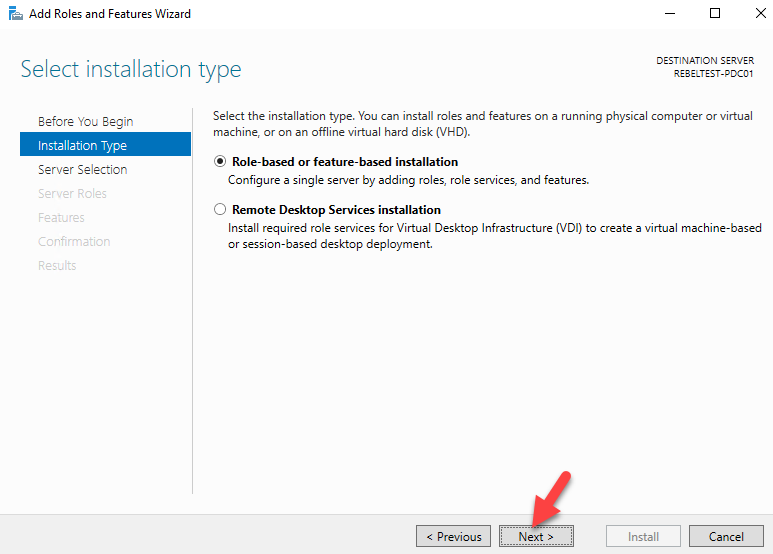
Figur 7: Vælg installationstypen.
- Vælg den valgte indstilling nedenfor, og gå videre.
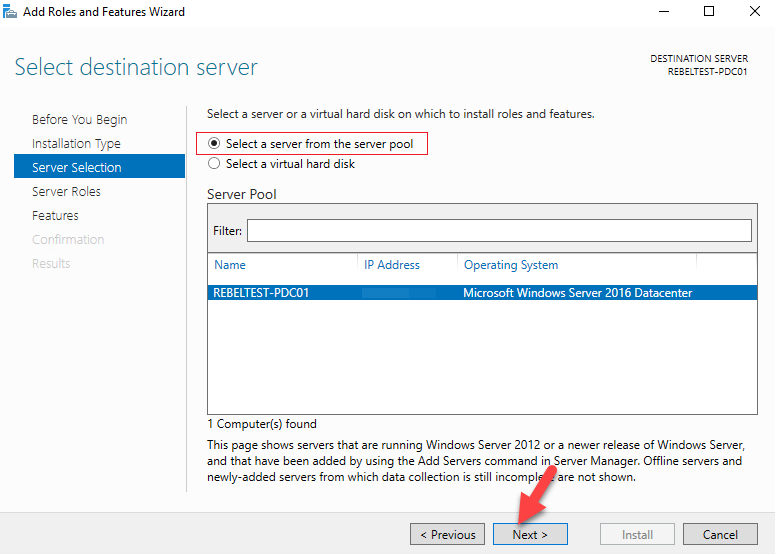
Figur 8: Vælg en destinationsserver
- Tilføj "DNS-server" og "Active Directory-domænetjenester"
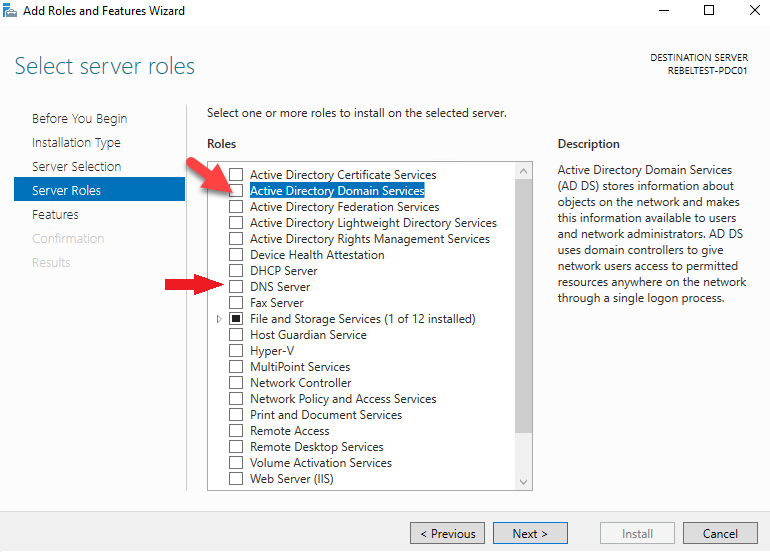
Figur 9: Vælg serverroller.
- Vælg Tilføj funktioner
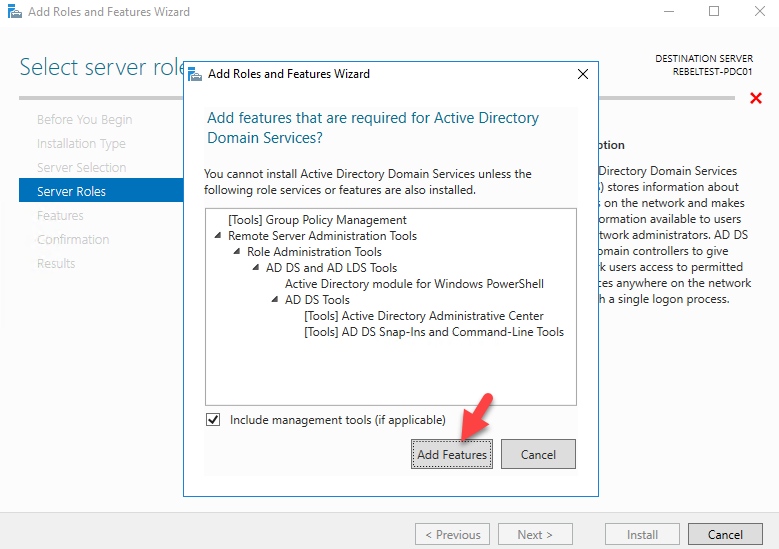
Figur 10: Guiden Tilføj roller og funktioner.
- Funktionssiden, hold den standard, og klik på næste for at fortsætte.
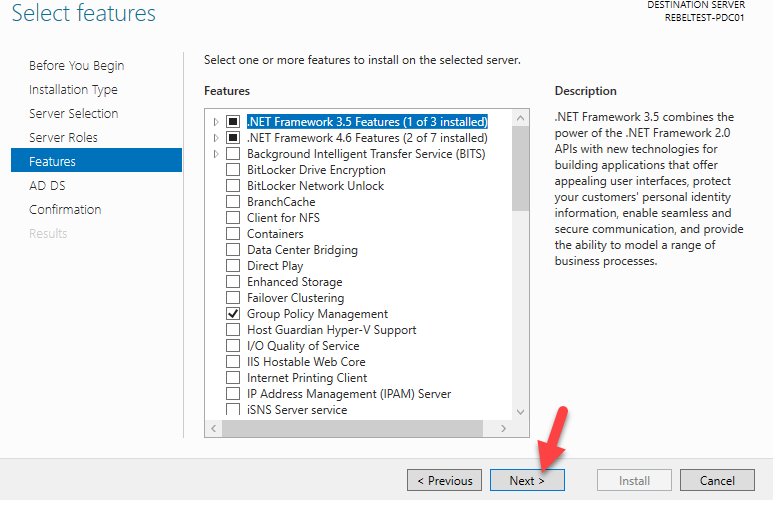
Figur 11: Vælg funktioner.
- I næste vindue giver det en kort beskrivelse af AD DS service. Klik på næste for at fortsætte.
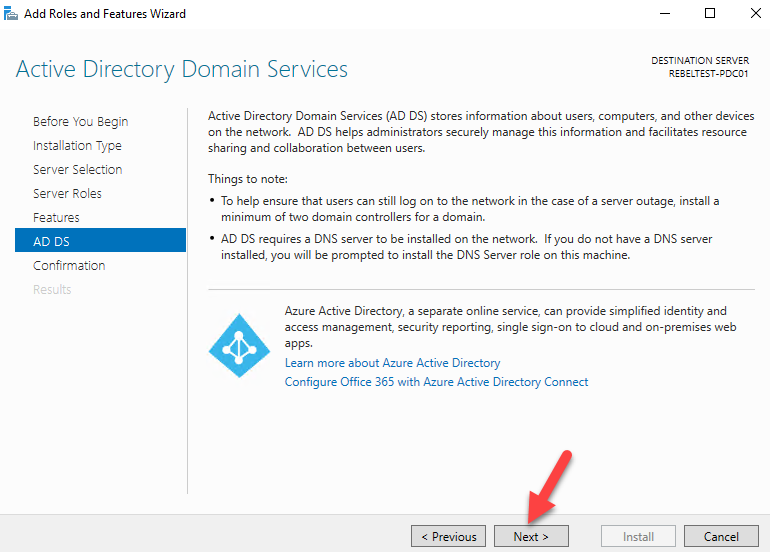
Figur 12: Active Directory-domænetjenester
- Derefter giver den bekræftelsen om installation, klik på installer for at starte rolleinstallationsprocessen.
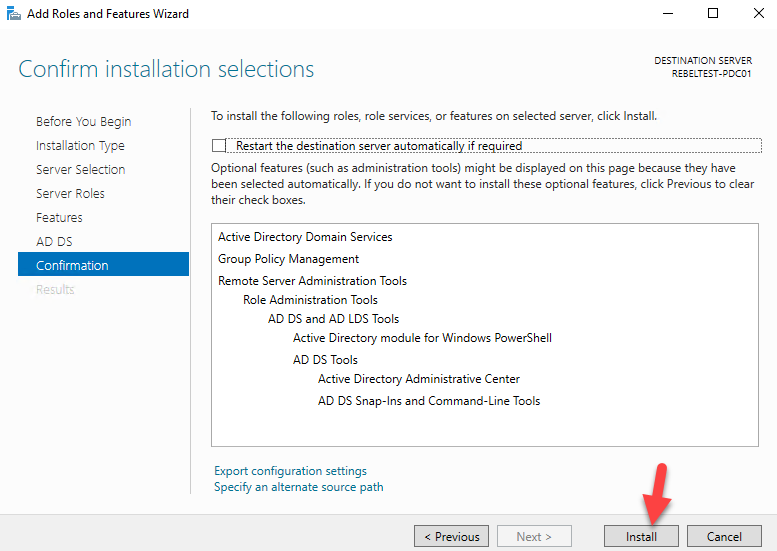
Figur 13: Bekræft valg af installation.
- Vent på de tilføjede funktioner, og gå derefter videre igen.
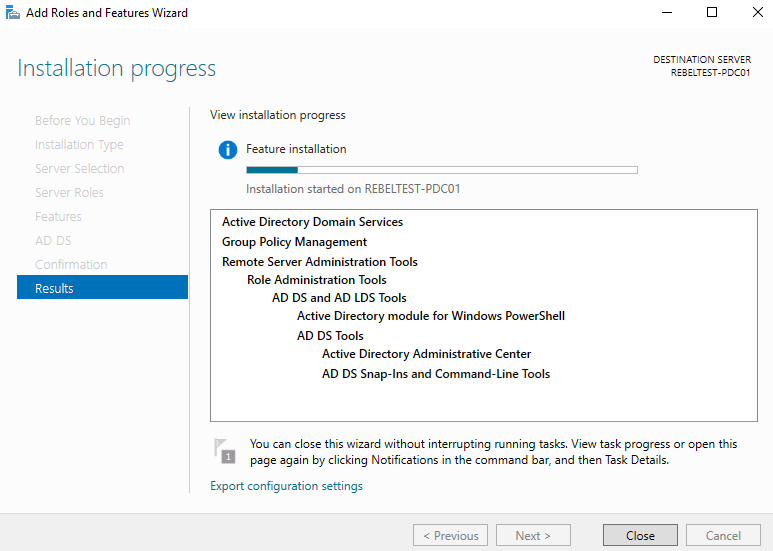
Figur 14: Installationsstatus
- Når installationen er fuldført, skal du klikke på indstillingen Forfremmelse af denne server til en domænecontroller.
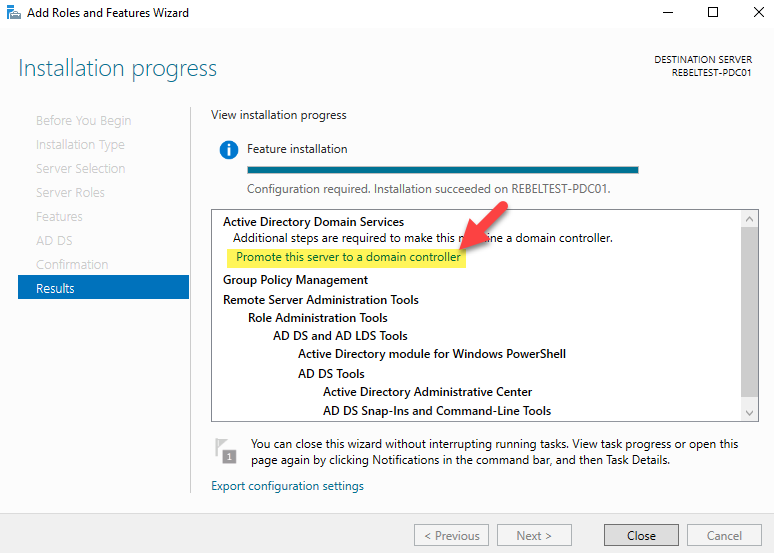
Figur 15: Formover denne server til en domænecontroller.
- Vælg indstillingen Tilføj en ny skov. Skriv navnet på klientdomænet under roddomænenavnet.
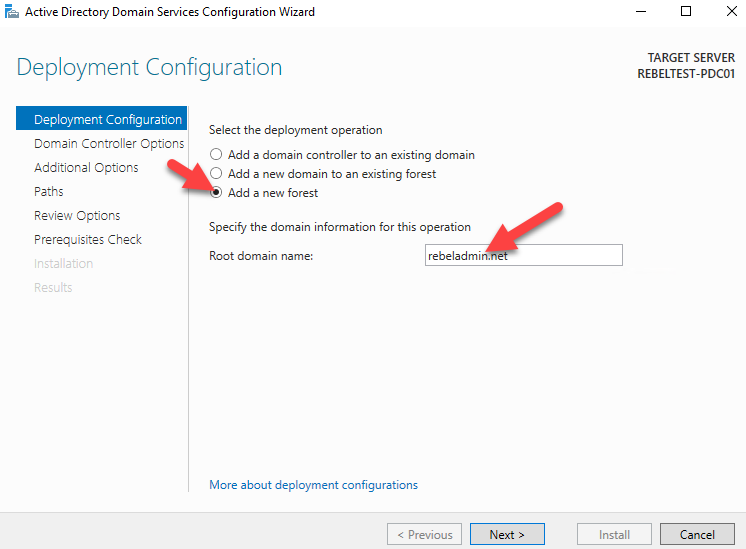
Figur 16: Konfiguration af udrulning
- I dette trin defineres vigtige oplysninger, såsom skov- og domænefunktionsniveauer, installation og integration med DNS, globalt katalog og adgangskode til domænegendannelse. Behold det, der allerede er valgt, indtast din gendannelsesadgangskode, og klik på knappen Næste.
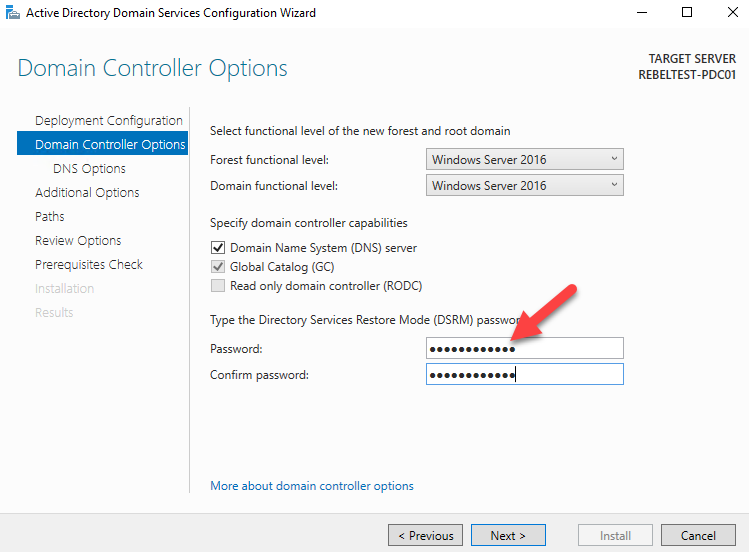
Figur 17: Indstillinger for domænecontroller
- Der udføres en ny søgning på netværket, nu efter NETBIOS-navnet. Hvis der ikke er nogen matches, bevares domænenavnet.
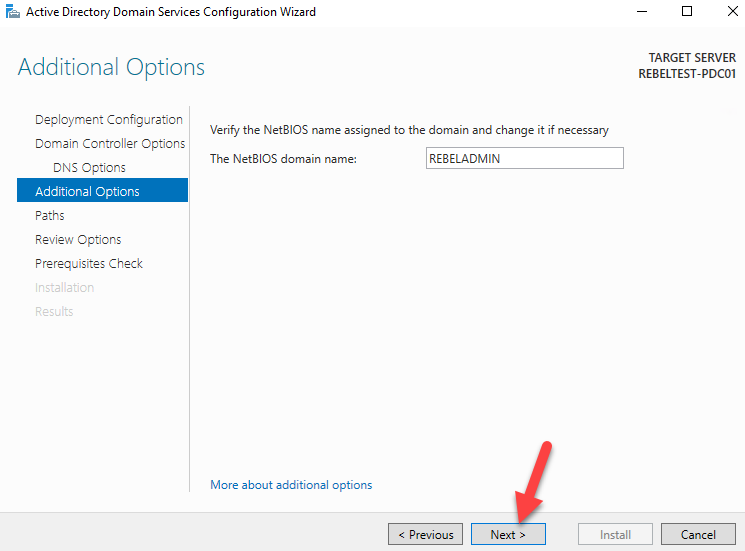
Figur 18: Tildeling af NetBIOS-navn
- Dette skærmbillede definerer, hvor domænets database, logfiler og filer skal skrives. Behold mønsteret, og klik på knappen Næste for at komme videre.
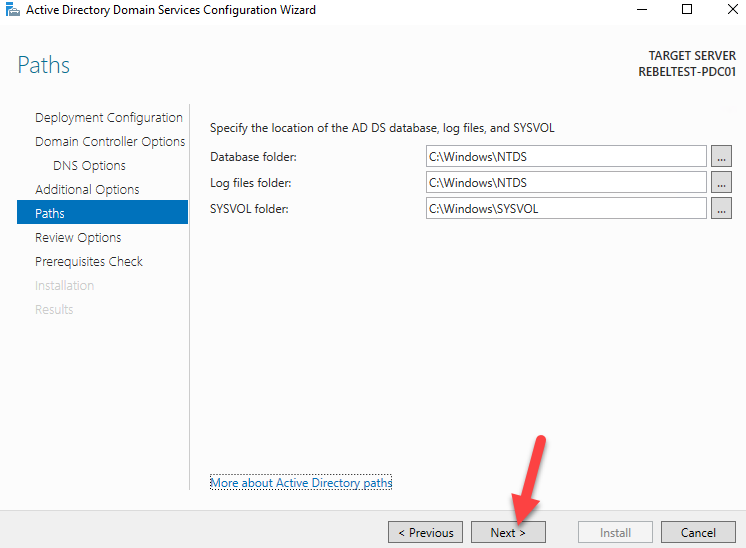
Figur 19: Angiv placeringen af AD DS-databasen.
- Dette skærmbillede viser en rapport over alt, hvad der blev valgt/konfigureret til domæneinstallationen. Du kan hente et installationsscript ved at klikke på knappen Vis script.
- Klik på knappen Næste for at fortsætte.
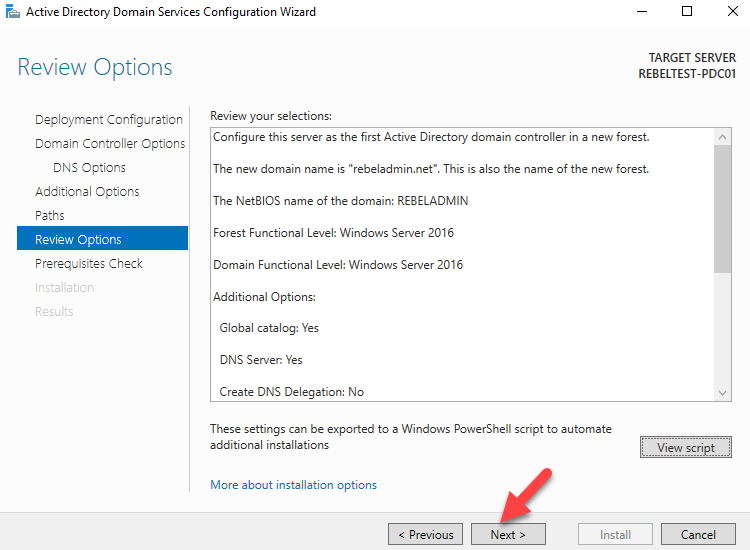
Figur 20: Gennemgå indstillinger
- Advarslen for DNS vil være til stede igen, se efter yderligere advarsler, hvis der er en, hvis oplysningerne ikke vises Alle nødvendige kontroller er bestået.
- Klik på knappen Installer for at fortsætte.
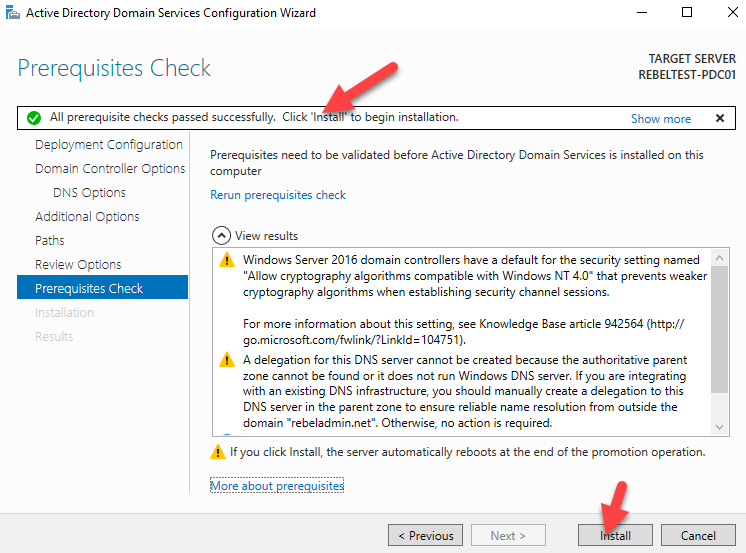
Figur 21: Forudsætninger Kontroller
- Efter installationen genstarter systemet automatisk. Når det kommer tilbage, skal du logge ind på serveren som domæneadministrator.
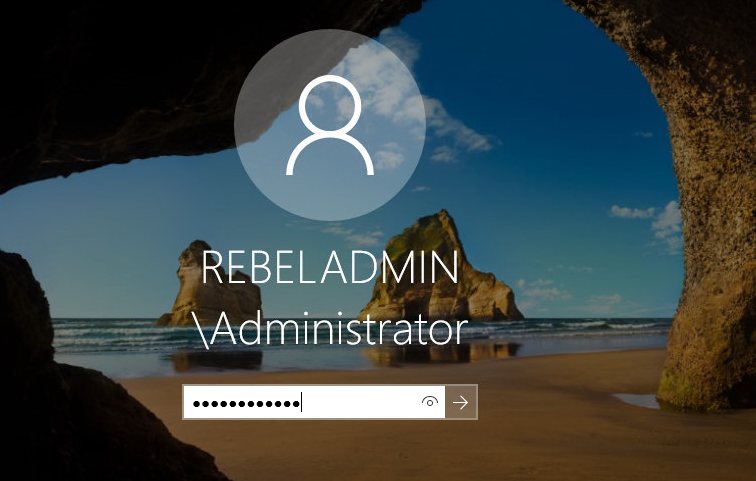
Figur 22: Windows-loginskærmbillede
- Efter genstart kan fejlen opstå igen som nedenfor.
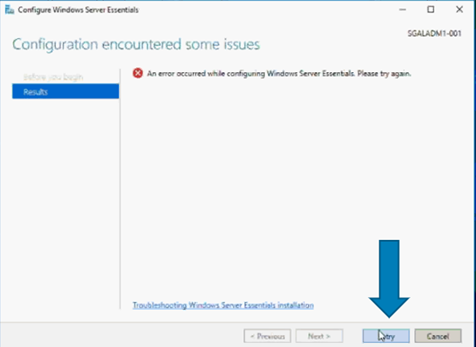
- I dette tilfælde skal du klikke på Prøv igen og gå normalt frem.
Affected Products
Microsoft Windows Server 2016Products
PowerEdge FC640, PowerEdge M640, PowerEdge M640 (for PE VRTX), PowerEdge MX5016s, PowerEdge MX740C, PowerEdge MX840C, PowerEdge R240, PowerEdge R340, PowerEdge R440, PowerEdge R540, PowerEdge R640, PowerEdge R6415, PowerEdge R740, PowerEdge R740XD
, PowerEdge R740XD2, PowerEdge R7415, PowerEdge R7425, PowerEdge R840, PowerEdge R940, PowerEdge R940xa, PowerEdge T140, PowerEdge T340, PowerEdge T440, PowerEdge T640
...
Article Properties
Article Number: 000146750
Article Type: Solution
Last Modified: 09 Jul 2026
Version: 11
Find answers to your questions from other Dell users
Support Services
Check if your device is covered by Support Services.