PowerEdge: Windows Essentials Server 2016: Başlangıç Ayarlarında %16'da Durma
Summary: Bu makalede, Windows Server 2016 Essentials'ın başlangıç ayarlarında aşağıdaki ekranlara göre %16 yanıt vermeyi durdurması hakkında bilgiler yer almaktadır. Bu sorun, işletim sistemi ekipmanla birlikte gönderilen ortamla yüklenirken oluşur. ...
This article applies to
This article does not apply to
This article is not tied to any specific product.
Not all product versions are identified in this article.
Symptoms
Not: Bu makale PowerEdge de sağlanan Destek Araçları: Sunucu Desteği Makaleleri
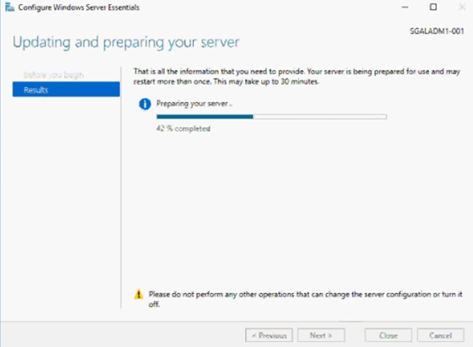
Windows Server 2016 Essentials'da başlangıç ayarları aşağıdaki ekranlara göre %16'da kalmaktadır. Bu sorun, işletim sistemi ekipmanla birlikte gönderilen ortamla yüklenirken oluşur.
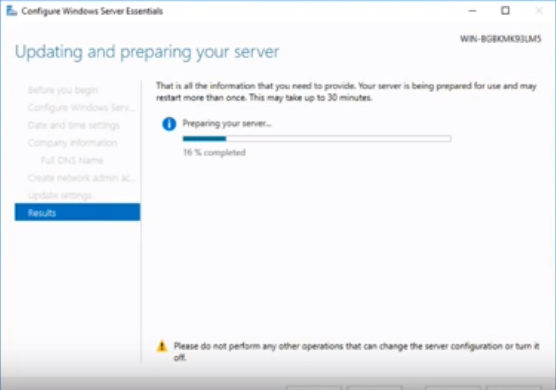
Şekil 1: Sunucunuzu Güncelleme ve Hazırlama 16%
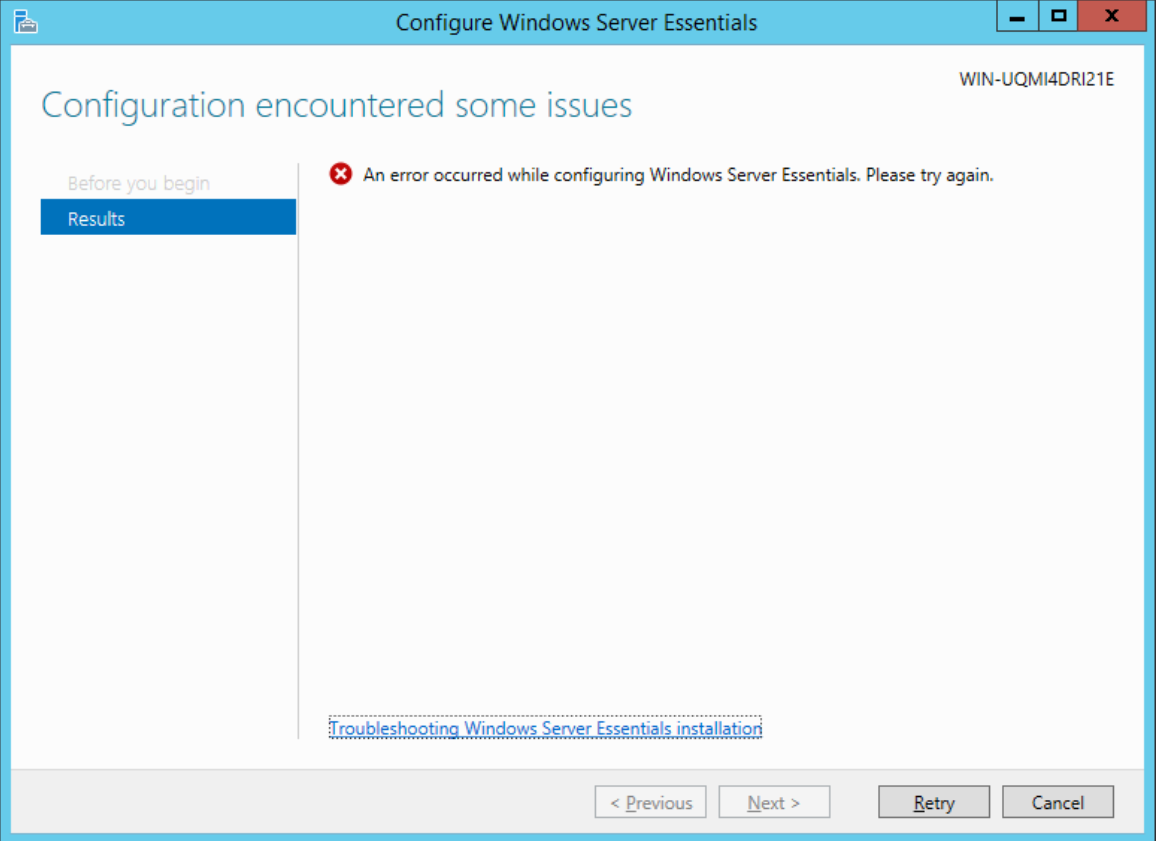
Şekil 2: Windows Server Essentials 2016 yapılandırılırken bir hata oluştu.
Cause
Bunun nedeni, yapılandırmadan önce yapılandırılmış DNS ile sabit bir IP olmamasıdır.
Resolution
Çözüm Adımları
- Gelişmiş Sistem Özellikleri'ne erişin ve istemci tarafından tanımlanan şekilde sunucu adını değiştirip makineyi yeniden başlatın.
Uyarı: Bu ad daha sonra değiştirilemez.
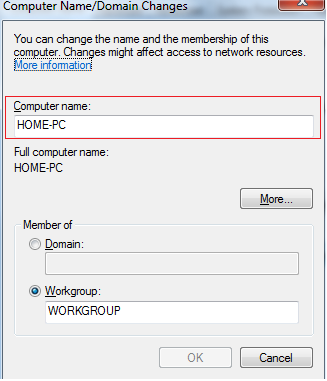
Şekil 3 Bilgisayar Adı ve Etki Alanı Değişiklikleri
- Active Directory Domain Services (ADDS) ve Domain Name System (DNS) tarafından sunucu üzerinde sabit bir IP tanımlayın.
Not: Birincil DNS aynı IP adresine sahip olmalıdır.
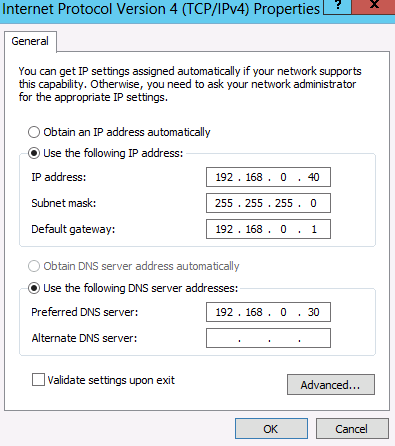
Şekil 4: Statik IP adresi
- Sunucu yöneticisi Kontrol Panelini açın ve ardından Rol ve Özellik Ekle bölümüne gidin .
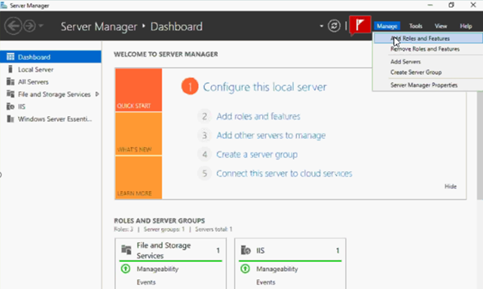
Şekil 5: Rol ve özellik ekleme
- Aşağıdaki ekranı ilerletin:
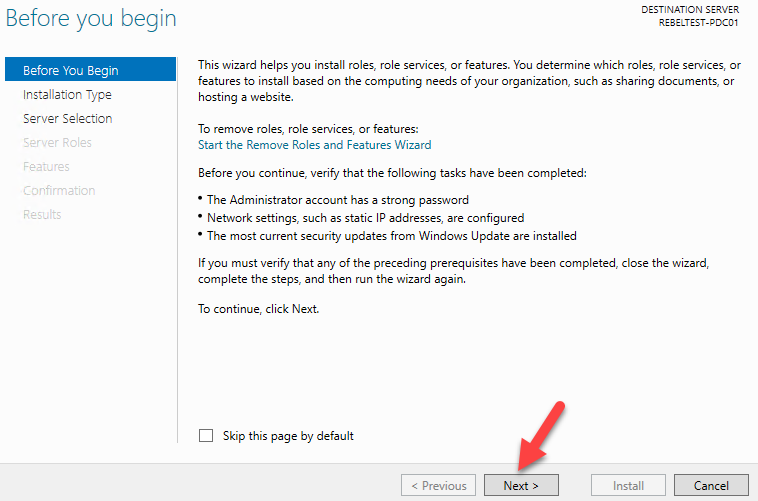
Şekil 6: Başlamadan Önce
- Role-based veya Feature-based installation seçeneğini belirleyin ve devam edin.
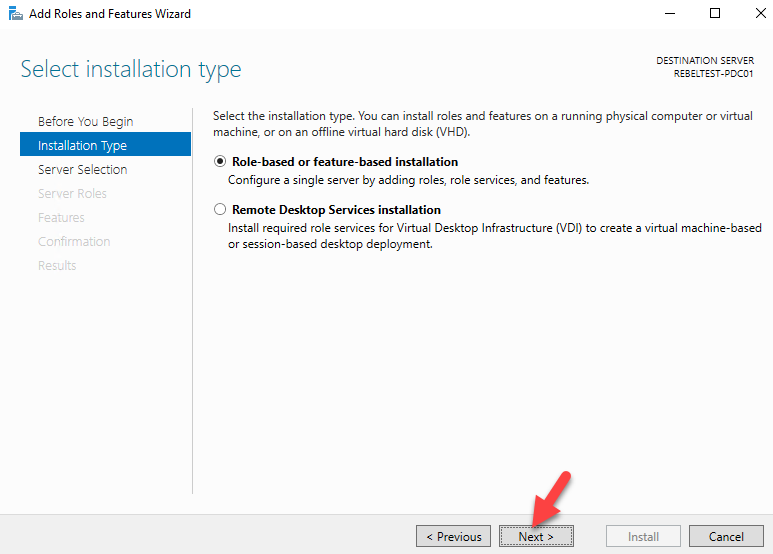
Şekil 7: Yükleme türünü seçin.
- Aşağıda belirlenen seçeneği belirleyin ve ilerleyin.
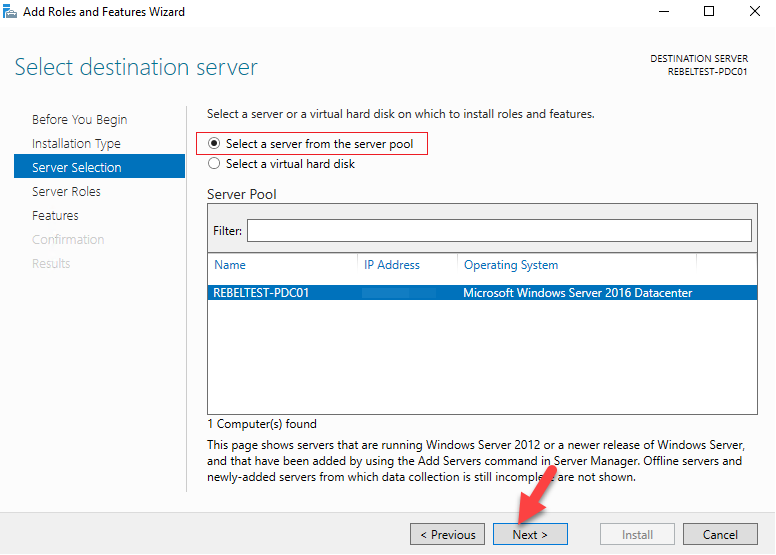
Şekil 8: Bir hedef sunucu seçin
- DNS Server" ve "Active Directory Domain Services"ı ekleyin
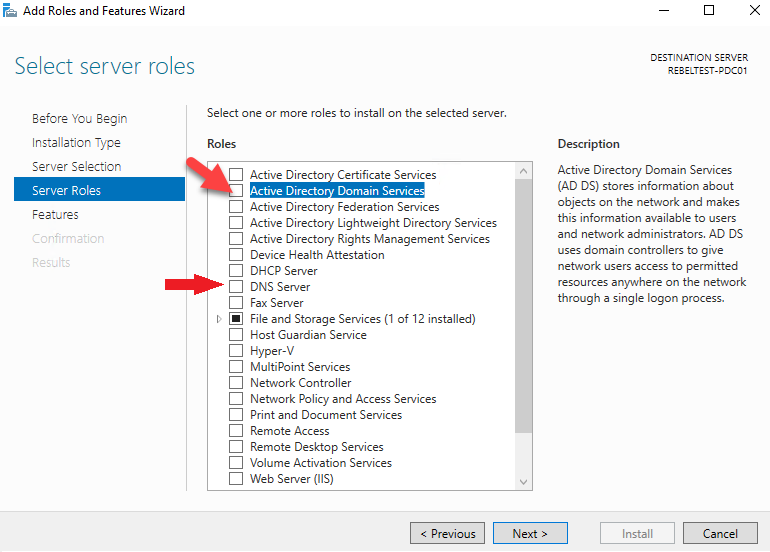
Şekil 9: Sunucu rollerini seçin.
- Özellik Ekle'yi seçin
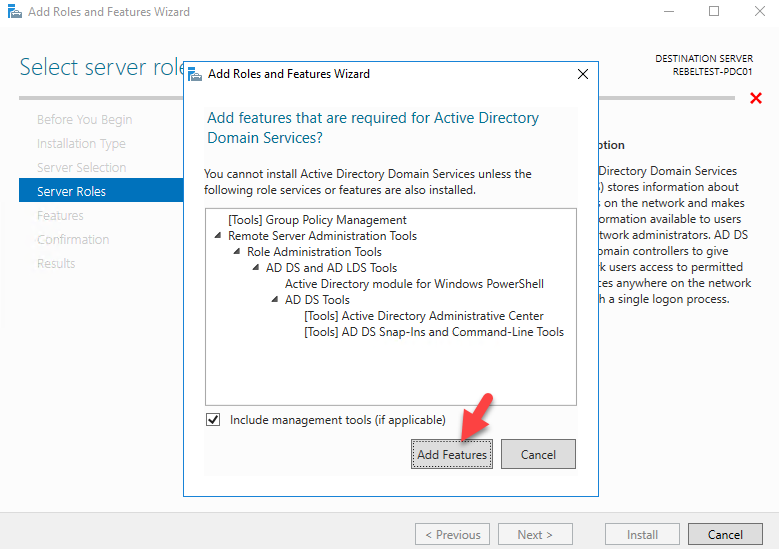
Şekil 10: Rol ve özellik ekleme sihirbazı.
- Özellikler sayfası, varsayılan olarak koruyun ve devam etmek için ileri'ye tıklayın.
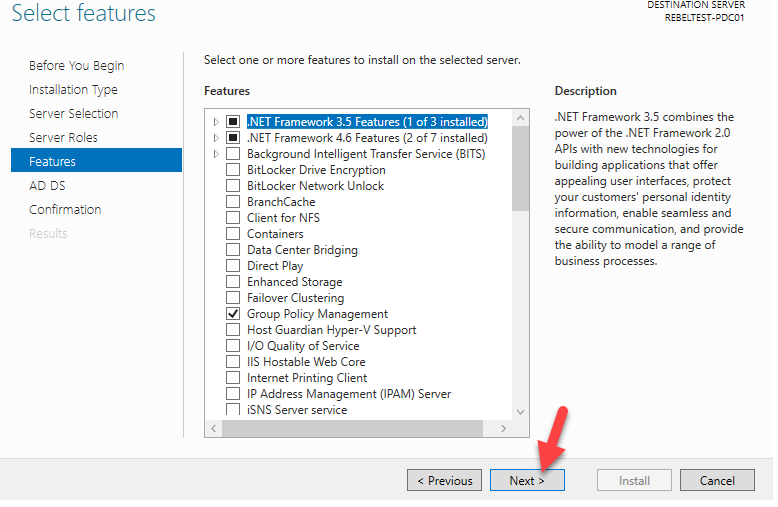
Şekil 11: Özellikleri seçin.
- Sonraki pencerelerde AD DS hizmeti hakkında kısa bir açıklama yapılır. Devam etmek için Next (İleri) öğesine tıklayın.
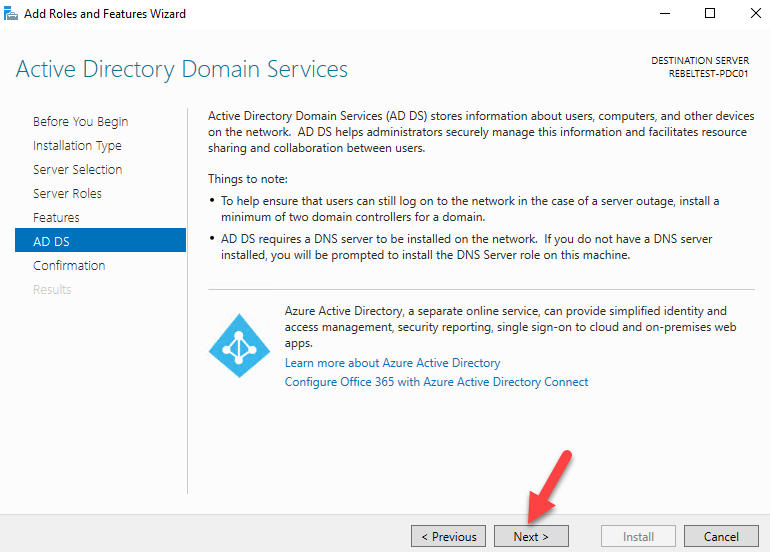
Şekil 12: Active Directory Domain Services
- Ardından yükleme hakkında onay verir. Rol yükleme işlemini başlatmak için yükle'ye tıklayın.
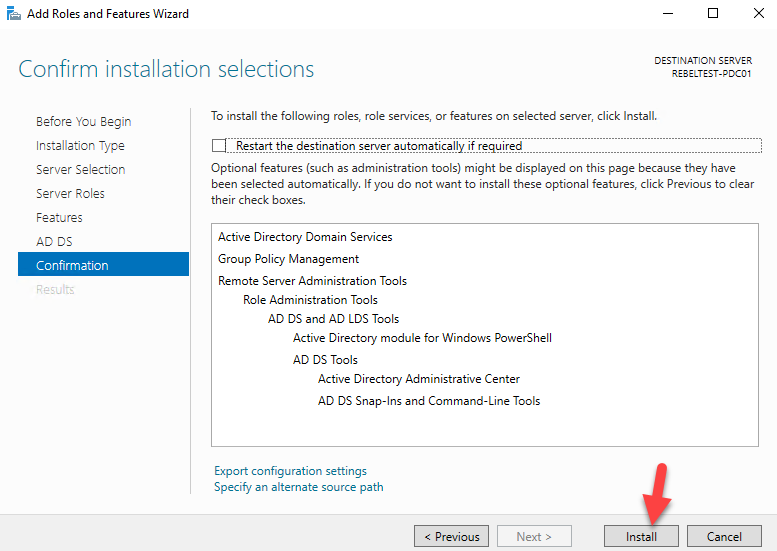
Şekil 13: Yükleme seçimini onaylayın.
- Eklenen özellikleri bekleyin ve ardından tekrar ilerleyin.
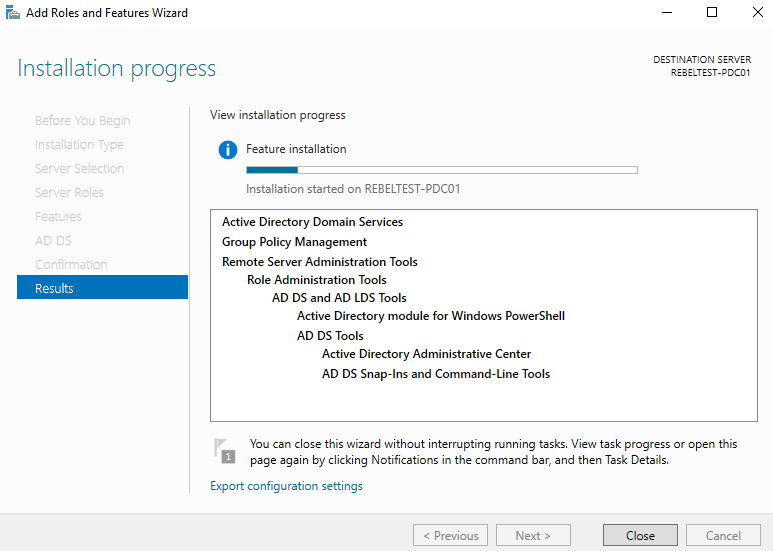
Şekil 14: Yükleme ilerlemesi
- Yükleme tamamlandıktan sonra bu sunucuyu etki alanı denetleyicisine yükselt seçeneğine tıklayın.
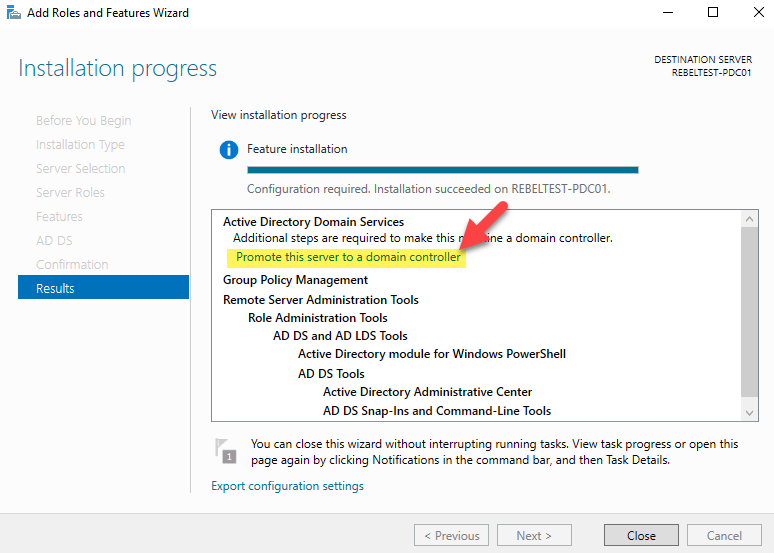
Şekil 15: Bu sunucuyu etki alanı denetleyicisine yükseltme.
- Yeni orman ekle seçeneğini belirleyin. Root Domain Name (Kök Etki Alanı Adı) için istemci etki alanının adını yazın.
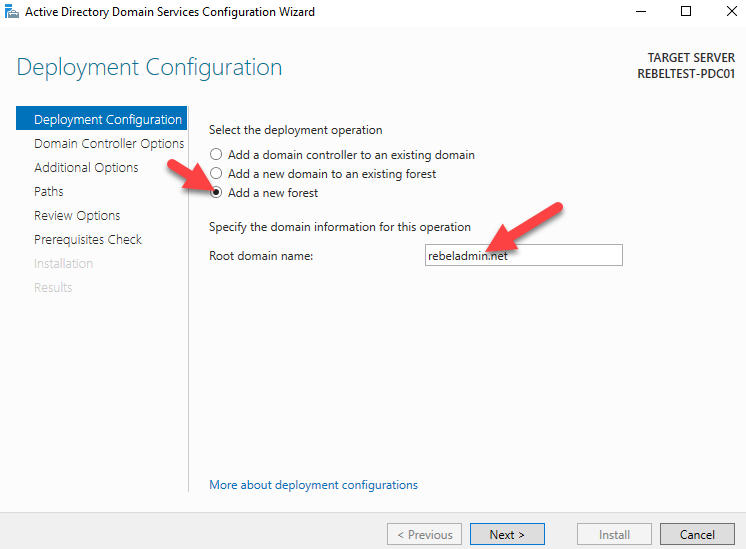
Şekil 16: Dağıtım Yapılandırması
- Bu adımda, orman ve etki alanı işlev düzeyleri, DNS ile yükleme ve entegrasyon, Global Katalog ve Etki Alanı Geri Yükleme Parolası gibi önemli bilgiler tanımlanır. Zaten seçili olan öğeleri tutun, kurtarma parolanızı girin ve Next (İleri) düğmesine tıklayın.
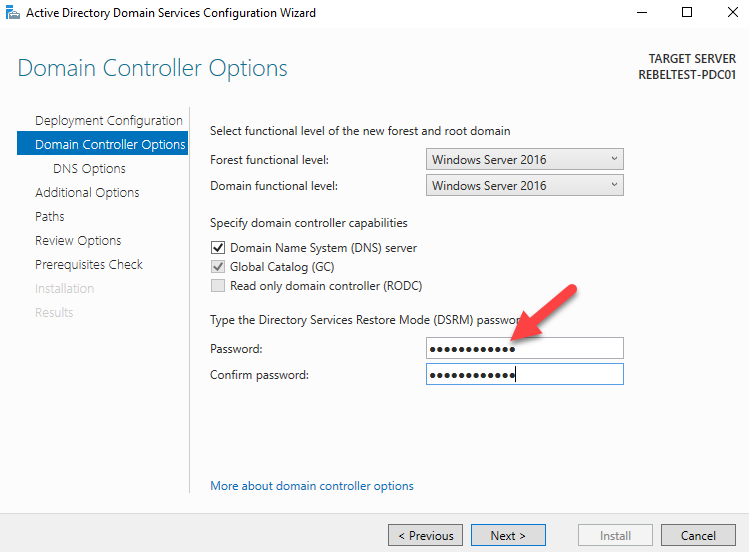
Şekil 17: Etki Alanı Denetleyicisi Seçenekleri
- Artık NETBIOS adı için ağda yeni bir arama gerçekleştirilir. Eşleşme yoksa alan adı tutulur.
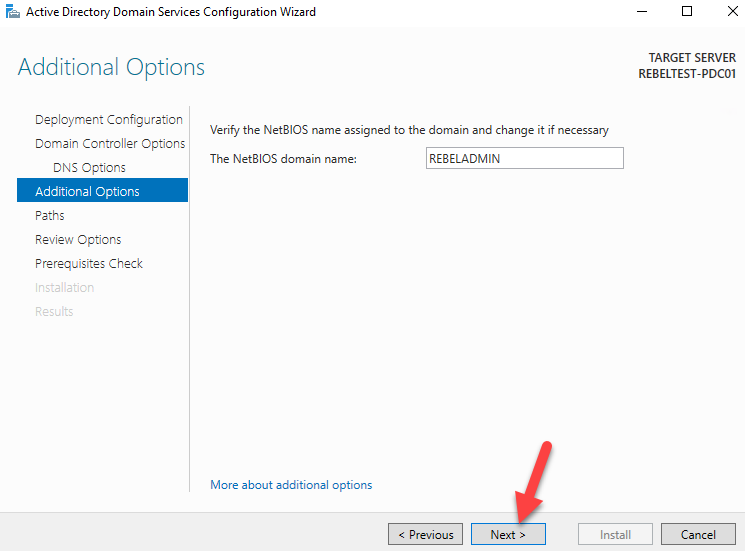
Şekil 18: NetBIOS ad Ataması
- Bu ekran, etki alanındaki veritabanının, günlüklerin ve dosyaların nereye yazılacağını tanımlar. Düzeni koruyun ve ilerlemek için Next (İleri) düğmesine tıklayın.
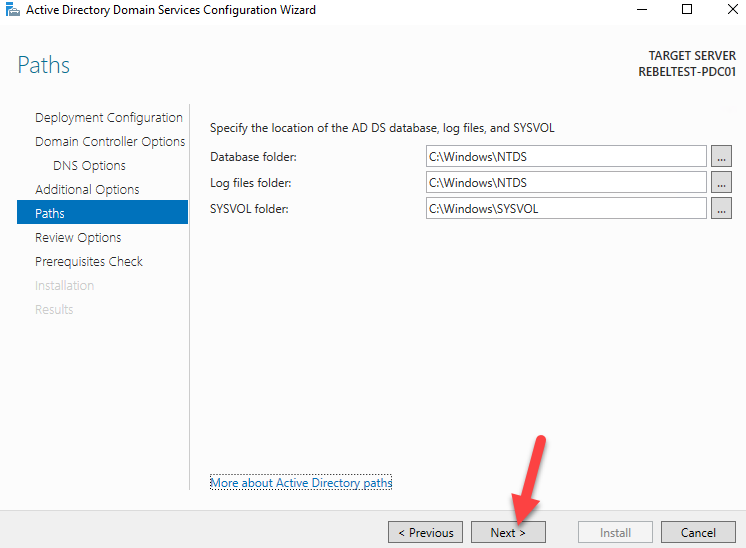
Şekil 19: AD DS veritabanının konumunu belirtin.
- Bu ekranda, Etki Alanı dağıtımı için seçilen/yapılandırılan her şeyin bir raporu görüntülenir. View script (Komut dosyasını görüntüle) düğmesine tıklayarak bir dağıtım komut dosyası elde edilebilir.
- Devam etmek içinİleri düğmesinetıklayın.
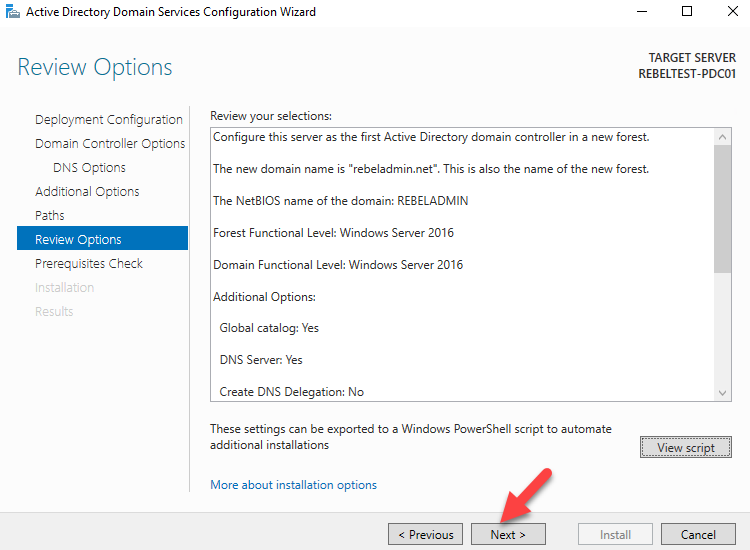
Şekil 20: Gözden Geçirme Seçenekleri
- DNS uyarısı tekrar görüntülenir, varsa başka uyarı olup olmadığını kontrol edin. Bilgiler görünmezse Tüm önkoşul denetimleri başarıyla geçti.
- Devam etmek içinInstall düğmesine tıklayın.
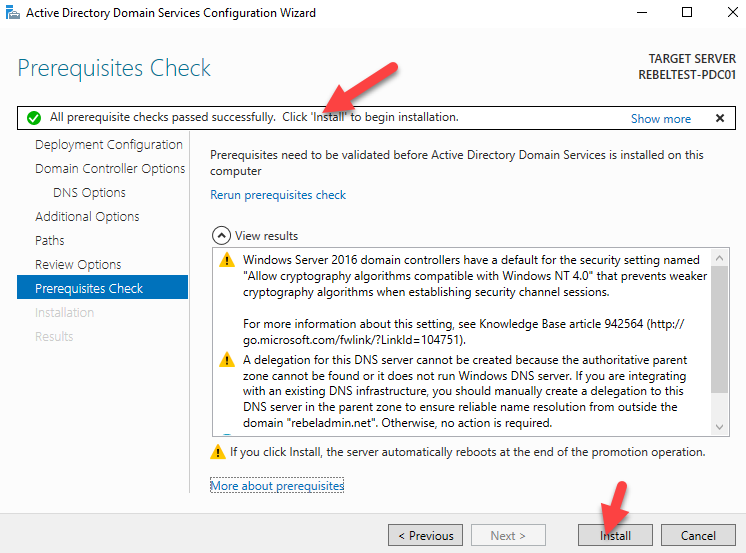
Şekil 21: Ön Koşul Kontrolü
- Kurulumdan sonra sistem otomatik olarak yeniden başlatılır. Geri geldiğinde, sunucuda etki alanı yöneticisi olarak oturum açın.
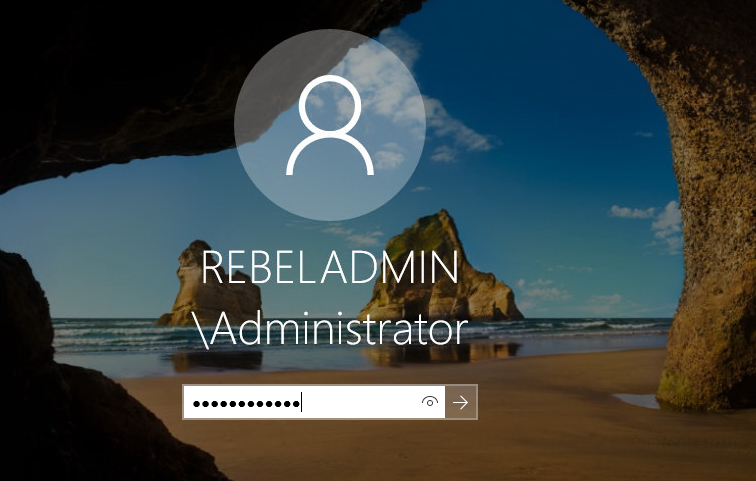
Şekil 22: Windows Oturum Açma ekranı
- Yeniden başlattıktan sonra, hata aşağıdaki gibi tekrar oluşabilir.
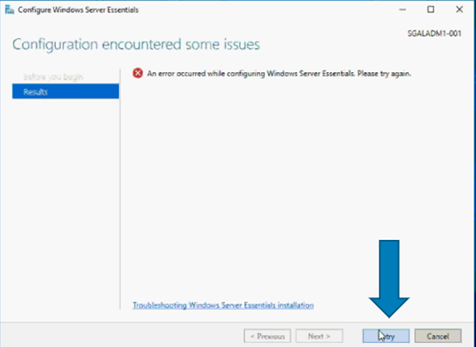
- Bu durumda, Yeniden Dene ve normal şekilde ilerle'ye tıklayın.
Affected Products
Microsoft Windows Server 2016Products
PowerEdge FC640, PowerEdge M640, PowerEdge M640 (for PE VRTX), PowerEdge MX5016s, PowerEdge MX740C, PowerEdge MX840C, PowerEdge R240, PowerEdge R340, PowerEdge R440, PowerEdge R540, PowerEdge R640, PowerEdge R6415, PowerEdge R740, PowerEdge R740XD
, PowerEdge R740XD2, PowerEdge R7415, PowerEdge R7425, PowerEdge R840, PowerEdge R940, PowerEdge R940xa, PowerEdge T140, PowerEdge T340, PowerEdge T440, PowerEdge T640
...
Article Properties
Article Number: 000146750
Article Type: Solution
Last Modified: 09 Jul 2026
Version: 11
Find answers to your questions from other Dell users
Support Services
Check if your device is covered by Support Services.