Konfigurasjon av Intel Smart Response Technology
Summary: Konfigurere eller rekonfigurere et system for bruk med Smart Response – fullstendige instruksjoner og trinn er beskrevet her.
This article applies to
This article does not apply to
This article is not tied to any specific product.
Not all product versions are identified in this article.
Symptoms
Denne artikkelen inneholder informasjon om hvordan du konfigurerer eller rekonfigurerer et system for bruk med Smart Response.
Innholdsfortegnelse:
Vær oppmerksom på at denne artikkelen bare gjelder for systemer som støtter Intel-responsteknologi. Se i produkthåndboken for å finne ut om systemet ditt støtter Intel-responsteknologi før du følger veiledningen nedenfor.
1. Merknader før installasjon
-
Hvis systemet er i AHCI- eller ATA-modus, kan du ikke konfigurere Smart Response.
-
Intel Rapid Storage Technology-driveren og -applikasjonspakken er nødvendig for systemer som støtter Smart Response. Hvis systemet støtter det, vil driveren og applikasjonens selvutpakkede kjørbare fil være tilgjengelig for nedlasting på Dell-nettstedet for kundestøtte.
-
Smart Response og Rapid Start kan sameksistere på samme SSD-enhet. Konfigurasjonen av Rapid Start må foregå ETTER konfigurasjonen av Smart Response. Konfigurasjonen av Smart Response kan slette SSD-enheten, inkludert informasjon om Rapid Start-partisjonen.
2. Installering
-
BIOS: Start systemet på nytt, og trykk på F2-tasten når Dell-velkomstbildet vises, for å gå inn i menyen for BIOS-oppsett.
-
Gå til modusmenyen for SATA Operation (SATA-drift). Du finner den vanligvis under System Configuration (Systemkonfigurasjon) eller Advanced Settings (Avanserte innstillinger).
-
Kontroller at system-BIOS er stilt inn på RAID on-modus (i noen menyer for system-BIOS kalles denne modusen for Smart Response-modus eller Rapid Start-modus).
-
Merk: Hvis systemet er i AHCI- eller ATA-modus, kan du ikke konfigurere Smart Response før modusen er endret.
-
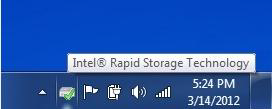
Start Intel® Rapid Storage Manager-applikasjonen (fra Windows® Start -> Alle programmer -> Intel -> Rapid Storage Manager, eller ved å dobbeltklikke på ikonet i systemstatusfeltet som ser slik ut:
-
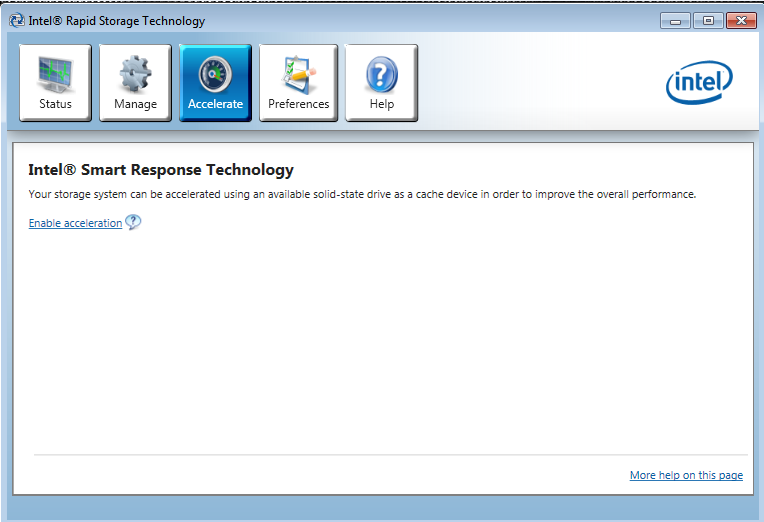
Knappen Accelerate (Akselerer) vil være synlig øverst i applikasjonsvinduet for Rapid Storage Technology Manager. Klikk på knappen Accelerate (Akselerer). Siden Intel® Smart Response Technology vil vises, omtrent som på bildet nedenfor:
-
Klikk på koblingen Enable acceleration (Aktiver akselerasjon) midt i Smart Response-vinduet.
-
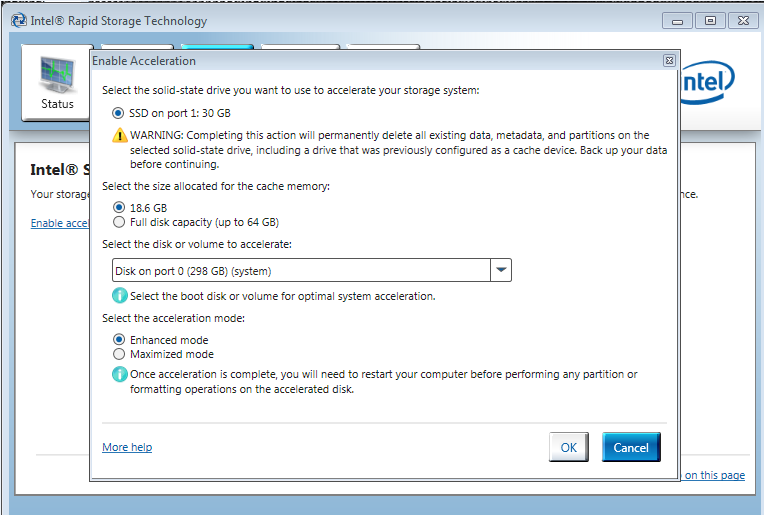
Et vindu som heter Enable Acceleration (Aktiver akselerasjon) for konfigurering av Smart Response, vil vises. Nedenfor ser du et eksempel på hvordan dette vinduet ser ut:
-
Følg instruksjonene i vinduet Enable Acceleration (Aktiver akselerasjon) for å fullføre konfigurasjonen av Smart Response
-
Velg SSD-en som skal brukes som hurtigbufferenhet.
-
Velg størrelsen fra SSD-en som skal tilordnes bufferminnet. Eventuell gjenværende plass på SSD-en kan brukes til datalagring. En enkel datadisk som er merket Volume_0000, vil bli opprettet automatisk.
Merk: Hvis en Rapid Start aktiveres etter at Smart Response er aktivert, må du ikke velge Full disk capacity (Full diskkapasitet) i ledeteksten Select the size allocated for the cache memory (Velg størrelsen som er tilordnet bufferminnet). I stedet velger du alternativet 18.6 GB, som vil lage et RAID 0-volum på en enkel disk, merket Volume_0000, fra den gjenværende diskplassen for å opprette Rapid Start-partisjonen senere. -
Velg disken (eller RAID-volumet) som skal akselereres. Det anbefales på det sterkeste å akselerere systemvolumet eller systemdisken for maksimal ytelse.
-
Velg akselerasjonsmodusen. Modusen Enhanced (Utvidet) er valgt som standard. Se Slik bruker du Smart Response for mer informasjon om modusene Enhanced (Utvidet) og Maximized (Maksimert).
-
3. Slik bruker du Smart Response
Når systemet er konfigurert for Smart Response, begynner systemet automatisk å bruke hurtigbufferen for å forbedre systemytelsen ved å lagre ofte brukte data på hurtigbufferenheten, slik at de kan hentes raskere enn data som er lagret på HDD-en.
Innstillinger for Intel Rapid Storage Manager-applikasjonen:
- Utvidet modus:
-
Akselerasjon er optimalisert for databeskyttelse. Data som skrives til hurtigbufferen, vil samtidig bli skrevet til harddisken for å sikre dataintegritet i både hurtigbufferen og disken, men leseoperasjoner vil bli akselerert av hurtigbufferen.
- Maksimert modus:
-
Akselerasjon er optimalisert for inndata-/utdataytelse. Data som skrives til hurtigbufferen, skrives ikke alltid samtidig til harddisken. Dette forbedrer skriveytelsen, men det betyr at data på hurtigbufferen kanskje ikke er synkronisert med HDD-en hvis det oppstår en uventet avslutning (for eksempel et strømbrudd).
Deaktiverer:
- Advarsel om sletting av Smart Response-partisjonen (!), eller fjerning av hurtigbufferenheten for Smart Respons SDD:
-
Manuell sletting av Smart Response-partisjonen frarådes på det sterkeste. Avhengig av systemets tilstand og hvilke filer som har bufret til SDD-en under bruk, kan sletting av Smart Response-partisjonen resultere i permanent datatap. Hvis du må deaktivere Smart Response, er det tryggest å gjøre dette fra Rapid Storage Manager-applikasjonen.
- Deaktivere Smart Response i Rapid Storage-applikasjonen:
-
Dette er den foretrukne metoden for å deaktivere Smart Response. Hvis du gjør dette, kan hurtigbufferen tømmes tilbake til harddisken på riktig måte.
Fjerne mSATA/SSD eller HDD:
- Før du fjerner HDD-en eller hurtigbufferen fra systemet:
-
Smart Response-funksjonen bør deaktiveres i Rapid Storage Manager-applikasjonen ved å klikke på koblingen Disable acceleration (Deaktiver akselerasjon), enten på den primære statussiden eller under menyen Acceleration (Akselerasjon).
Reparere utilgjengelig hurtigbuffer:
- Hvis HDD-en eller mSATA-/SSD-hurtigbufferenheten blir skiftet ut uten at du deaktiverer Smart Response først (grunnet reparasjon eller oppgradering av HDD), kan statusen til hurtigbufferen vises som Inaccessible (Utilgjengelig):
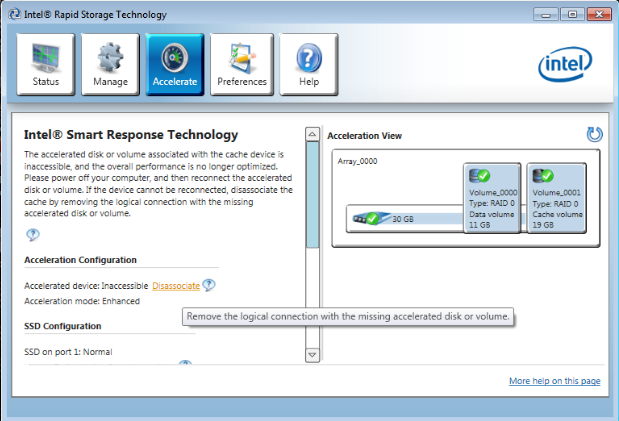
- I dette scenariet kan du gjenopprette statusen ved å klikke på koblingen Disassociate (Opphev tilknytning).
Merk: Før du opphever driverens tilknytning til hurtigbufferen, må du kontrollere at brukerdata er sikkerhetskopiert.
- Du vil se en melding som forklarer risikoen med å fjerne hurtigbufferenheten.
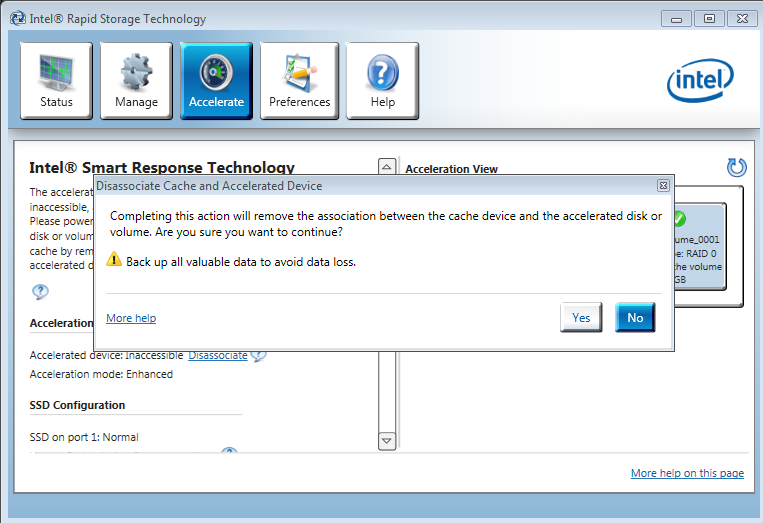
Hvis du klikker på Yes (Ja), returneres mSATA- eller SSD-hurtigbufferenheten til en tom ikke-akselerert status. På dette tidspunktet kan du rekonfigurere den ved å følge konfigurasjonstrinnene som er beskrevet i avsnittet om konfigurasjon ovenfor.
Article Properties
Article Number: 000147648
Article Type: Solution
Last Modified: 02 May 2026
Version: 6
Find answers to your questions from other Dell users
Support Services
Check if your device is covered by Support Services.