Intel Smart Response Technology 구성
Summary: Smart Response과 함께 사용할 시스템 설정 또는 재구성 - 전체 지침 및 단계가 여기에 설명되어 있습니다.
This article applies to
This article does not apply to
This article is not tied to any specific product.
Not all product versions are identified in this article.
Symptoms
이 문서에서는 "Smart Response과 함께 사용할 시스템을 설정 또는 재구성하는 방법"에 대해 설명합니다.
목차:
이 문서는 인텔 응답 기술을 지원하는 시스템에만 해당됩니다. 아래 가이드를 따르기 전에 사용 중인 시스템에서 인텔 응답 기술을 지원하는지 확인하려면 제품 설명서를 참조하십시오.
1. 사전 설치 참고 사항
-
시스템이 AHCI 또는 ATA 모드인 경우 Smart Response을 구성할 수 없습니다.
-
Intel Rapid Storage Technology 드라이버 및 애플리케이션 패키지는 Smart Response을 지원하는 시스템에 필요합니다. 시스템이 지원하는 경우 Dell 지원 사이트에서 드라이버 및 애플리케이션 자동 압축 풀림 실행 파일을 다운로드할 수 있습니다.
-
Smart Response과 Rapid Start이 동일한 SSD 디바이스에서 공존할 수 있습니다. Rapid Start 구성은 Smart Response 구성 후에 수행해야 합니다. Smart Response 구성은 Rapid Start 파티션 정보를 포함하여 SSD 디바이스를 지울 수 있습니다.
2. 설치
-
BIOS: 시스템을 재시작하고 Dell 시작 화면이 나타나면 F2 키를 눌러 BIOS 설정 메뉴로 들어갑니다.
-
일반적으로 System Configuration 또는 Advanced Settings에서 찾을 수 있는 SATA Operation 모드 메뉴로 이동합니다.
-
시스템 BIOS가 RAID on 모드로 설정되어 있는지 확인합니다(일부 시스템 BIOS 메뉴에서는 이 모드를 Smart Response 모드 또는 Rapid Start 모드라고 함).
-
참고: 시스템이 AHCI 또는 ATA 모드인 경우 모드가 변경될 때까지 스마트 응답을 구성할 수 없습니다.
-
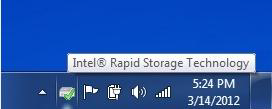
인텔® Rapid Storage Manager 애플리케이션을 실행합니다(Windows® 시작 -> 모든 프로그램 -> 인텔 -> Rapid Storage Manager에서. 또는 다음과 같은 트레이 아이콘을 두 번 클릭하여).
-
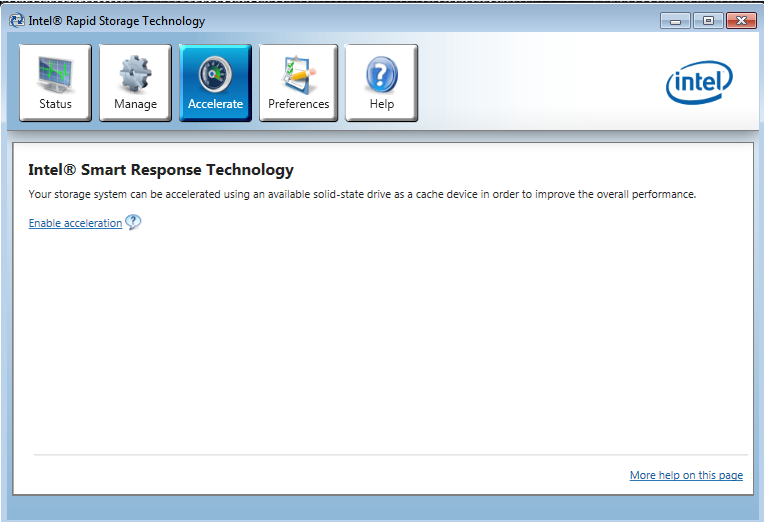
Accelerate 버튼은 빠른 스토리지 기술 관리자 애플리케이션 창의 상단 근처에 표시됩니다. Accelerate 버튼을 클릭하면 아래 그림과 유사한 Intel® Smart Response Technology이라는 페이지가 나타납니다.
-
Smart Response 창의 중간에 있는 Enable acceleration 링크를 클릭합니다.
-
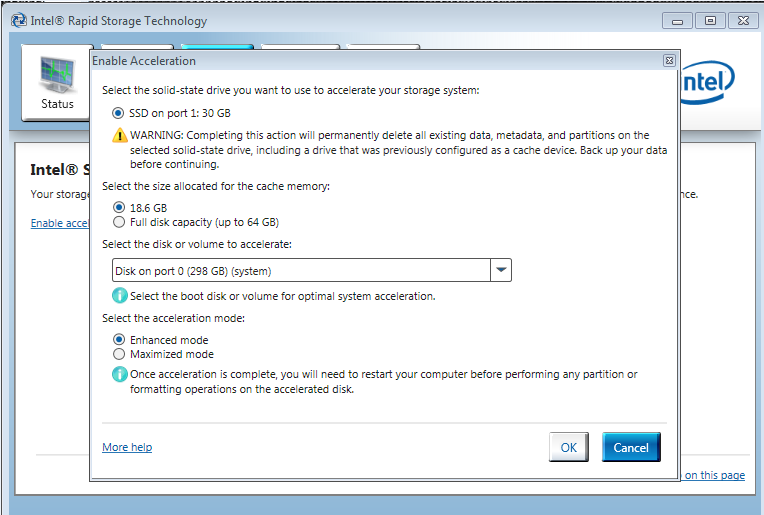
Smart Response 구성을 위한 Enable Acceleration이라는 제목의 창이 팝업됩니다. 이 창의 예는 다음과 같습니다.
-
Enable Acceleration 창의 지침에 따라 Smart Response 구성을 완료합니다.
-
캐시 디바이스로 사용할 SSD를 선택합니다.
-
캐시 메모리에 할당할 SSD의 크기를 선택합니다. SSD의 남은 공간은 데이터 스토리지에 사용될 수 있습니다. Volume_0000이라는 단순한 데이터 디스크가 자동으로 생성됩니다.
참고: Smart Response을 활성화한 후 Rapid Start을 활성화할 경우Select the size allocated for the cache memory프롬프트에서 Full Disk Capacity를 선택하지 마십시오. 그 대신 18.6GB 옵션을 선택하면 나중에 Rapid Start 파티션을 생성하기 위해 나머지 디스크 공간에서 Volume_0000으로 표시된 단일 디스크 RAID 0 볼륨이 생성됩니다. -
가속할 드라이브(또는 RAID 볼륨)를 선택합니다. 시스템 볼륨 또는 시스템 디스크를 가속하여 성능을 극대화하는 것이 좋습니다.
-
Acceleration 모드를 선택합니다. 기본적으로 Enhanced 모드가 선택되어 있습니다. Enhanced 및 Maximized 모드에 대한 자세한 내용은 Smart Response 사용 방법을 참조하십시오.
-
3. Smart Response 사용 방법
시스템이 Smart Response에 맞게 구성되면 시스템이 캐시를 자동으로 사용하기 시작하여 자주 사용하는 데이터를 캐시 디바이스에 저장함으로써 시스템 성능을 향상시킵니다. 그러면 HDD에 저장된 데이터보다 더 빠르게 검색할 수 있습니다.
인텔 Rapid Storage Manager 애플리케이션 설정:
- Enhanced 모드:
-
데이터 보호를 위해 가속이 최적화됩니다. 캐시와 드라이브 모두에서 데이터 무결성을 보장하기 위해 캐시에 기록된 데이터가 동시에 하드 드라이브에 기록되지만, 읽기 작업은 캐시에 의해 가속화됩니다.
- Maximized 모드:
-
입력/출력 성능에 맞게 가속이 최적화됩니다. 캐시에 기록된 데이터가 항상 하드 드라이브에 동시에 기록되는 것은 아닙니다. 이렇게 하면 쓰기 성능이 향상되지만 예기치 않은 종료 이벤트(예: 전원 장애)가 발생할 경우 캐시의 데이터가 HDD와 동기화되지 않을 수 있습니다.
비활성화:
- Smart Response 파티션(!) 삭제 또는 Smart Response SSD 캐시 디바이스 제거 관련 경고:
-
Smart Response 파티션을 수동으로 삭제/지우는 것은 권장하지 않습니다. 시스템의 상태 및 사용 중에 SSD에 캐싱된 파일에 따라 Smart Response 파티션을 삭제하면 데이터가 영구적으로 손실될 수 있습니다. Smart Response을 비활성화해야 하는 경우, 이 기능을 해제하는 가장 안전한 방법은 Rapid Storage Manager 애플리케이션 내에 있는 것입니다.
- Rapid Storage 애플리케이션 내에서 Smart Response 비활성화:
-
이것은 Smart Response을 비활성화하는 기본 방법입니다. 이렇게 하면 캐시가 하드 드라이브로 제대로 플러시될 수 있습니다.
mSATA/SSD 또는 HDD 제거:
- 시스템에서 HDD 또는 캐시를 제거하기 전:
-
기본 상태 페이지 또는 Acceleration 메뉴에서 Disable acceleration 링크를 클릭하여 Rapid Storage Manager 애플리케이션에서 Smart Response 기능을 비활성화해야 합니다.
액세스할 수 없는 캐시 복구:
- Smart Response을 먼저 비활성화하지 않고 HDD 또는 mSATA/SSD 캐시 디바이스를 교체한 경우(HDD 복구 프로세스 또는 업그레이드로 인해) 캐시 상태가 Inaccessible로 표시될 수 있습니다.
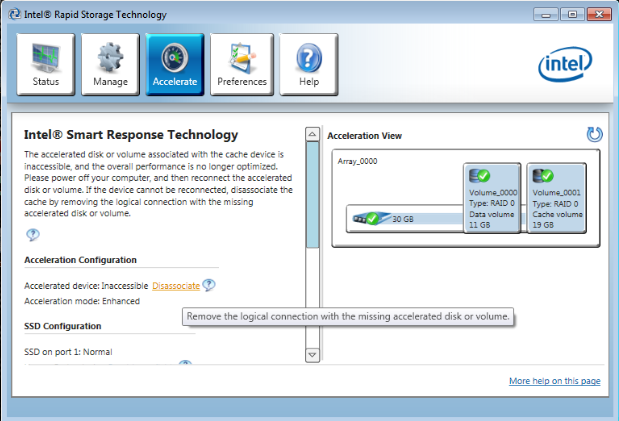
- 이 시나리오에서는 Disassociate 링크를 클릭하여 상태를 복원할 수 있습니다.
참고: 캐시에서 드라이브를 분리하기 전에 사용자 데이터가 백업되었는지 확인하십시오.
- 캐시 디바이스를 분리하는 경우 발생하는 위험을 설명하는 메시지가 나타납니다.
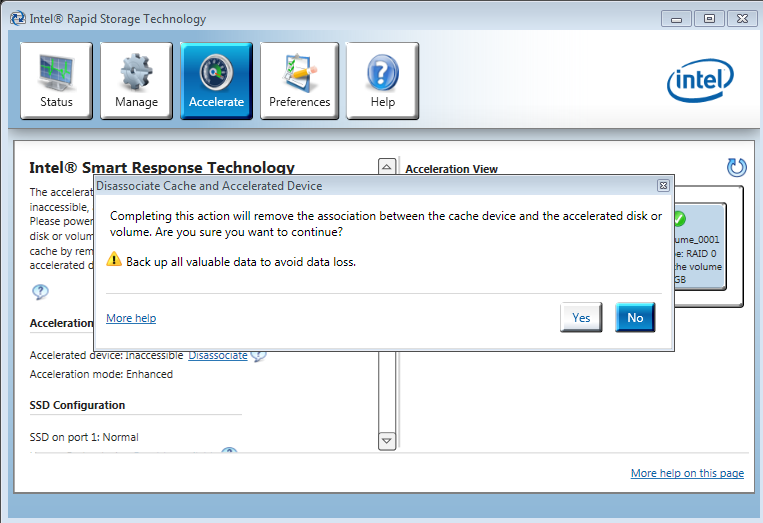
Yes를 클릭하면 mSATA 또는 SSD 캐시 디바이스가 빈 비가속 상태로 돌아가며, 이 때 위의 구성 섹션에 설명된 구성 단계를 따라 디바이스를 재구성할 수 있습니다.
Article Properties
Article Number: 000147648
Article Type: Solution
Last Modified: 02 May 2026
Version: 6
Find answers to your questions from other Dell users
Support Services
Check if your device is covered by Support Services.