Intel, PERC ve LSI Denetleyicileri ile RAID oluşturma
Summary: Intel Rapid Storage denetleyicisi, PERC ve LSI MegaRAID Denetleyicileri ile RAID nasıl oluşturulur?
This article applies to
This article does not apply to
This article is not tied to any specific product.
Not all product versions are identified in this article.
Instructions
İçindekiler
Dikkat: RAID'in bir Yedekleme olmadığını unutmayın! Dell, RAID'in yapılandırma işleminde meydana gelebilecek herhangi bir veri kaybından sorumlu DEĞİLDİR. Yeni bir RAID oluşturmadan veya mevcut bir RAID'i yeniden yapılandırmadan önce bir yedeğin mevcut olduğundan emin olun.
RAID oluşturma.
Dell bilgisayarlarda bulunan RAID denetleyicileri yalnızca performans ve mevcut konnektörler açısından değil, aynı zamanda bunların nasıl yapılandırılacağı açısından da farklıdır. Bu nedenle, üç denetleyici türü için de yeni bir RAID kurma işlemini ayrı ayrı açıklıyoruz.
LSI MegaRAID
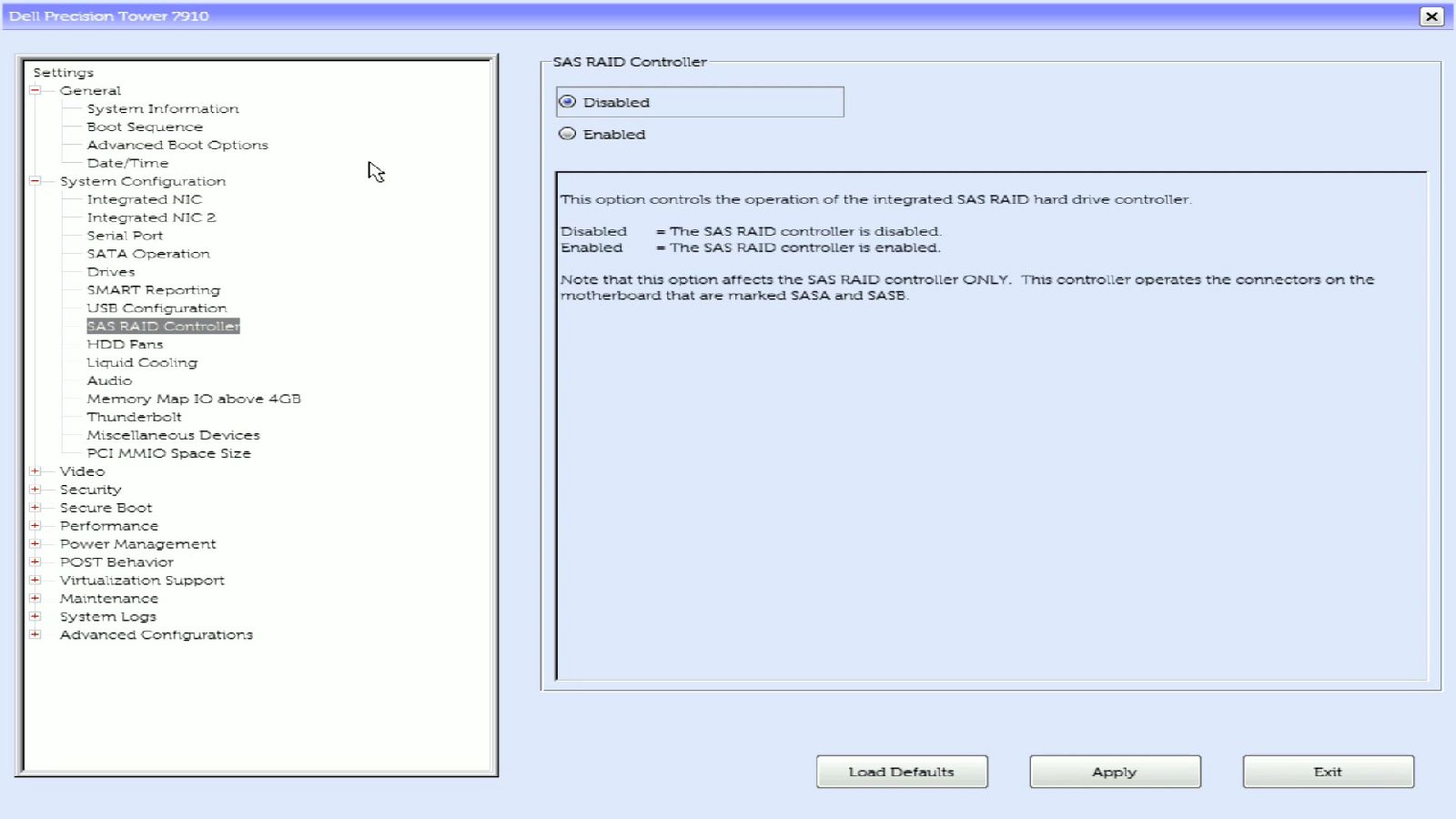
LSI MegaRAID Denetleyicisini kullanmadan önce Sistem Kurulumunda yerleşik Denetleyiciyi devre dışı bırakmanız gerekir.
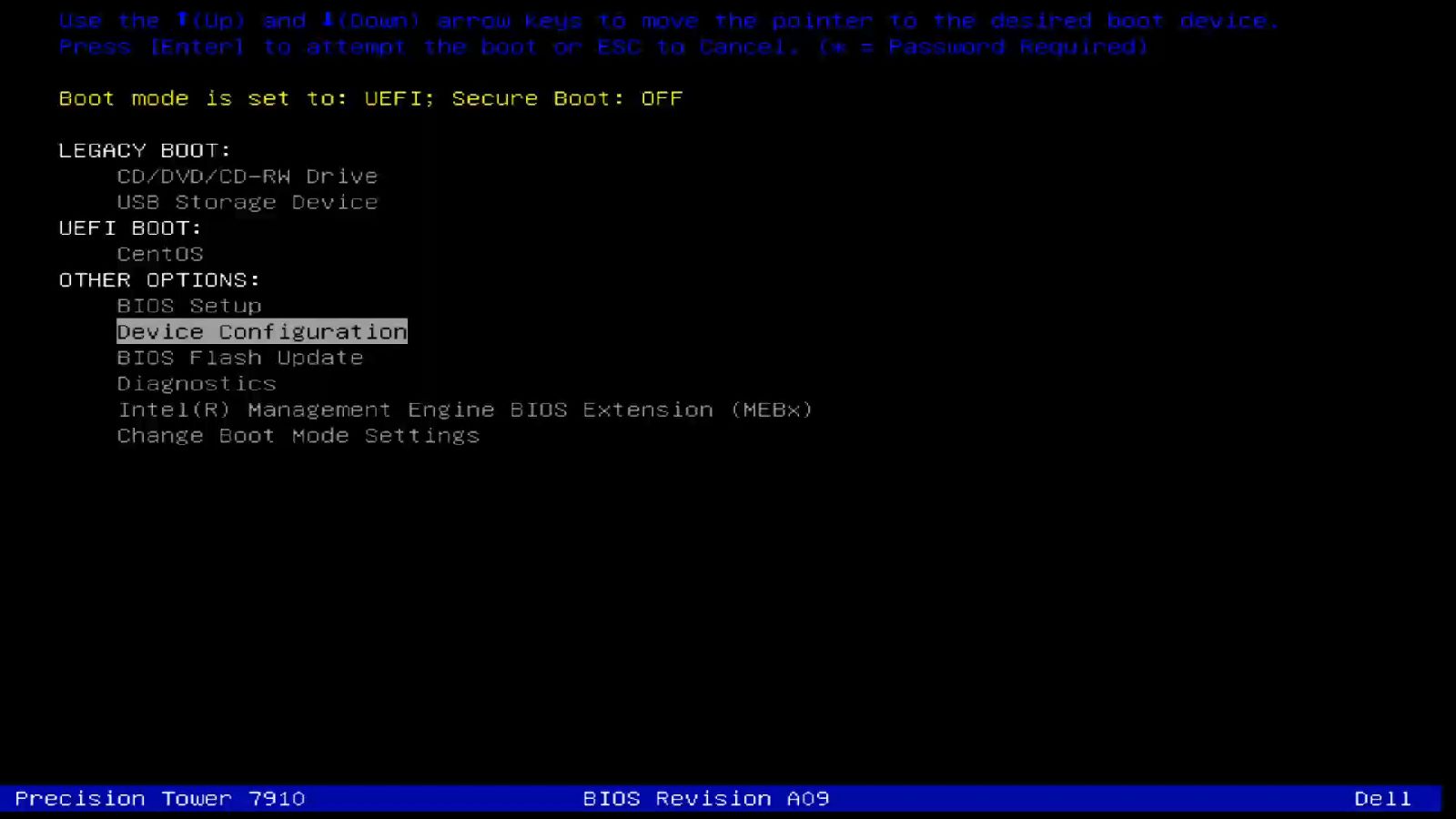
Ardından önyükleme menüsünde denetleyiciye girebilirsiniz. Device Configuration (Aygıt Yapılandırması) seçeneğini seçin.
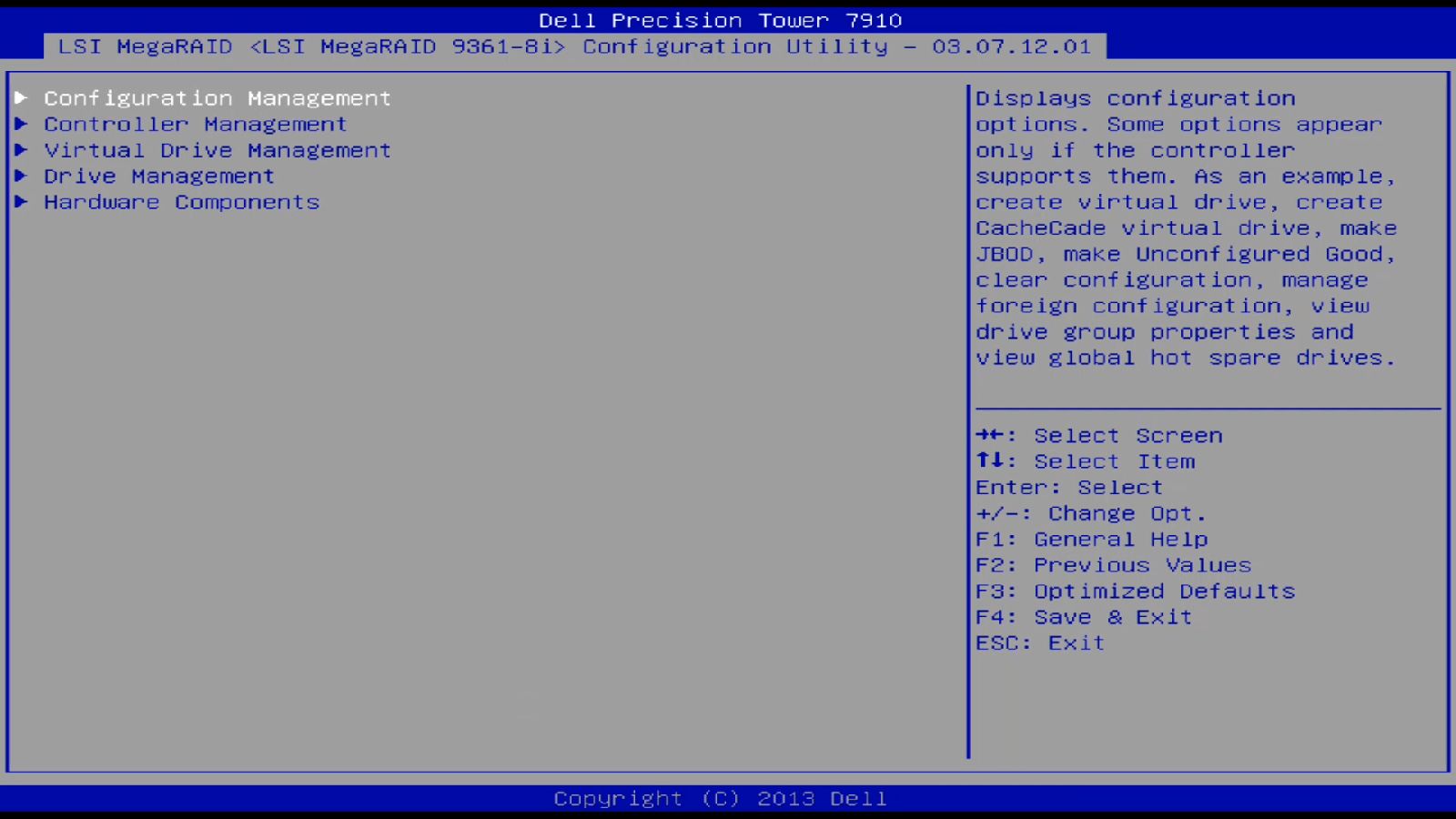
Configuration Management (Yapılandırma Yönetimi) öğesini seçin.
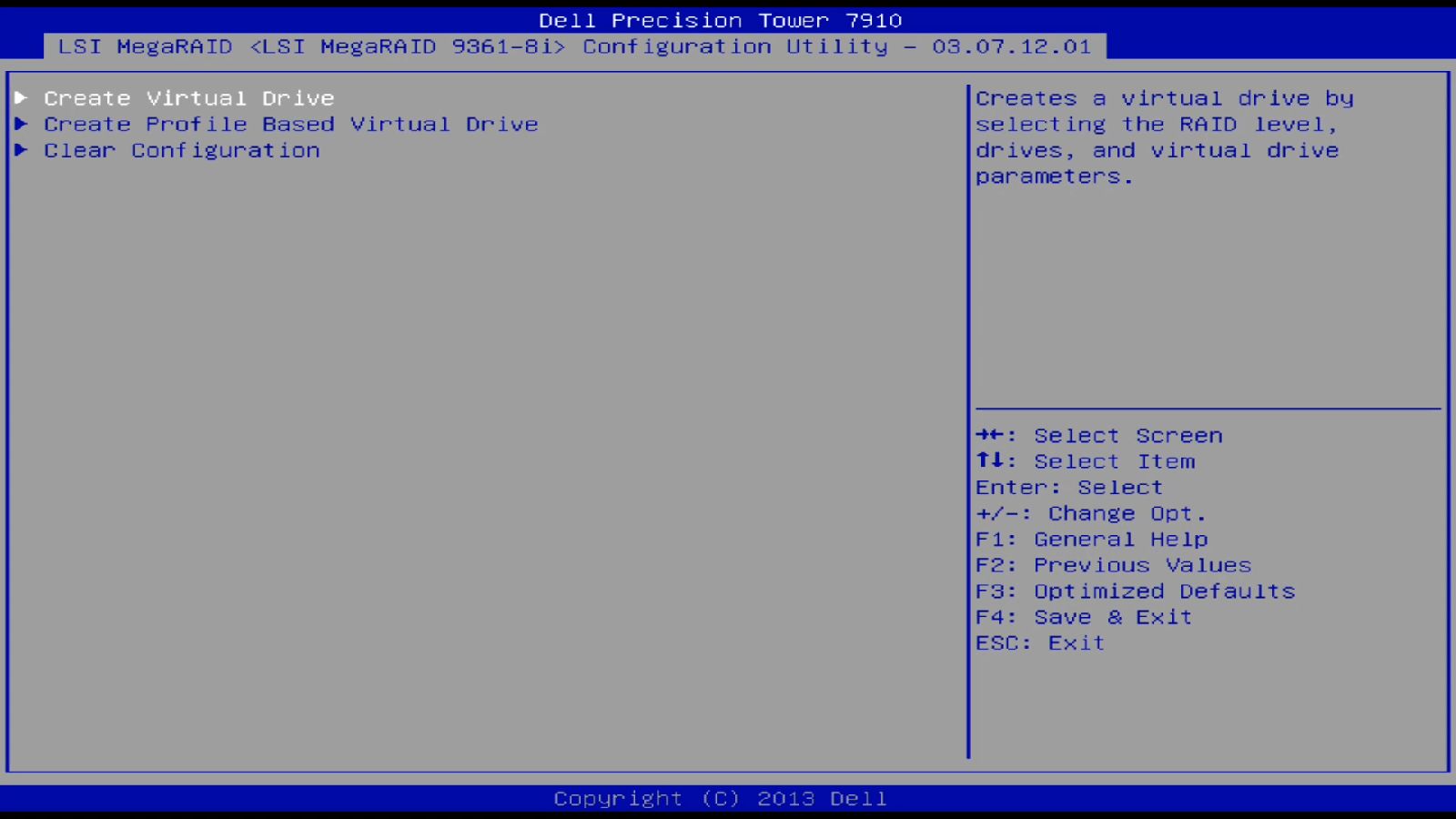
Şimdi Create Virtual Drive (Sanal Sürücü Oluştur) öğesini seçebilirsiniz.
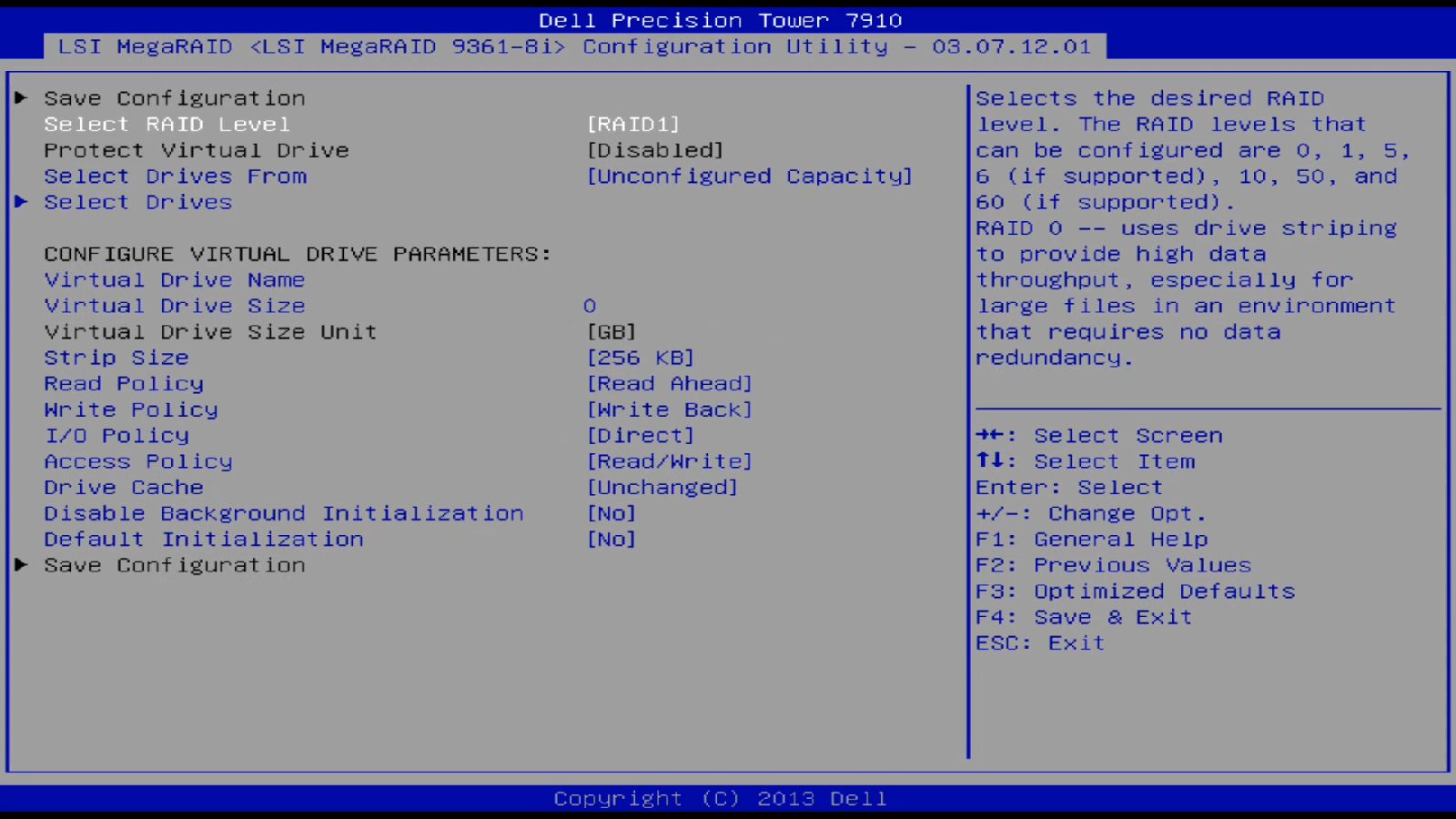
Burada RAID Seviyesini ayarlayabilir ve Select Drives (Sürücüleri Seç) seçeneğinde RAID için kullanmak istediğiniz Sabit Sürücüleri seçebilirsiniz.
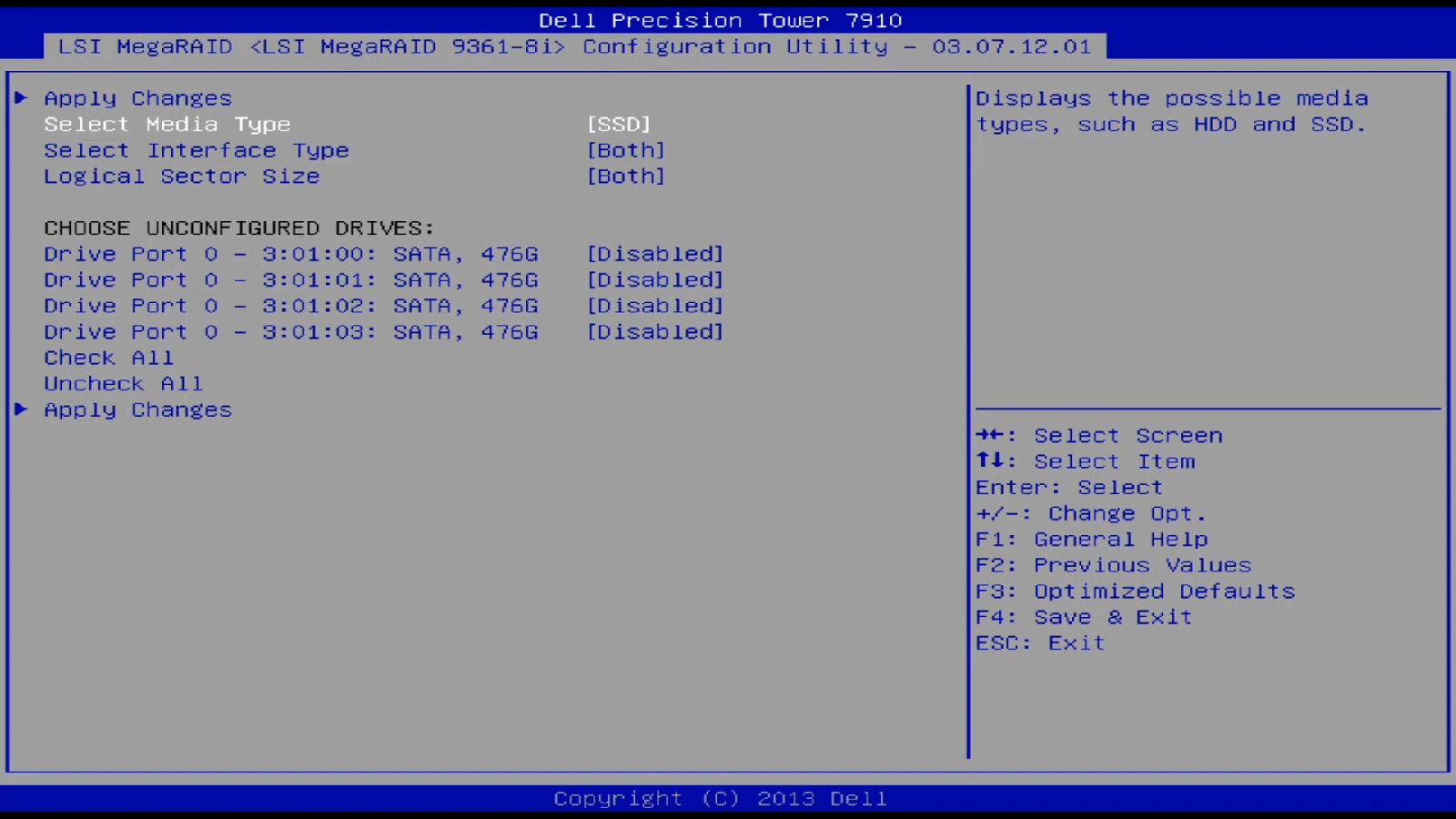
Select Drives (Sürücü Seç) menüsünde, Select Media Type (Ortam Türü Seç) seçeneğinde hangi sürücü türlerinin gösterileceğini ayarlayın. Bundan sonra, aşağıdaki listeden kullanmak istediğiniz sürücüleri seçebilirsiniz.
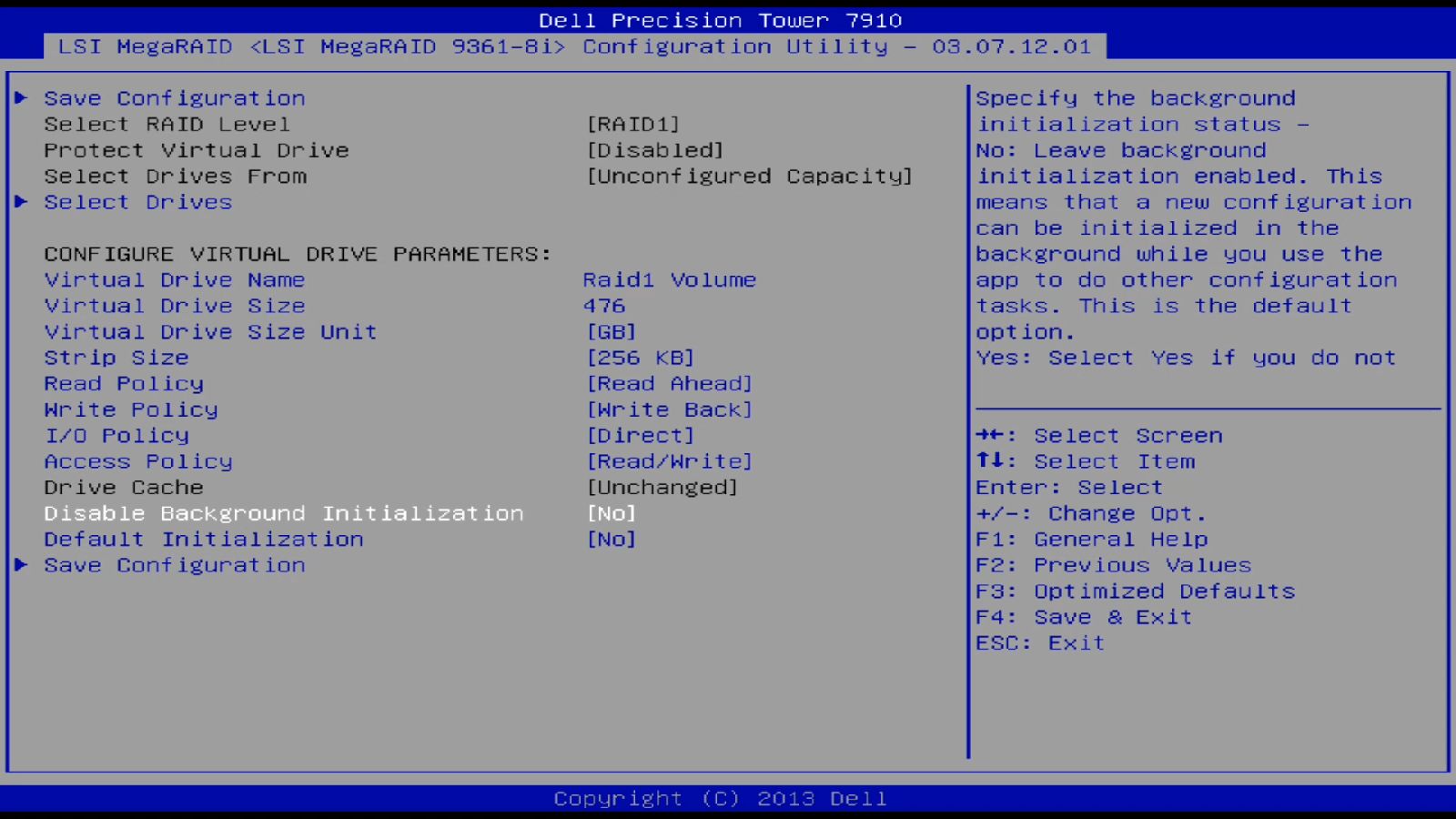
Son adımda, RAID Birimi için bir ad belirler, RAID'in boyutunu seçer ve Okuma/Yazma Politikalarını ayarlarsınız. Ardından, denetleyici kurulumunu kullanırken Birimin arka planda başlatılıp başlatılmayacağını seçersiniz.
Okuma Politikası
- No Read Ahead (Önceden Okuma Yok): Kullanılan veriler şişirilmez.
- Read Ahead (Önceden Okuma): Daha hızlı erişilebilirlik için sık kullanılan verilerin şişirilmesi
- Adaptive Read Ahead (Uyarlamalı Önceden Okuma): Denetleyici otomatik olarak Read Ahead (Önceden Okuma) aktif veya inaktif arasında geçiş yapar.
Yazım Politikası.
- Write Through (İçe Yazma): Tüm veriler sabit sürücüye yazıldığında yazma işlemi tamamlanmış olarak işaretlenir.
- Write Back (Geri Yazma): Veriler denetleyicinin önbelleğine yazıldığında yazma işlemi tamamlanmış olarak işaretlenir (PERC'e bağlı bir pil gereklidir).
Not: Yeni oluşturulan bir RAID Disk Bölümünün kullanılabilir hale gelmesi için başlatılması gerektiğini unutmayın.
Intel Hızlı Depolama Teknolojisi
RAID'inizi yapılandırmak için Intel Rapid Storage Technology'yi kullanmadan önce, Sistem Kurulumunda SATA İşlemleri'ni RAID Açık olarak ayarlamanız gerekir.
POST (Dell Logosu) tamamlandıktan sonra, tüm sabit sürücülerin ve RAID birimlerinin genel bir görünümünü görürsünüz. Ctrl + i kısayolu Denetleyici Kurulumunu açar.
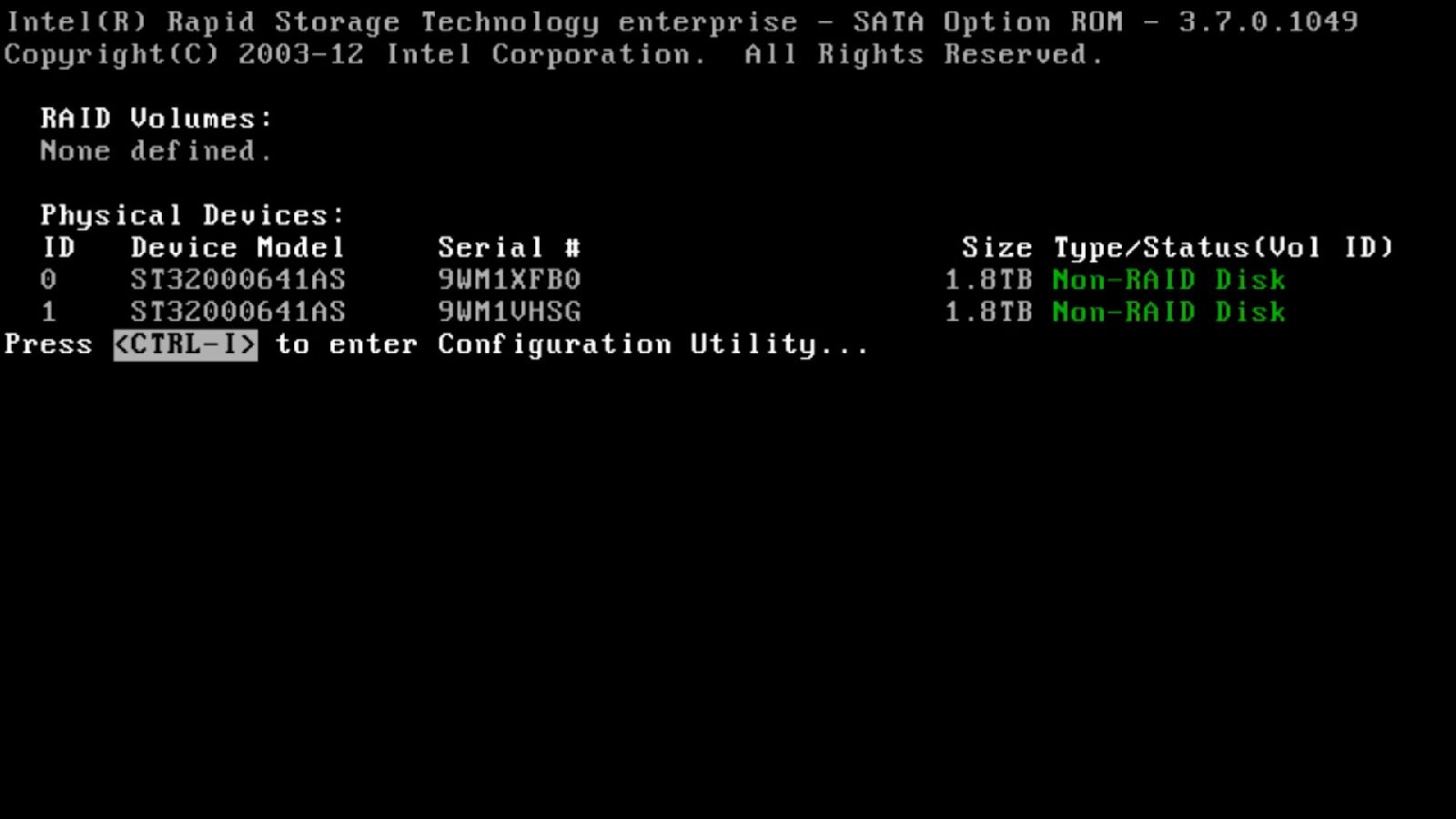
Not: En yeni sistemlerimizde, önyükleme menüsünde Aygıt Yapılandırması girişini bulabilirsiniz (Dell Logosu gösterilirken F12). Bu seçenek sizi doğrudan Denetleyici Kurulumuna yönlendirir.
Ana menüde, mevcut tüm sürücülerin ve RAID'lerin genel bir görünümünü de görebilirsiniz.
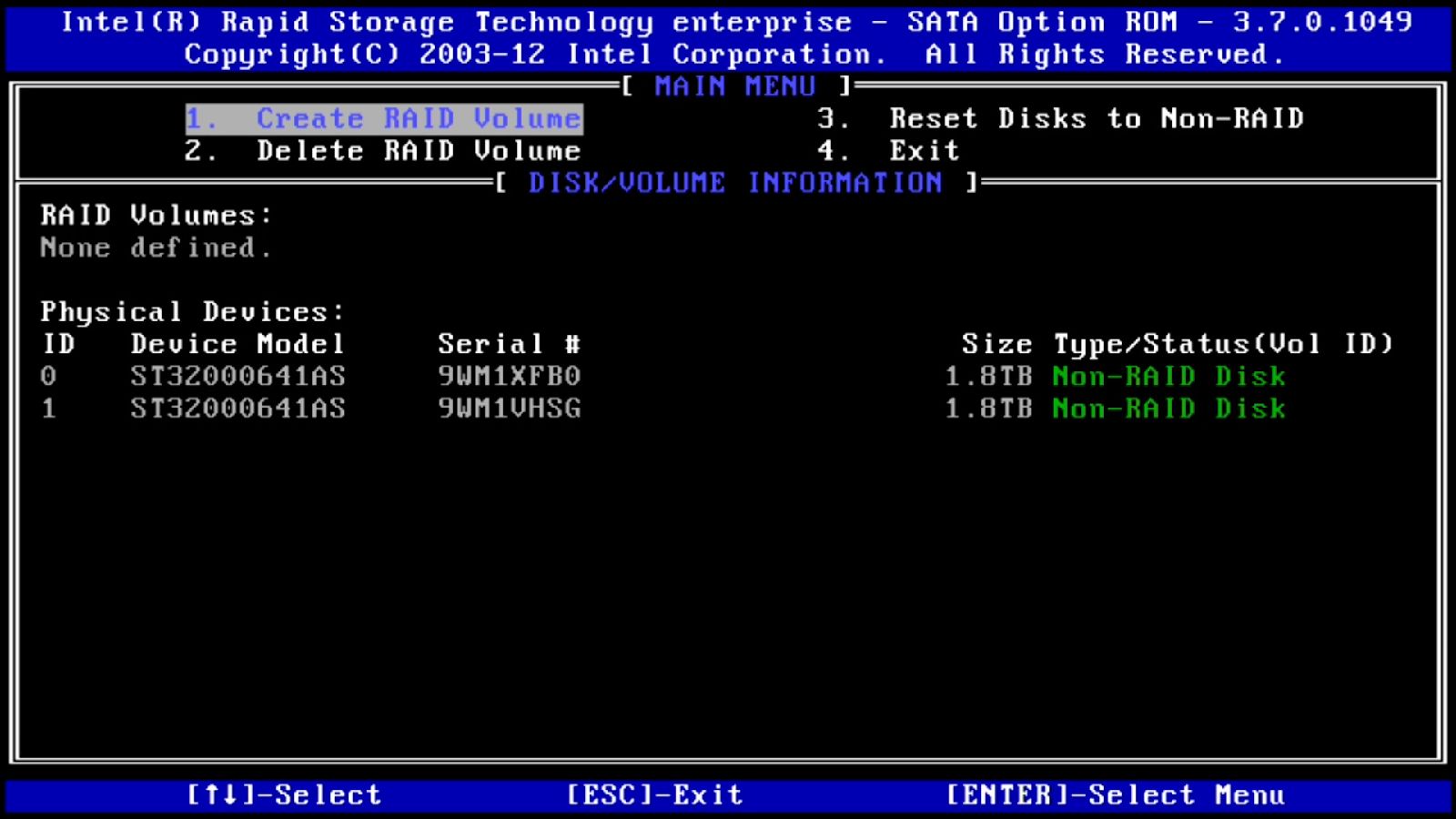
Ok tuşlarıyla Create RAID Volume (RAID Birimi Oluştur) seçeneğine gidin ve Enter tuşu ile onaylayın.
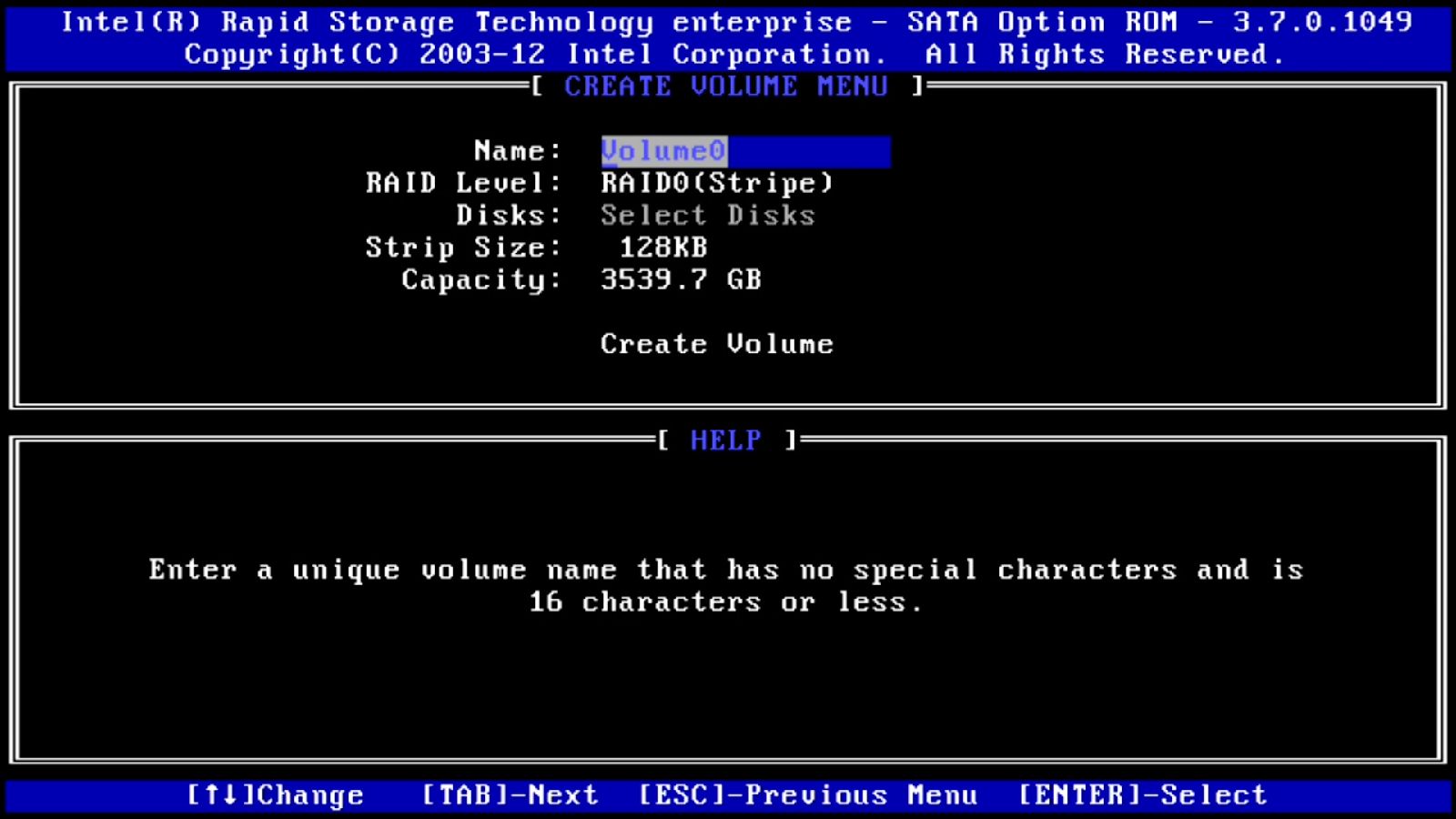
Create Volume Menu (Birim Oluştur) Menüsünde RAID için bir Ad seçebilir, RAID Seviyesini ayarlayabilir, kullanmak istediğiniz Sabit Sürücüleri seçebilir, Bant Boyutunu ayarlayabilir ve RAID'in Kapasitesini belirleyebilirsiniz.
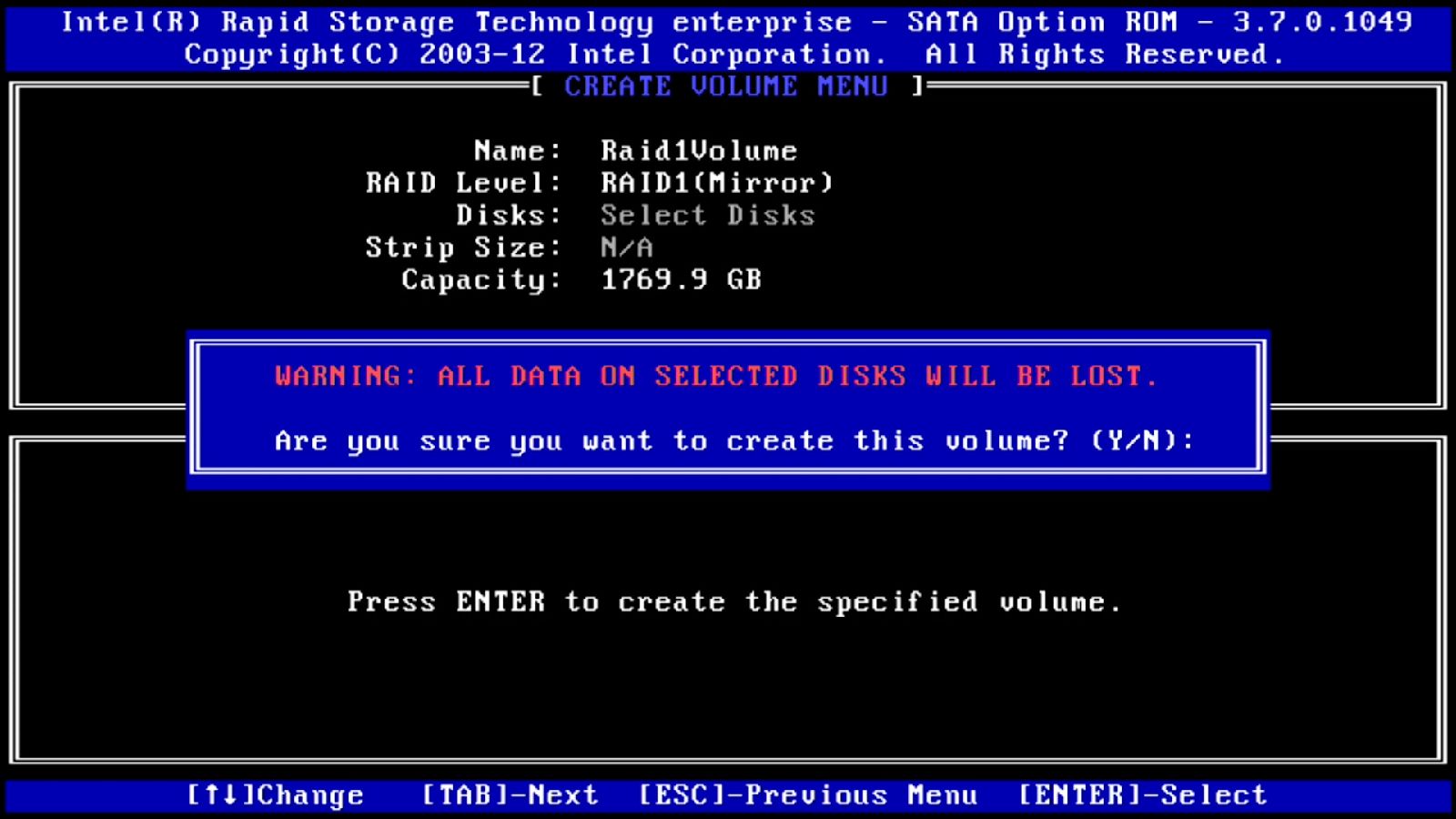
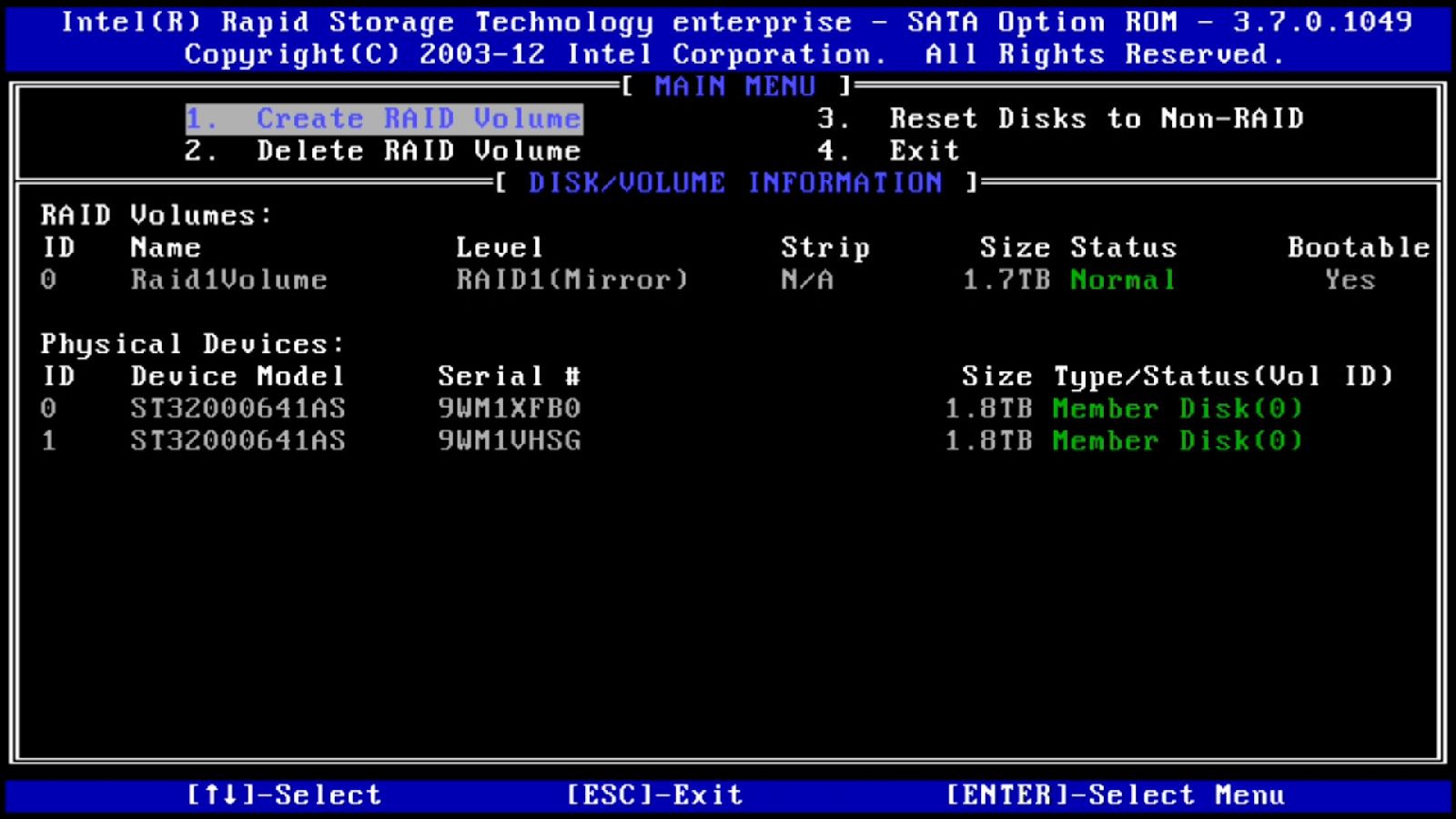
Birim oluşturulduktan sonra, işletim sistemini yüklemek için kullanılabilir.
Not: İşletim sisteminin kurulumu sırasında RAID Birimini seçebilmeniz için öncelikle RAID denetleyicisinin sürücülerini entegre etmeniz gerektiğini unutmayın. Bu, mevcut tüm işletim sistemleri için geçerli değildir.
PERC
PERC kartını yerleştirdiğinizde ve tüm sürücüler bağlandığında denetleyici kartının RAID işlevini kullanabilirsiniz.
POST tamamlandıktan sonra denetleyici BIOS'u başlatılacaktır. Yapılandırma menüsüne girmek için Ctrl + R kısayolunu kullanın.
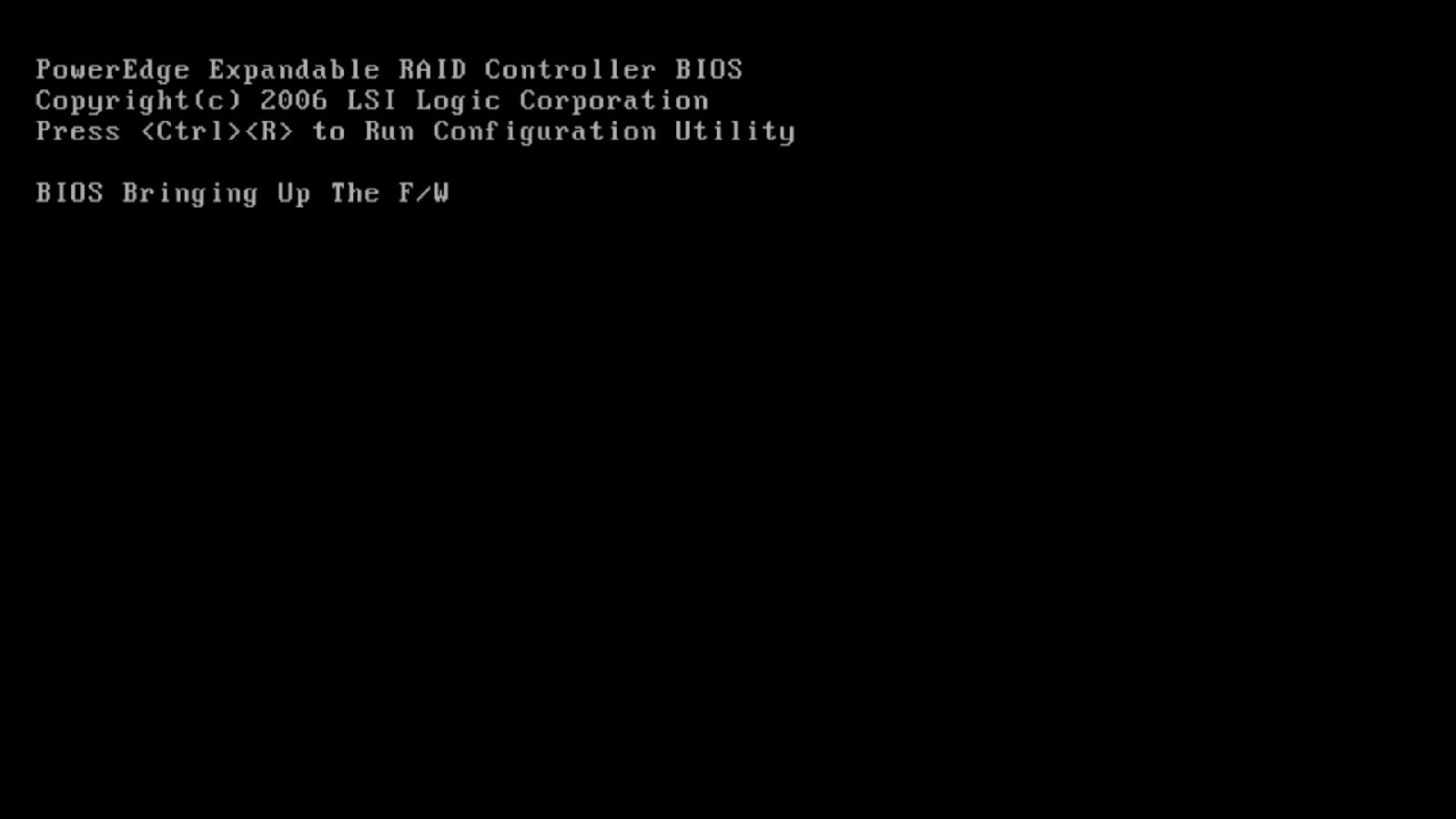
Not: En yeni sistemlerimizde, önyükleme menüsünde Aygıt Yapılandırması girişini bulabilirsiniz (Dell Logosu gösterilirken F12). Bu seçenek sizi doğrudan denetleyici kurulumuna yönlendirir.
Ekranın alt kısmında görüldüğü üzere, kurulumda gezinmek için klavyeyi kullanmanız gerekir. VD Mgmt (Sanal Disk Yönetimi) ekranında, mevcut tüm RAID birimlerinin genel bir görünümünü görürsünüz.
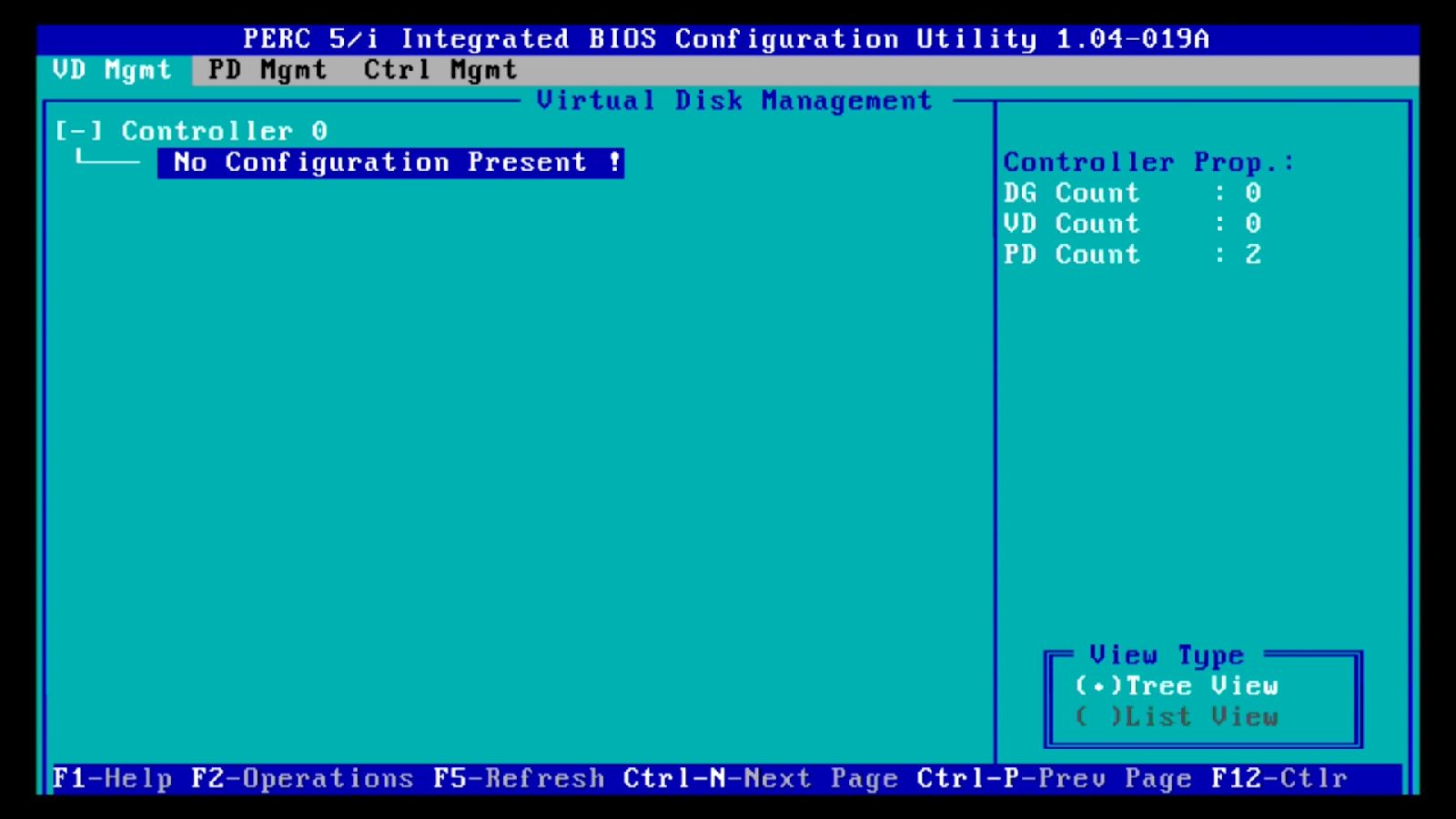
İşlemler menüsünü açmak için F2 tuşuna basın ve Yeni bir VD oluştur öğesini seçin. Aşağıdaki ekranda yeni RAID Birimini yapılandırabilirsiniz. RAID Seviyesini seçin, kullanmak istediğiniz Sabit Sürücüleri seçin ve RAID Kapasitesini ayarlayın. Ardından RAID Birimi için bir ad belirleyin.
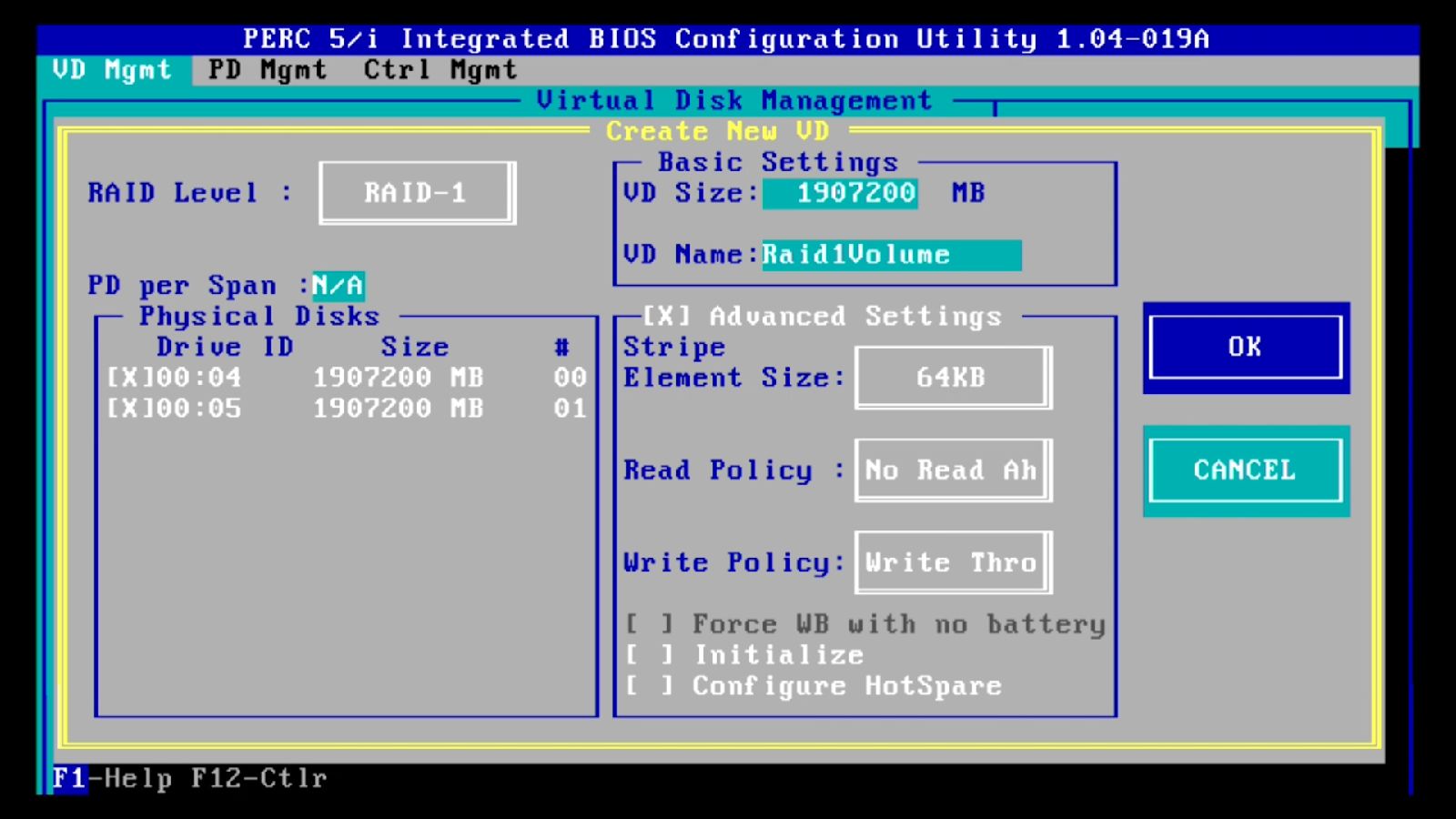
PERC'de bant boyutu gibi bazı Gelişmiş Ayarları da yapabilirsiniz:
Okuma Politikası
- No Read Ahead (Önceden Okuma Yok): Kullanılan veriler şişirilmez.
- Read Ahead (Önceden Okuma): Daha hızlı erişilebilirlik için sık kullanılan veriler şişirilmiştir.
- Adaptive Read Ahead (Uyarlamalı Önceden Okuma): Denetleyici otomatik olarak Read Ahead (Önceden Okuma) aktif veya inaktif arasında geçiş yapar.
Yazım Politikası.
- Write Through (İçe Yazma): Tüm veriler sabit sürücüye yazıldığında yazma işlemi tamamlanmış olarak işaretlenir.
- Write Back (Geri Yazma): Veriler denetleyicinin önbelleğine yazıldığında yazma işlemi tamamlanmış olarak işaretlenir (PERC'e bağlı bir pil gereklidir).
Diğer Seçenekler
- Force WB with no battery (Pil yokken WB'yi zorla): Pil bağlı değilken Sonradan Yazmaya zorluyor mu?
Dikkat: Veriler sabit sürücüye değil, önbelleğe yazılırken sistem kapatılırsa bu veriler kaybolur ve RAID yok olabilir.
- Initialize (Başlat): Yeni oluşturulan bir RAID Biriminin başlatılması gerekir. Bu işlem VD Yönetimi menüsünden de yapılabilir.
- Configure HotSpare (Dinamik Yedeği Yapılandır): Burada RAID biriminizin bir sürücüsü arızalandığında kullanılacak dinamik yedek sürücü seçebilirsiniz. (RAID 0 için mevcut değildir)
RAID oluşturulduktan sonra birimi VD Management ekranında başlatabilirsiniz.
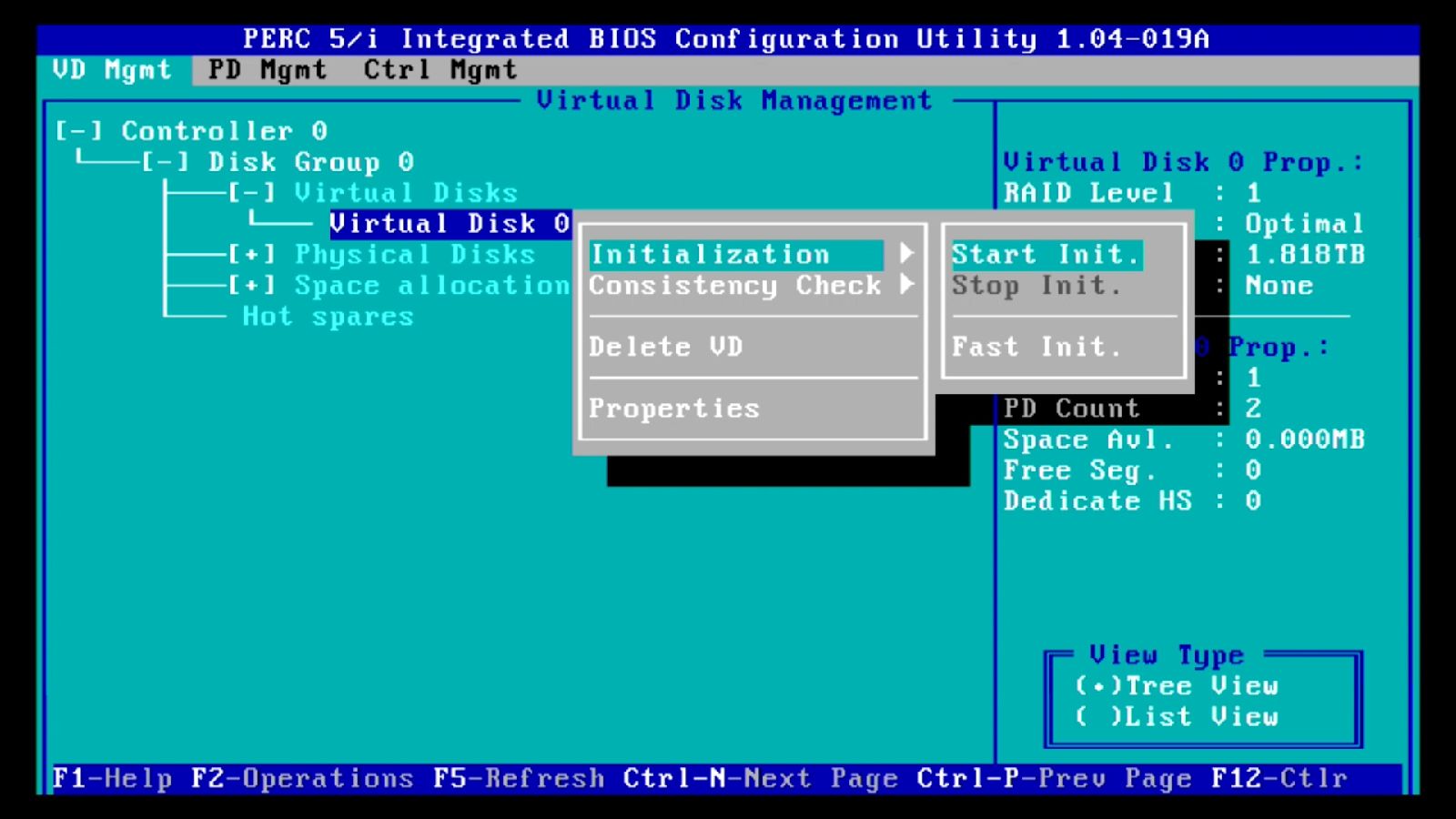
Not: Yeni oluşturulan bir RAID Biriminin kullanılabilir hale gelmeden önce başlatılması gerektiğini unutmayın.
RAID Sorunlarını Giderme
RAID Teknolojisini kullanırken hatalar meydana gelebilir; bunlar genellikle yanlış yapılandırmalar, arızalı diskler veya denetleyicilerdir. RAID ile ilgili en yaygın sorunları nasıl çözeceğinizi gösteriyoruz.
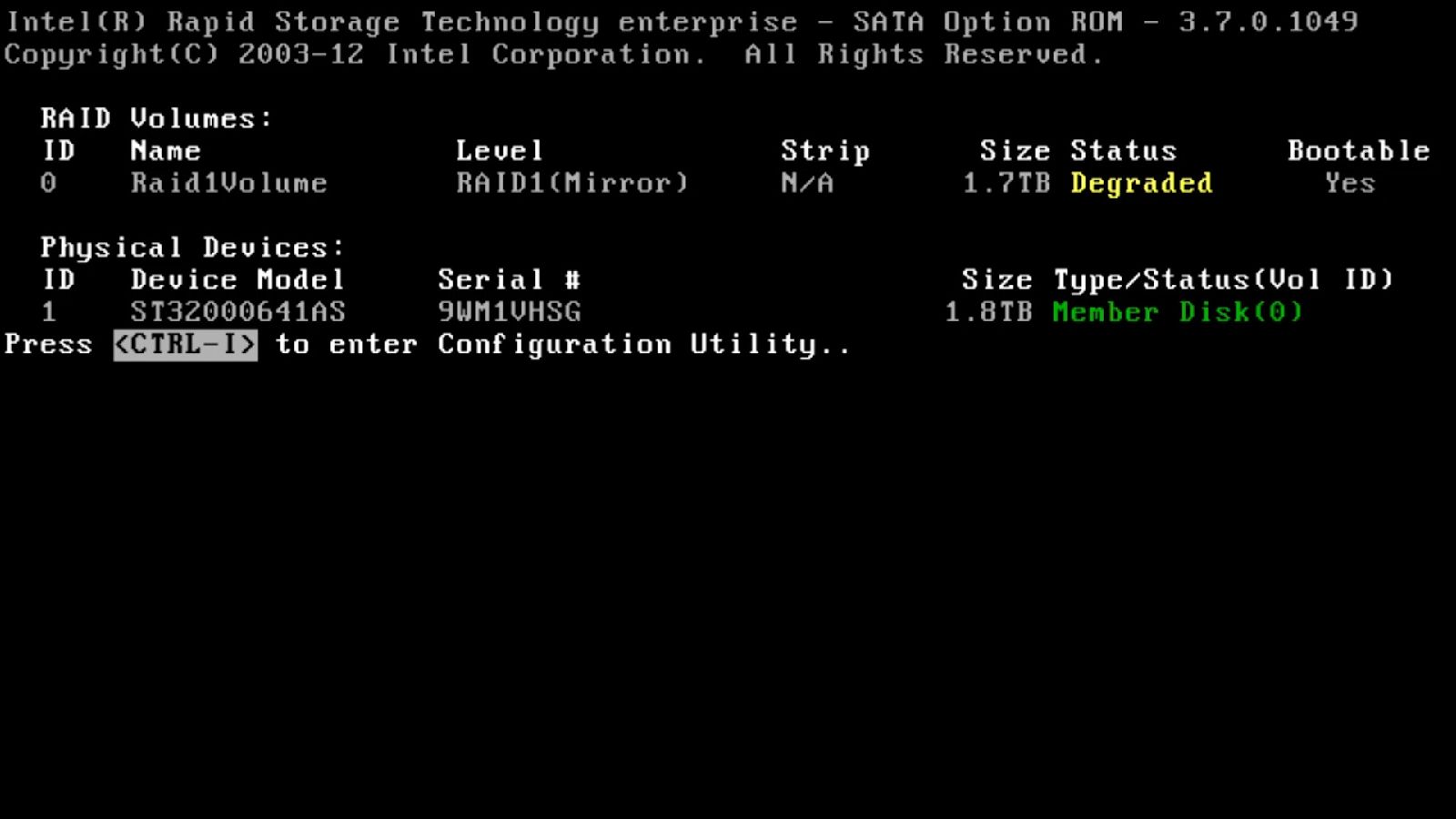
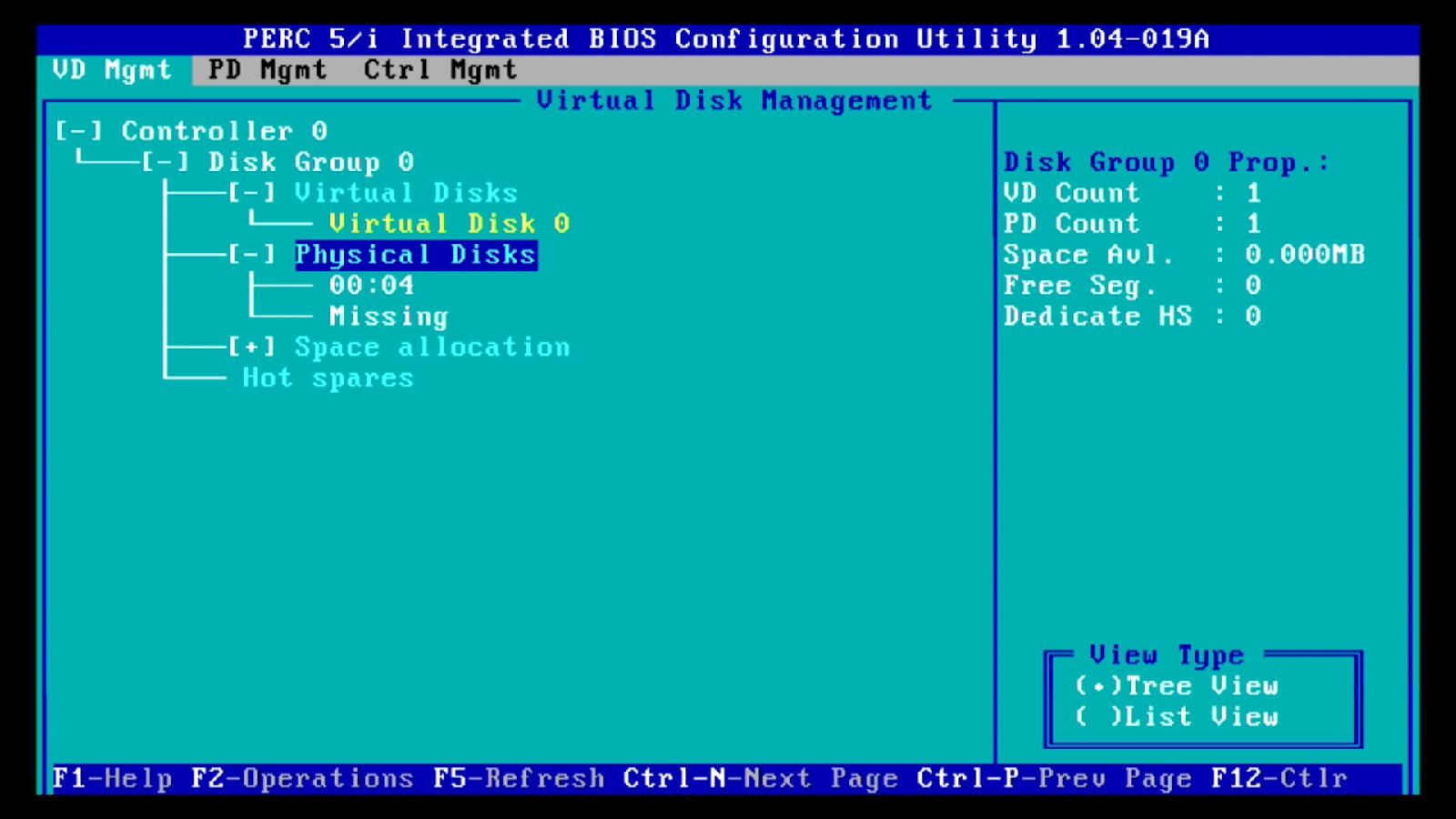
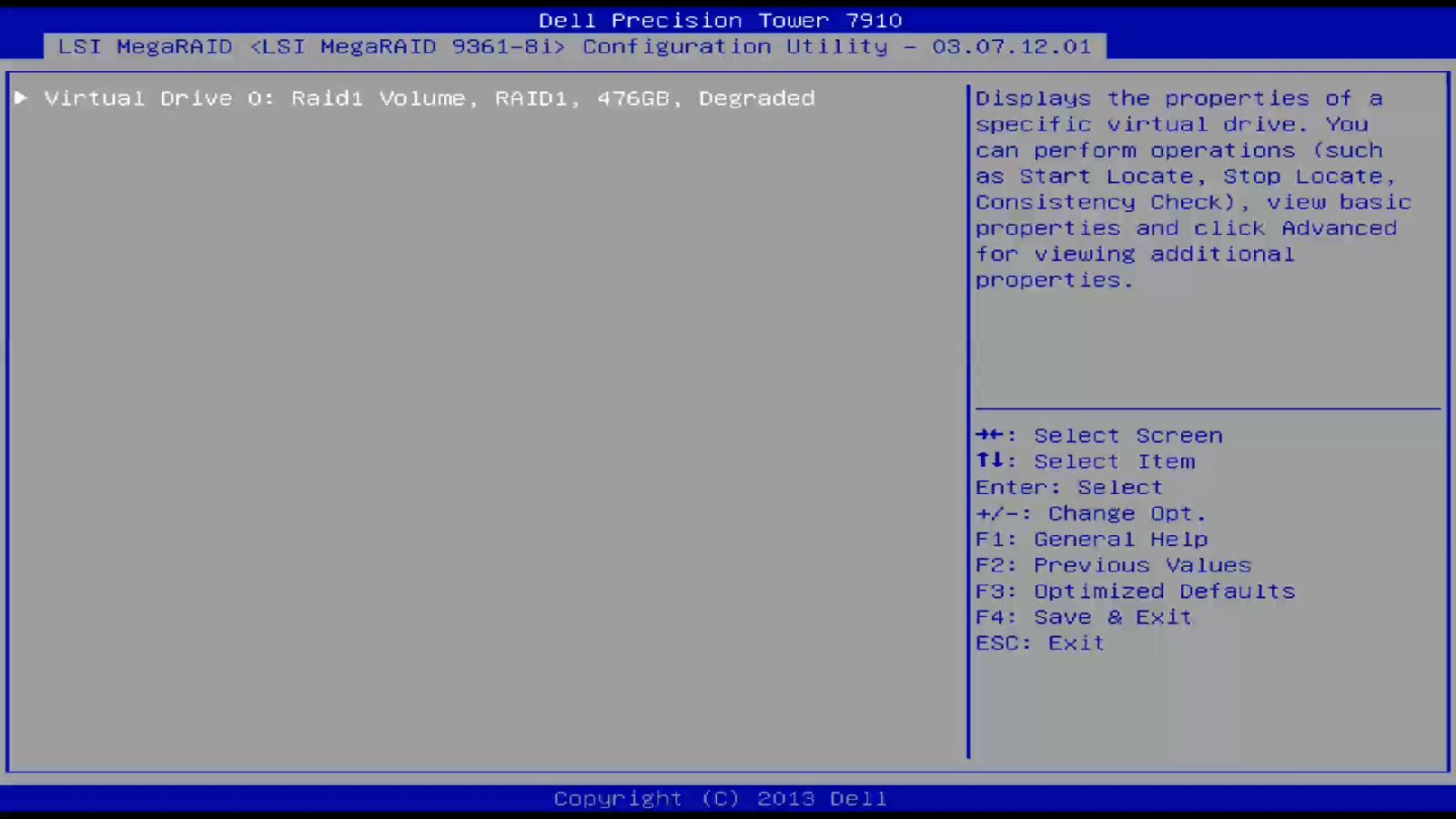
RAID indirgendi hatası
RAID'in bir ya da daha fazla sürücüsü arızalanırsa RAID indirgenir. Bu durum bir RAID 0'da meydana geldiğinde sorunun kaynağı Sabit Sürücüler ise birim ve tüm Veriler kaybolacaktır. Sorunun nedeni Denetleyici ise RAID kullanılamaz hale gelir ve denetleyicinin yeniden yerleştirilmesi ya da değiştirilmesi sorunu çözecektir.
Intel Rapid Storage
PERC
LSI MegaRAID
RAID nasıl yeniden oluşturulur?
Arızalı sabit disk değiştirildiğinde RAID'i onarmaya başlayabilirsiniz. Bunu yapmak için RAID Denetleyicinizin Yapılandırma Menüsünü açın.
Not: RAID 0'da, bir sabit disk arızalandığında tüm veriler kaybolduğu için yeniden oluşturma mümkün değildir.
LSI MegaRAID
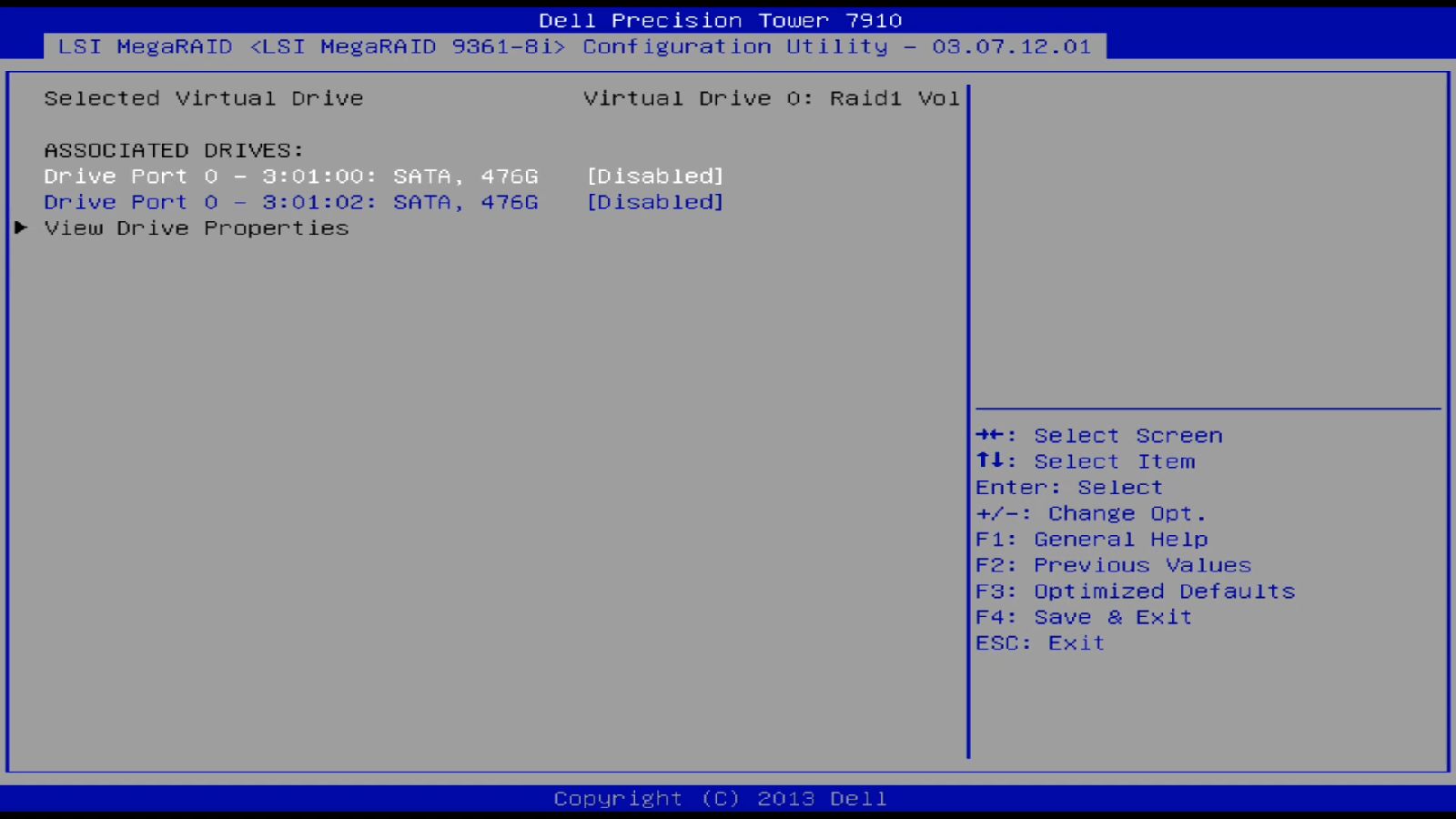
Ayrıntılı görünümde, View Associated Drives (İlişkili Sürücüleri Görüntüle) bölümüne gidebilir ve yeniden oluşturma için yeni sabit sürücüyü seçebilirsiniz.
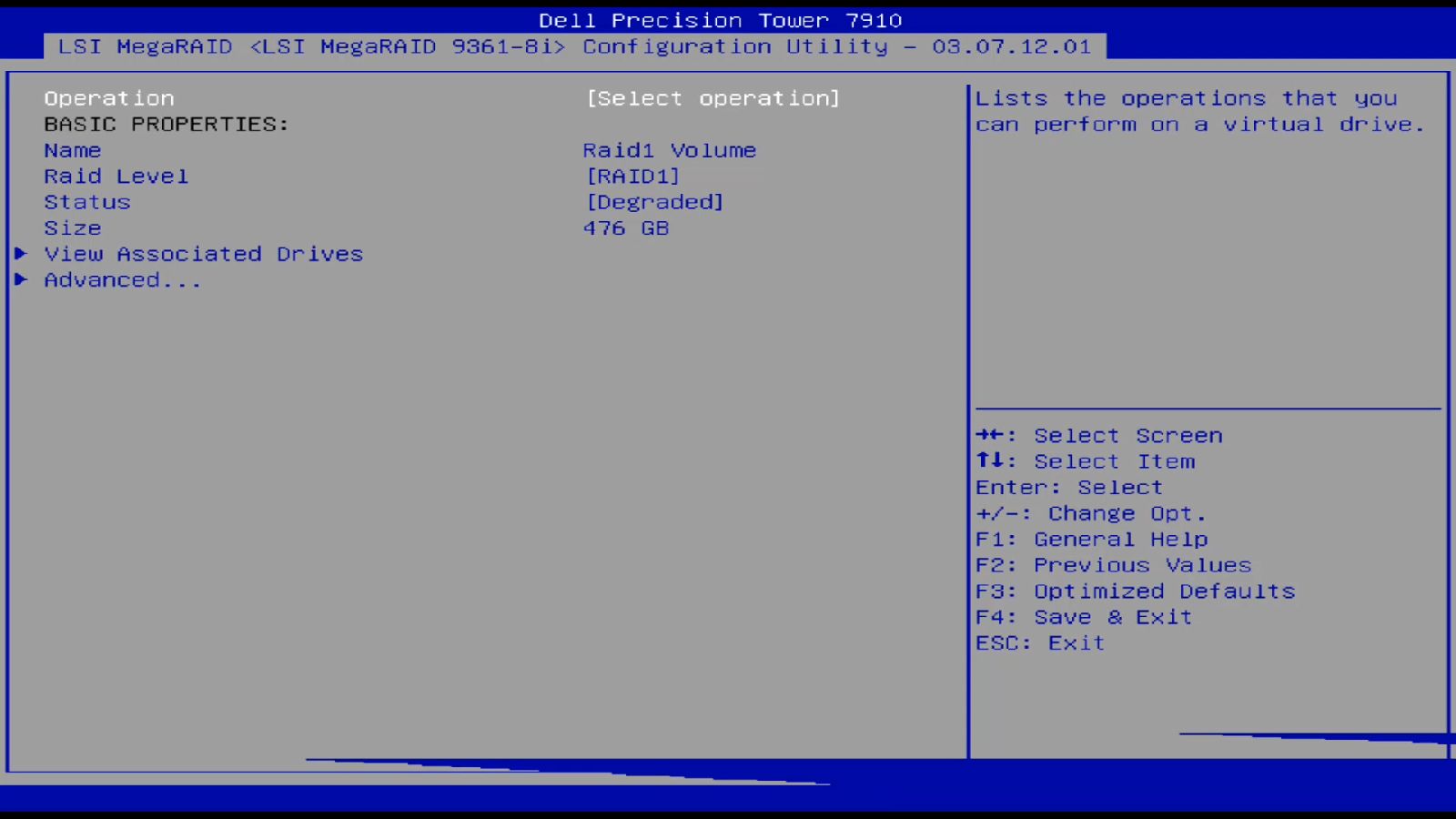
İlgili sabit sürücüyü etkin olarak ayarlayın.
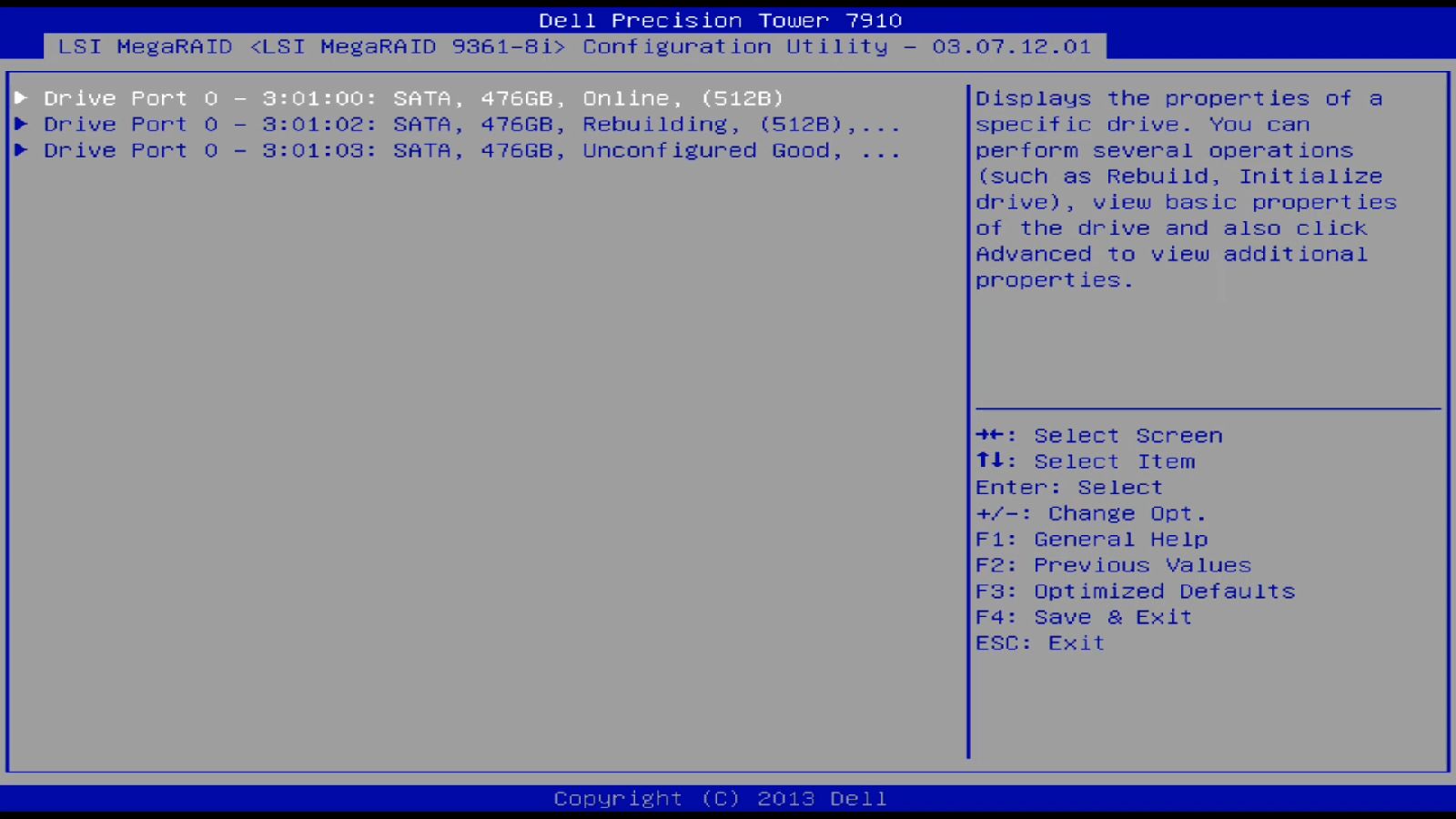
Drive Management (Sürücü Yönetimi) bölümünde sabit sürücünün durumunun Rebuilding (Yeniden Oluşturuluyor) olarak ayarlandığını görebilirsiniz.
Intel Rapid Storage
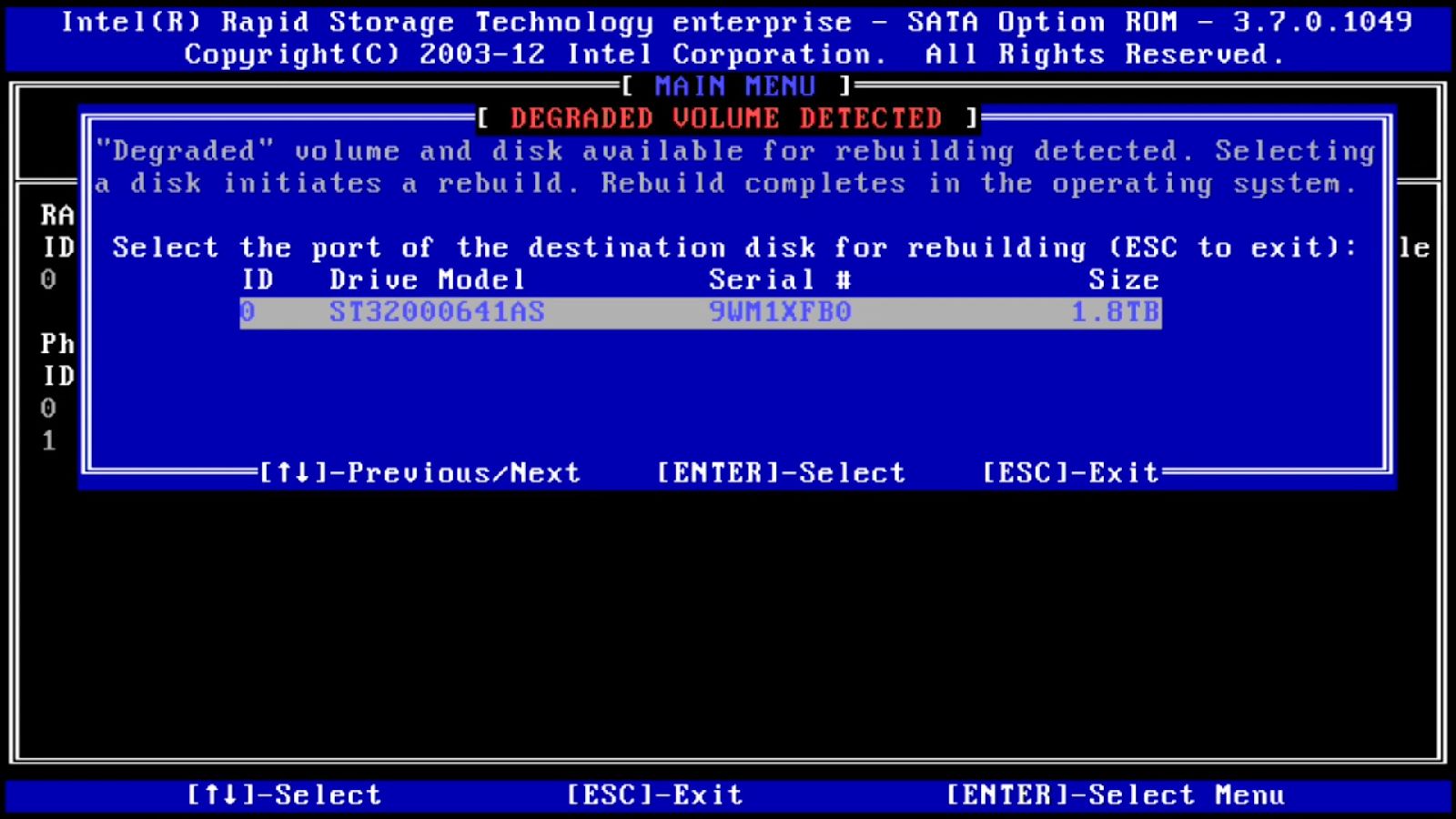
Intel Rapid Storage Teknolojisi için Denetleyici Kurulumunu açmak yeterlidir. Burada, indirgenmiş RAID'in yeniden oluşturulmasını başlatmak için yeni bir sabit diskin mevcut olduğuna dair bir mesajla karşılaşacaksınız.
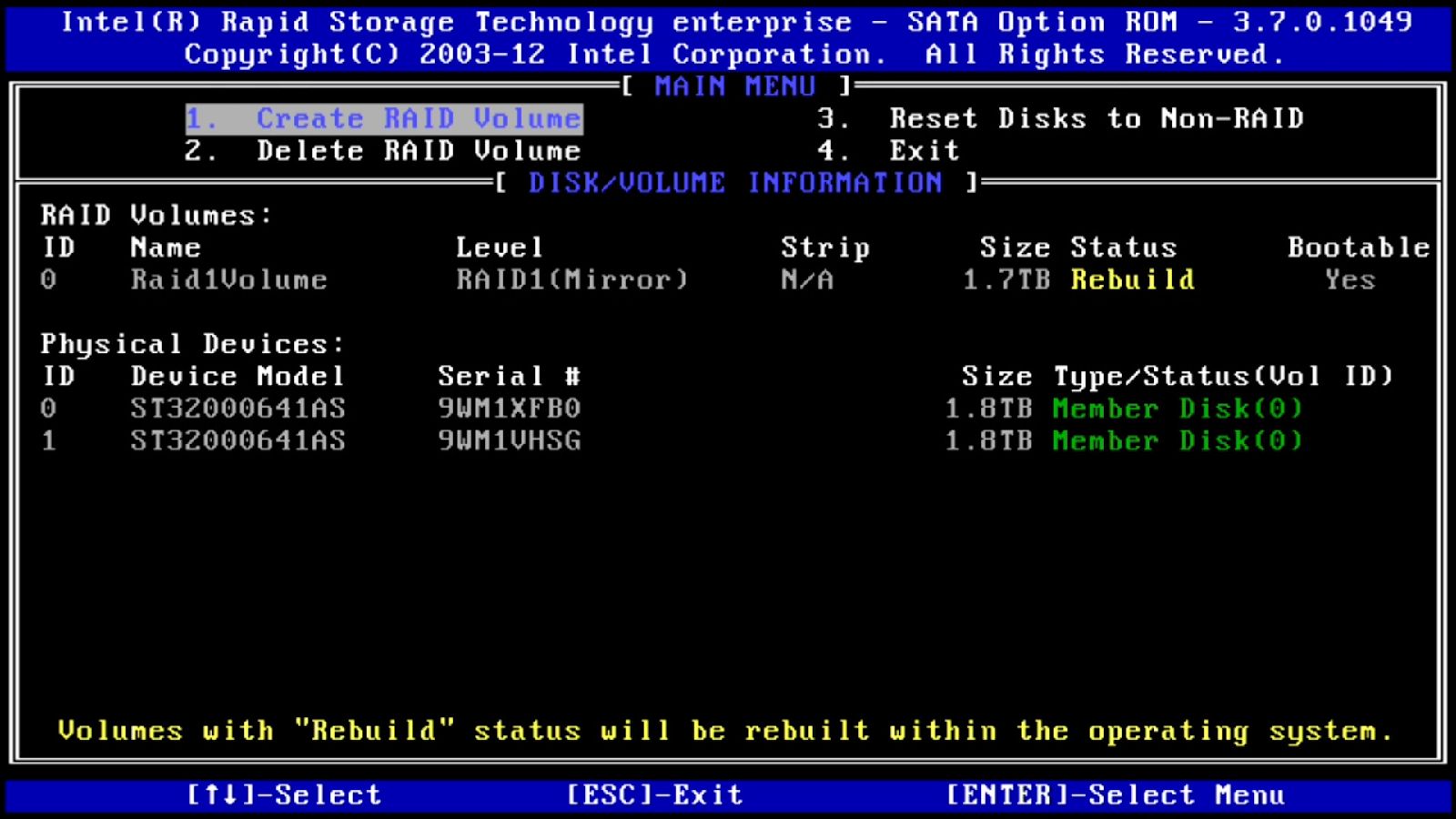
İşletim sisteminiz yüklendiğinde yeniden oluşturma başlar.
PERC
PERC için sabit sürücüyü seçmeniz ve F2 ile işlemler menüsünü açmanız ve Make Global HS (Global HS Yap) öğesini seçmeniz gerekir.
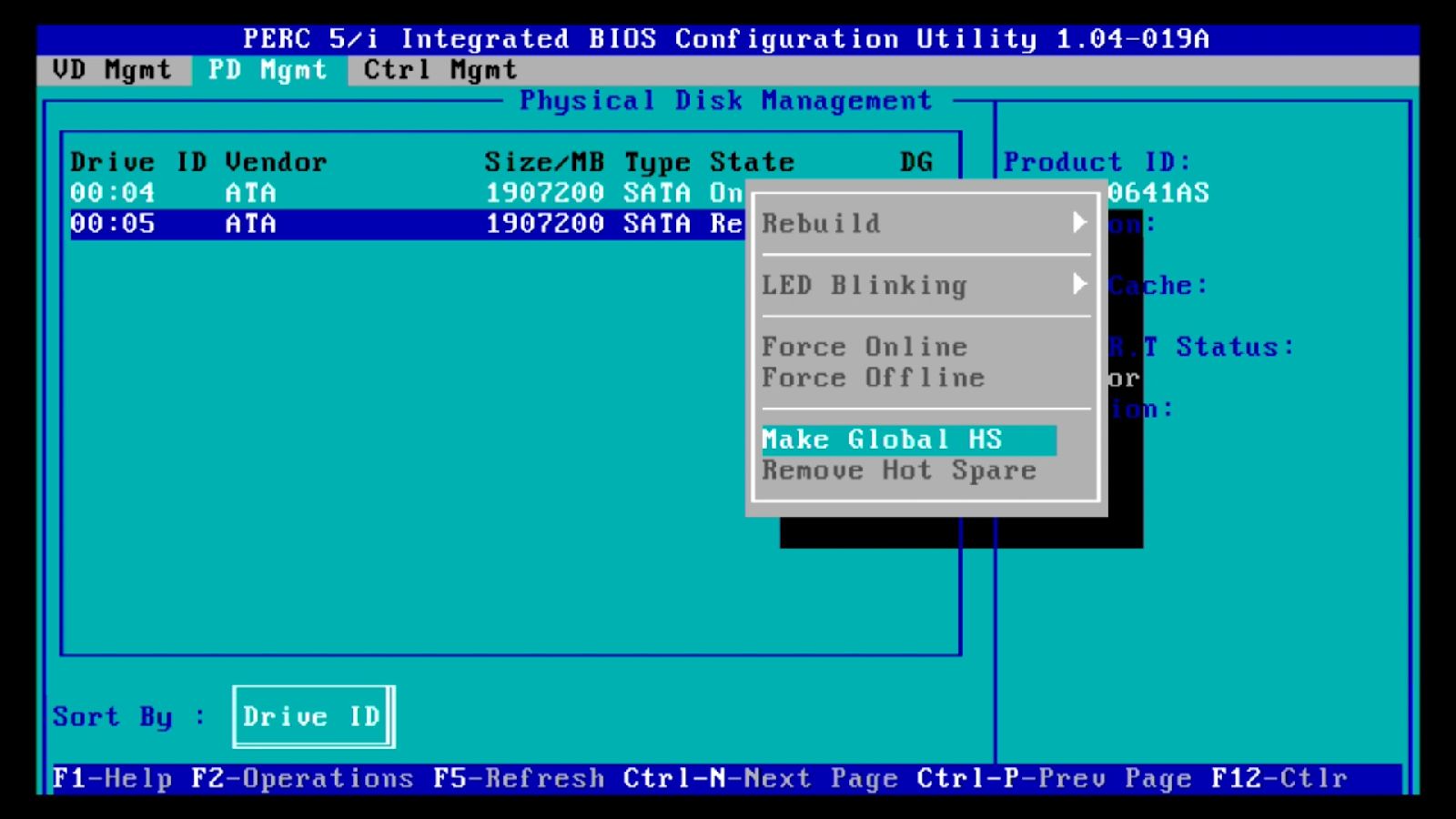
Ardından yeniden oluşturma otomatik olarak başlayacaktır.
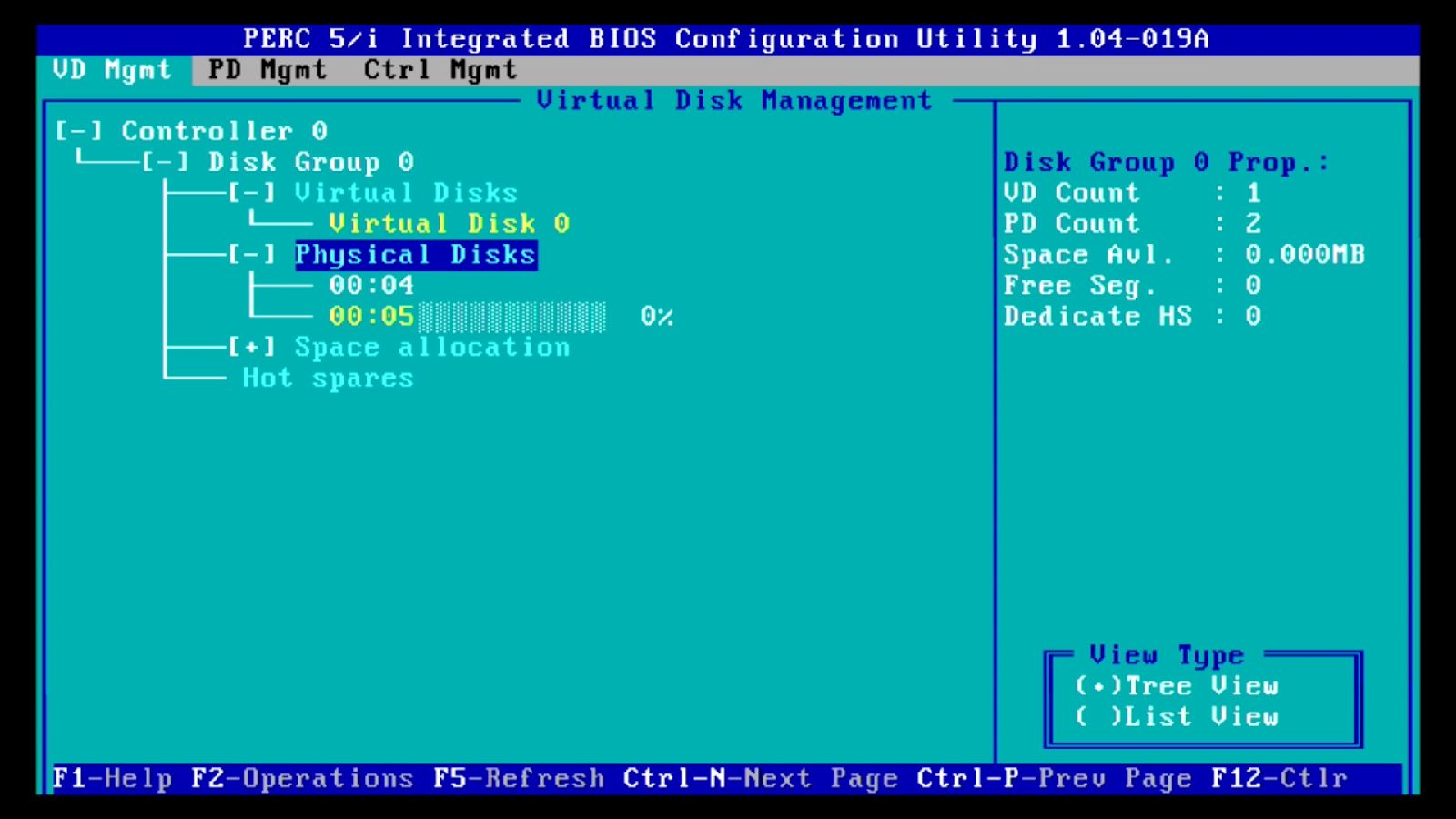
Yabancı yapılandırma varsa ne yapılması gerekir?
Yedek sabit sürücüler daha önce bir RAID'de yapılandırılmış olabilir ve yapılandırma bilgileri sürücülerin önbelleğinde saklanır. RAID Denetleyicisi bu yapılandırmayı fark edecek ve yapılandırma ile ne yapılacağı konusunda tavsiyeye ihtiyaç duyacaktır.
Not: Bu sadece LSI MegaRAID ve PERC için geçerlidir. Intel denetleyici her zaman denetleyicinin kendisinde kayıtlı olan yapılandırmayı kullanacaktır.
LSI MegaRAID
Sürücü Yönetimi'nde, bir sabit sürücünün başka bir denetleyiciden RAID yapılandırması alıp almadığını görebilirsiniz.
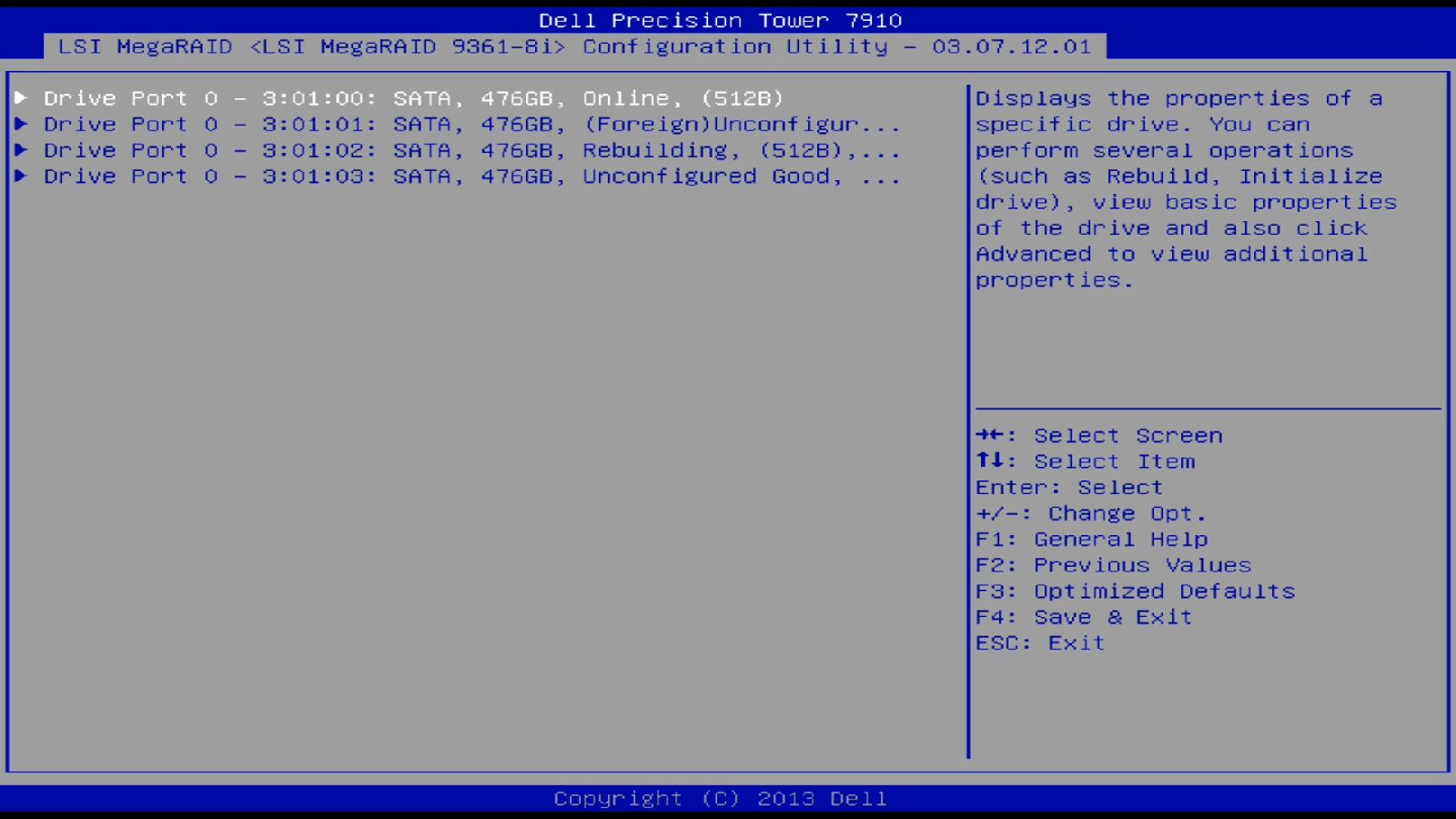
Configuration Management (Yapılandırma Yönetimi) menüsünde Manage Foreign Configuration (Yabancı Yapılandırmayı Yönet) olarak listelenen yeni bir seçenek bulunur.
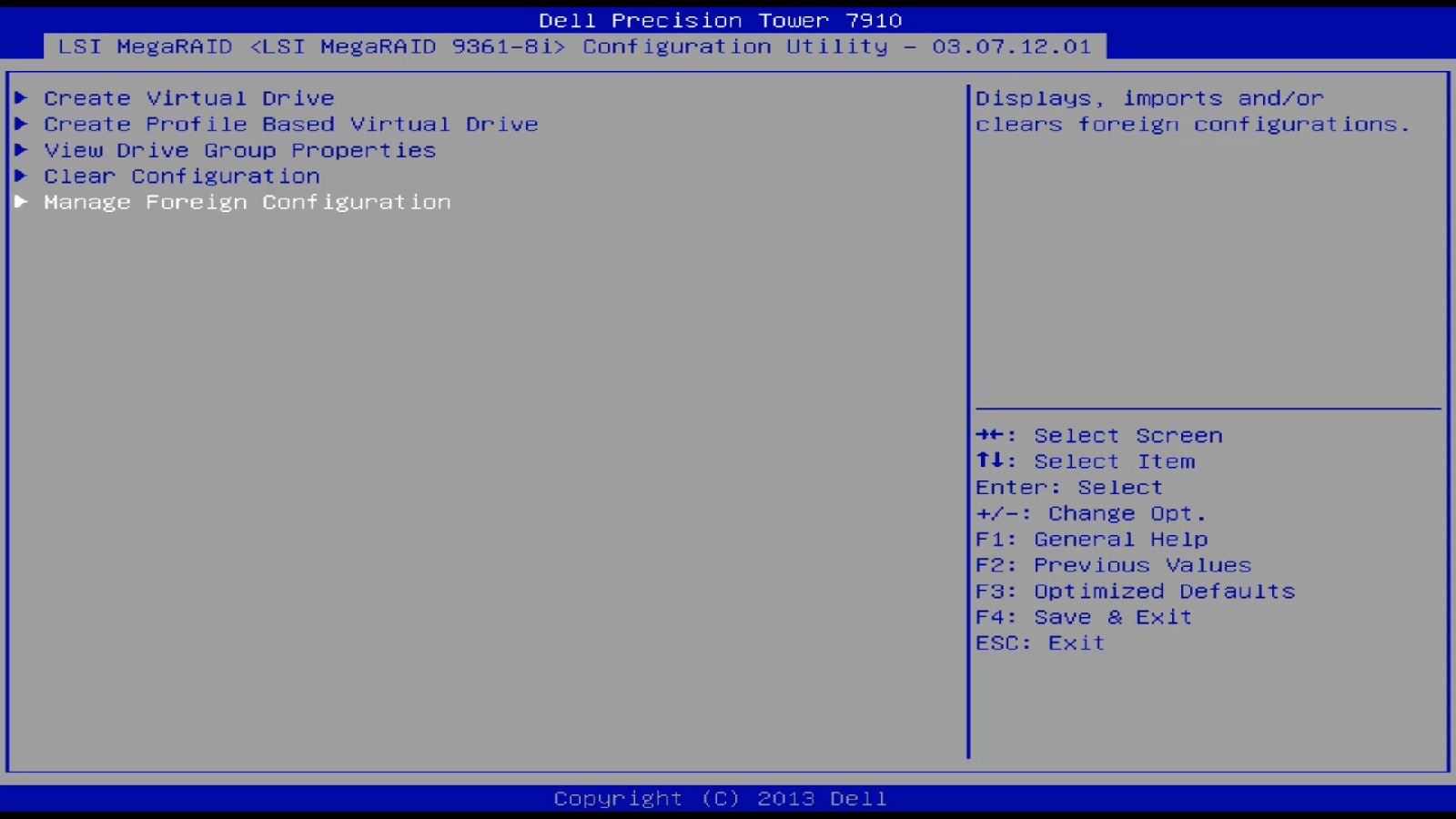
Yabancı yapılandırma ayrıntılarını kontrol etmek için Preview Foreign Configuration (Yabancı Yapılandırmayı Önizle) seçeneğini kullanın.
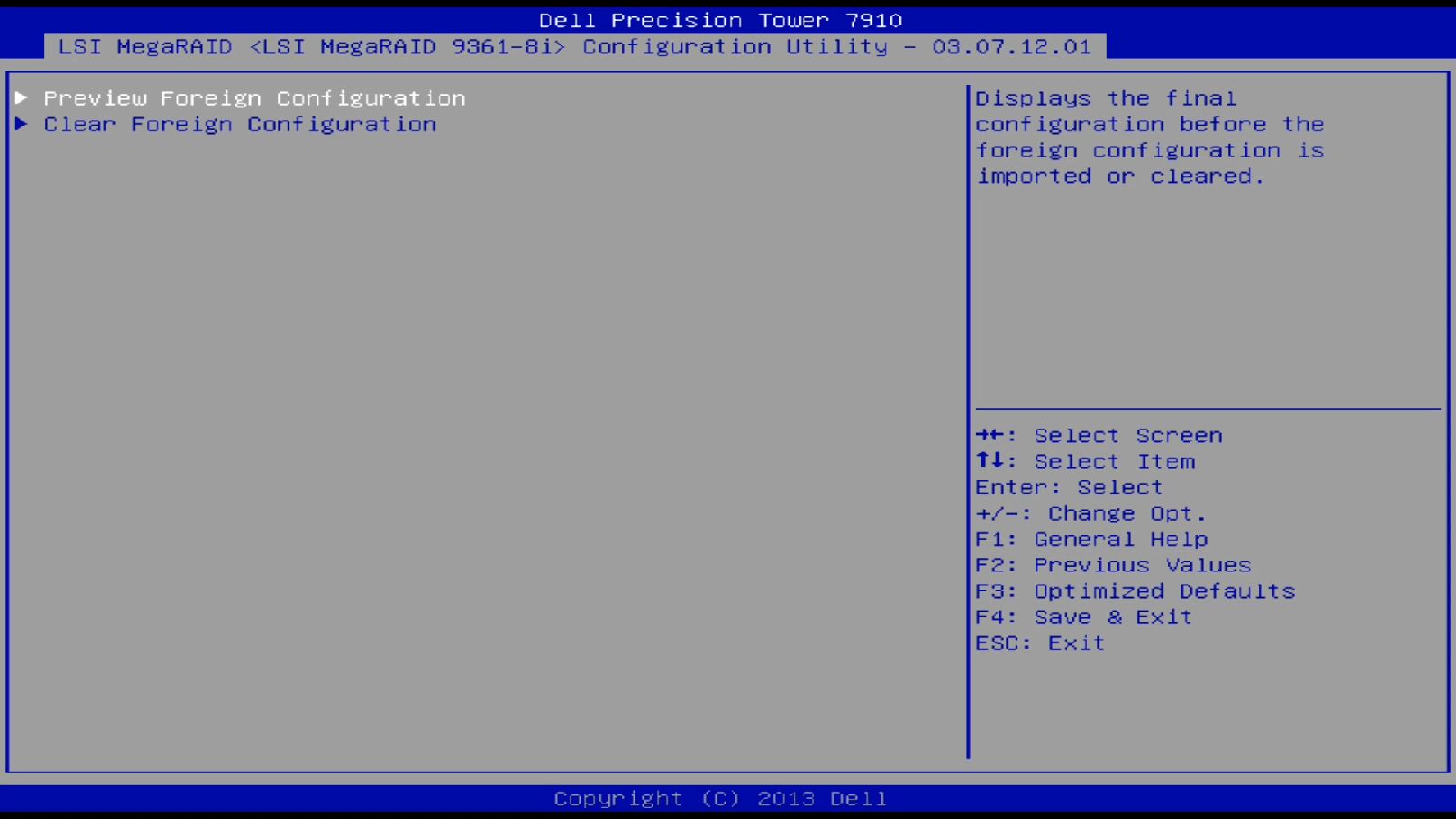
Bu ayrıntılı görünümde, bilinmeyen yapılandırmayı sabit sürücüden alabilir (Yabancı Yapılandırmayı İçe Aktarma) veya silebilirsiniz (Yabancı Yapılandırmayı Temizleme).
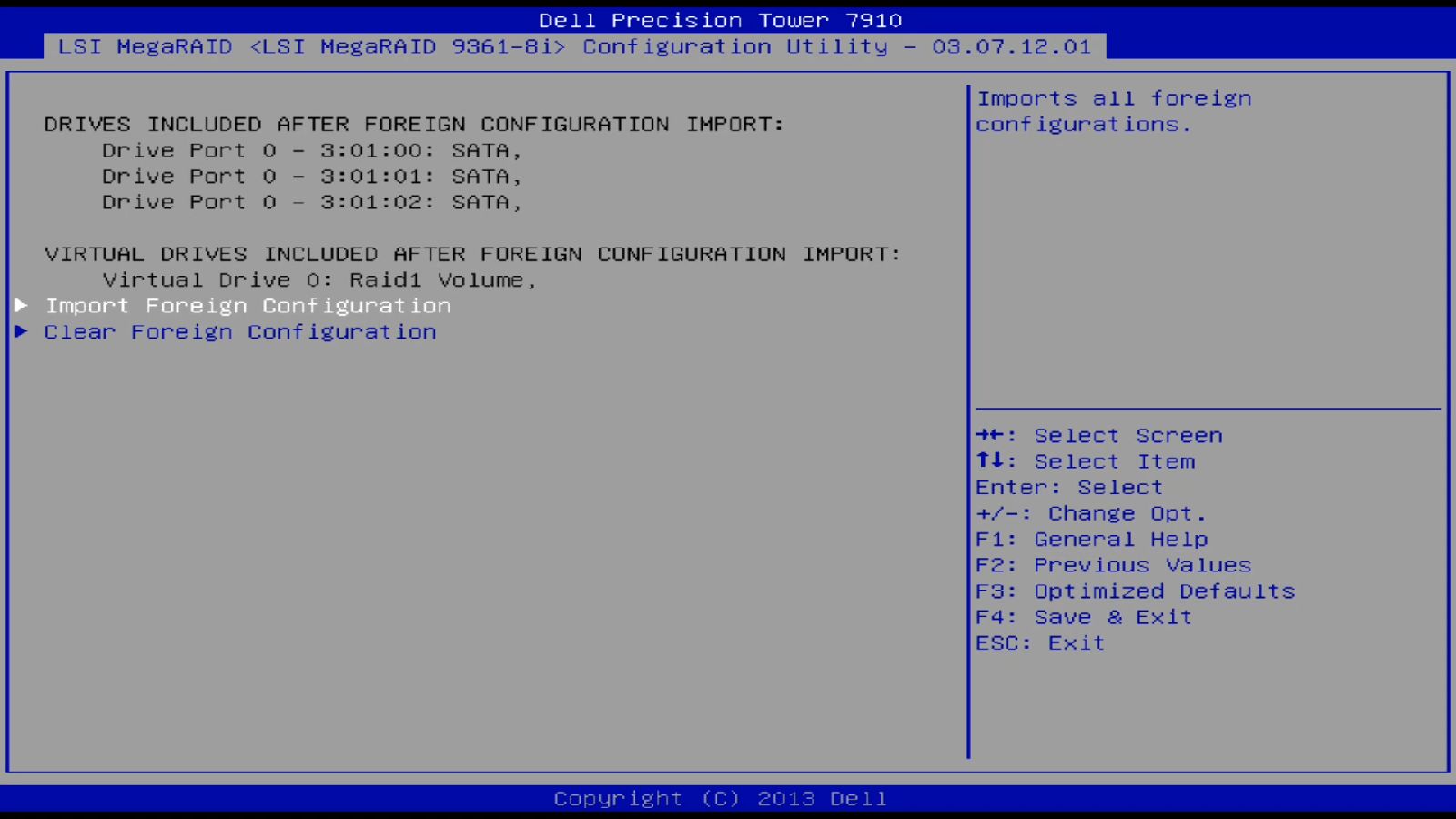
Not: Bu, yapılandırmayı sürücüden içe aktarır ve denetleyicinin yapılandırmasını siler! Bunu sadece farklı bir sistemin RAID yapılandırmasını kullanmak veya denetleyiciyi değiştirmek istiyorsanız kullanın. Temizle: İlgili sabit sürücünün yapılandırmasını siler. Bundan sonra sürücüyü yeni bir RAID oluşturmak veya mevcut olanı yeniden oluşturmak için kullanabilirsiniz.
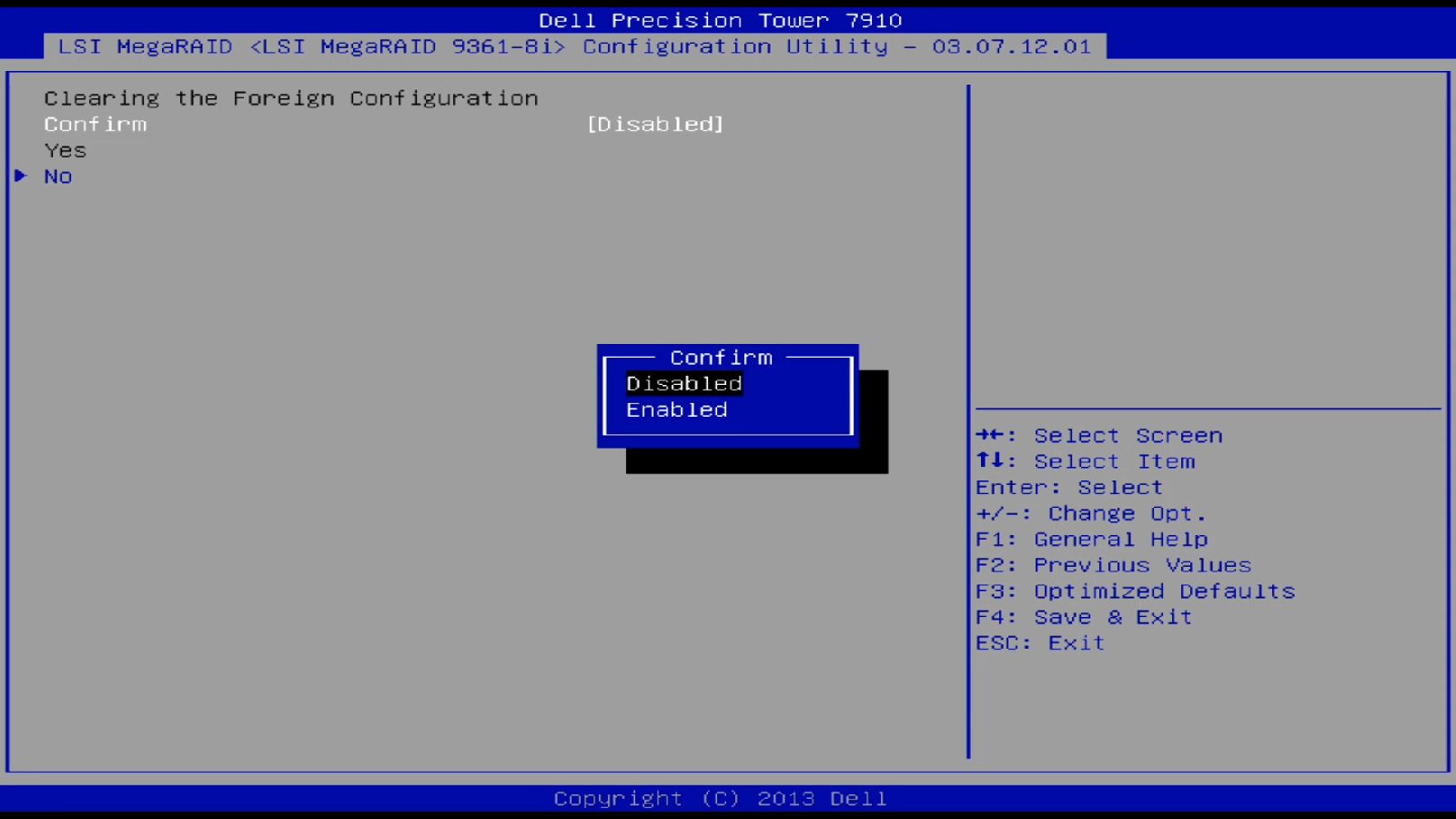
Yapılandırmayı temizlemek istiyorsanız bunu ayrıca onaylamanız gerekir.
PERC
Denetleyici menüsünde yabancı bir yapılandırmanın mevcut olduğu gösterilir.
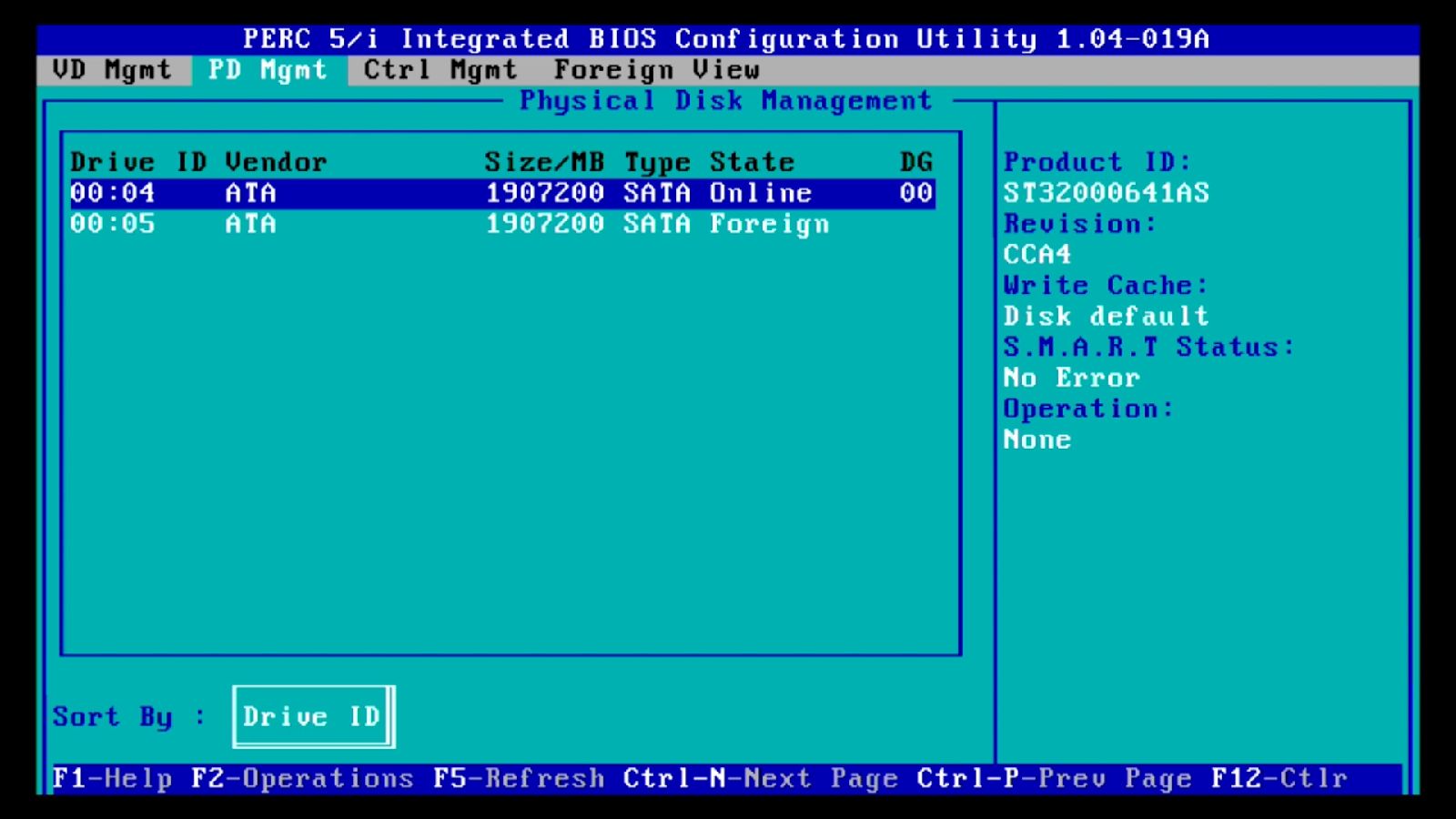
Foreign View (Yabancı Görünüm) menüsünden yapılandırmayı Temizleyebilir veya İçe Aktarabilirsiniz.
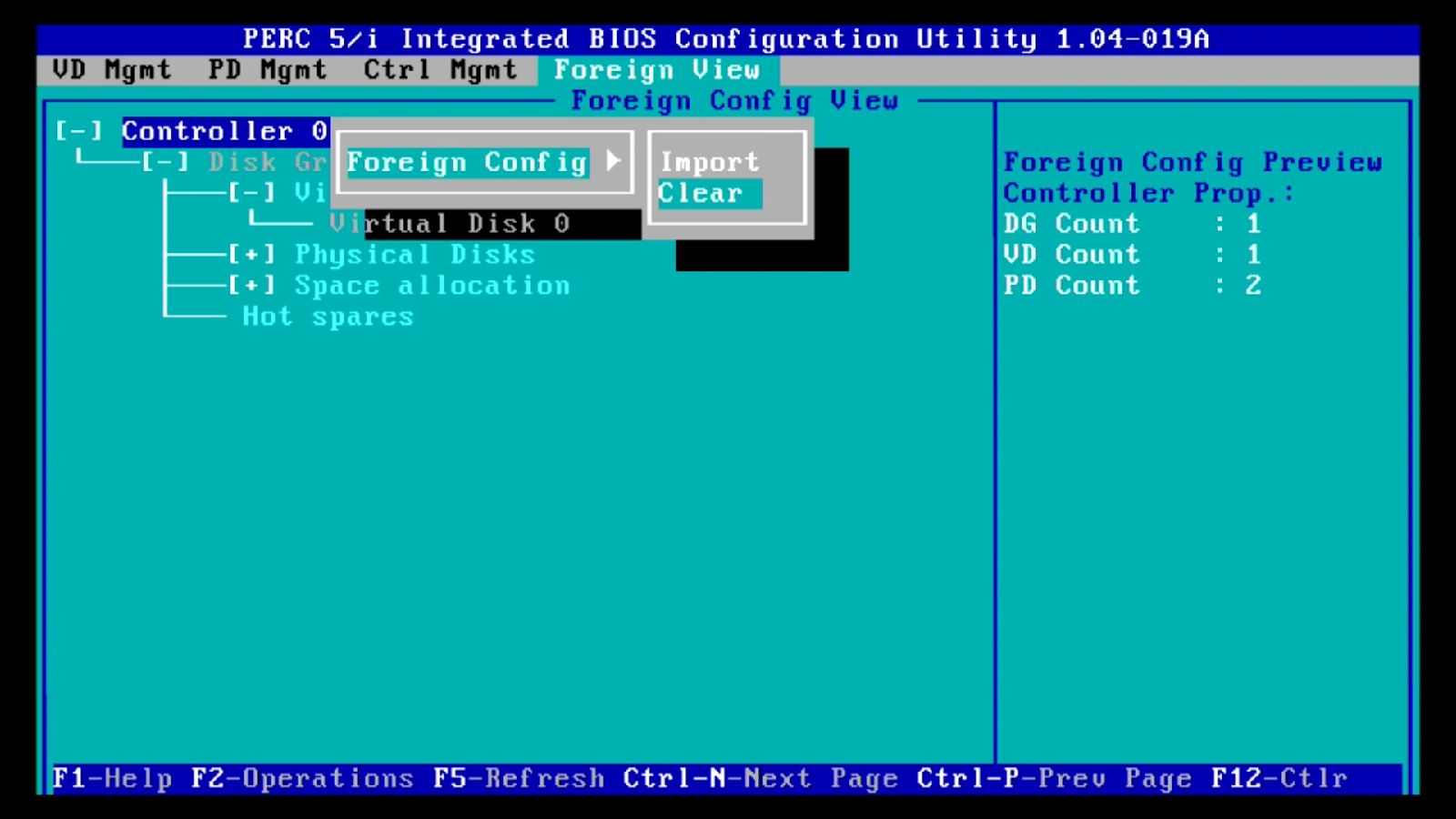
Not: Bu, yapılandırmayı sürücüden içe aktarır ve denetleyicinin yapılandırmasını siler! Bunu sadece farklı bir sistemin RAID yapılandırmasını kullanmak veya denetleyiciyi değiştirmek istiyorsanız kullanın. Temizle: İlgili sabit sürücünün yapılandırmasını siler. Bundan sonra sürücüyü yeni bir RAID oluşturmak veya mevcut olanı yeniden oluşturmak için kullanabilirsiniz.
Additional Information
Videos
Affected Products
Fixed Workstations, Mobile WorkstationsProducts
Desktops & All-in-Ones, LaptopsArticle Properties
Article Number: 000148741
Article Type: How To
Last Modified: 03 May 2026
Version: 9
Find answers to your questions from other Dell users
Support Services
Check if your device is covered by Support Services.