Cómo arreglar la tarjeta SD que no aparece o el lector de tarjetas no funciona
Summary: ¿Está solucionando problemas de tarjeta SD o lector de tarjetas de memoria en su laptop o computadora de escritorio Dell? Obtenga información sobre cómo solucionar problemas como tarjetas SD no detectadas, lectores de tarjetas que no funcionan o tarjetas que no aparecen en Windows. ...
This article applies to
This article does not apply to
This article is not tied to any specific product.
Not all product versions are identified in this article.
Instructions
Una tarjeta de memoria es un medio de almacenamiento muy utilizado en dispositivos como cámaras digitales, teléfonos inteligentes y computadoras. Hay varios tipos diferentes de tarjetas de memoria, incluidas las tarjetas SD estándares, las tarjetas miniSD, las tarjetas microSD, etc.
Algunas laptops y computadoras de escritorio Dell vienen con un lector de tarjetas de memoria integrado que soporta formatos específicos de tarjetas de memoria.
NOTA: Antes de utilizar una tarjeta de memoria, asegúrese de que el lector de tarjetas de memoria del dispositivo soporte el formato específico de la tarjeta de memoria. Verifique los formatos de tarjeta de memoria soportados en la documentación de la laptop o computadora de escritorio Dell.
Si experimenta uno o más de los siguientes síntomas, siga las instrucciones de este artículo para solucionar problemas relacionados con la tarjeta de memoria.
- La tarjeta de memoria no se detecta o no se ve en Windows.
- El lector de tarjetas de memoria no detecta ni lee la tarjeta de memoria.
- Error de lectura/escritura en la tarjeta SD.
- Error: La computadora no pudo leer el disco que insertó.
- Error: No se puede acceder a la tarjeta SD. El archivo o directorio está dañado y no se puede leer.
- Falta la letra de la unidad de la tarjeta SD o no se ve en el Explorador de archivos.
- Una tarjeta SDHC de alta capacidad se bloquea o la tarjeta SDHC no se puede leer.
- El lector de tarjetas deja de funcionar después de usar
Quitar hardware de forma segura
. - La tarjeta de memoria aparece en Windows, pero se producen errores durante la lectura o la escritura.
Puede haber varias razones por las que el sistema no reconoce o lee una tarjeta SD, como por ejemplo:
- Tarjeta SD dañada físicamente.
- Los daños físicos en las clavijas dentro del lector de tarjetas de memoria causan una conexión deficiente.
- Tarjeta SD dañada.
- Tarjeta SD protegida contra escritura.
- Los controladores para el lector de tarjetas de memoria no están actualizados.
- Sistema de archivos de tarjeta SD no soportado o formateo incorrecto.
Hay varios tipos de tarjetas de memoria, como tarjetas microSD, tarjetas SD, tarjetas SDHC, tarjetas SDXC, etc. Es posible que el lector de tarjetas de su computadora no las admita todas. Si fuerza o inserta de manera incorrecta una tarjeta de memoria, podría dañar la tarjeta en sí o el lector de tarjetas.
NOTA: Antes de utilizar una tarjeta de memoria, asegúrese de que el lector de tarjetas del dispositivo soporte el formato específico de la tarjeta de memoria. Verifique los formatos de tarjeta de memoria soportados en la documentación de la laptop o computadora de escritorio Dell.
Si la tarjeta de memoria o el lector de tarjetas siguen sin funcionar, vaya al paso siguiente.
Asegúrese de que el lector de tarjetas no esté dañado ni obstruido con polvo o suciedad. Una tarjeta de memoria o un lector de tarjetas sucios o con polvo causan un contacto deficiente entre la tarjeta y el lector.
- Utilice aire comprimido en aerosol para eliminar el polvo o la suciedad del lector de tarjetas. Asegúrese de utilizar aire comprimido adecuado para su uso en dispositivos electrónicos.
- Para limpiar la tarjeta de memoria, limpie ligeramente la zona sucia con un paño sin pelusas y alcohol isopropílico o un limpiador de contactos adecuado para el uso en dispositivos electrónicos.
- Pruebe la tarjeta de memoria en otro dispositivo compatible para asegurarse de que el problema no se deba a una ranura del lector de tarjetas dañada.
Si la tarjeta de memoria o el lector de tarjetas siguen sin funcionar, vaya al paso siguiente.
Asegúrese de que el lector de tarjetas esté habilitado en la configuración del BIOS o UEFI de la computadora. Es posible que el lector de tarjetas esté apagado en el BIOS o UEFI (Figura 1).
NOTA: La pantalla de configuración del BIOS o UEFI puede variar según el modelo del dispositivo Dell. Consulte la documentación de la laptop o computadora de escritorio Dell para obtener información específica del modelo.
- Reinicie la computadora y presione la tecla F2 varias veces en la pantalla de presentación del logotipo de Dell.
- Navegue por los ajustes del BIOS o UEFI y busque
Tarjeta Secure Digital (SD)
,Lector de tarjetas
oLector SD
. - Habilite el ajuste si aún no está habilitado y, a continuación, guarde y salga de la configuración del BIOS o UEFI.
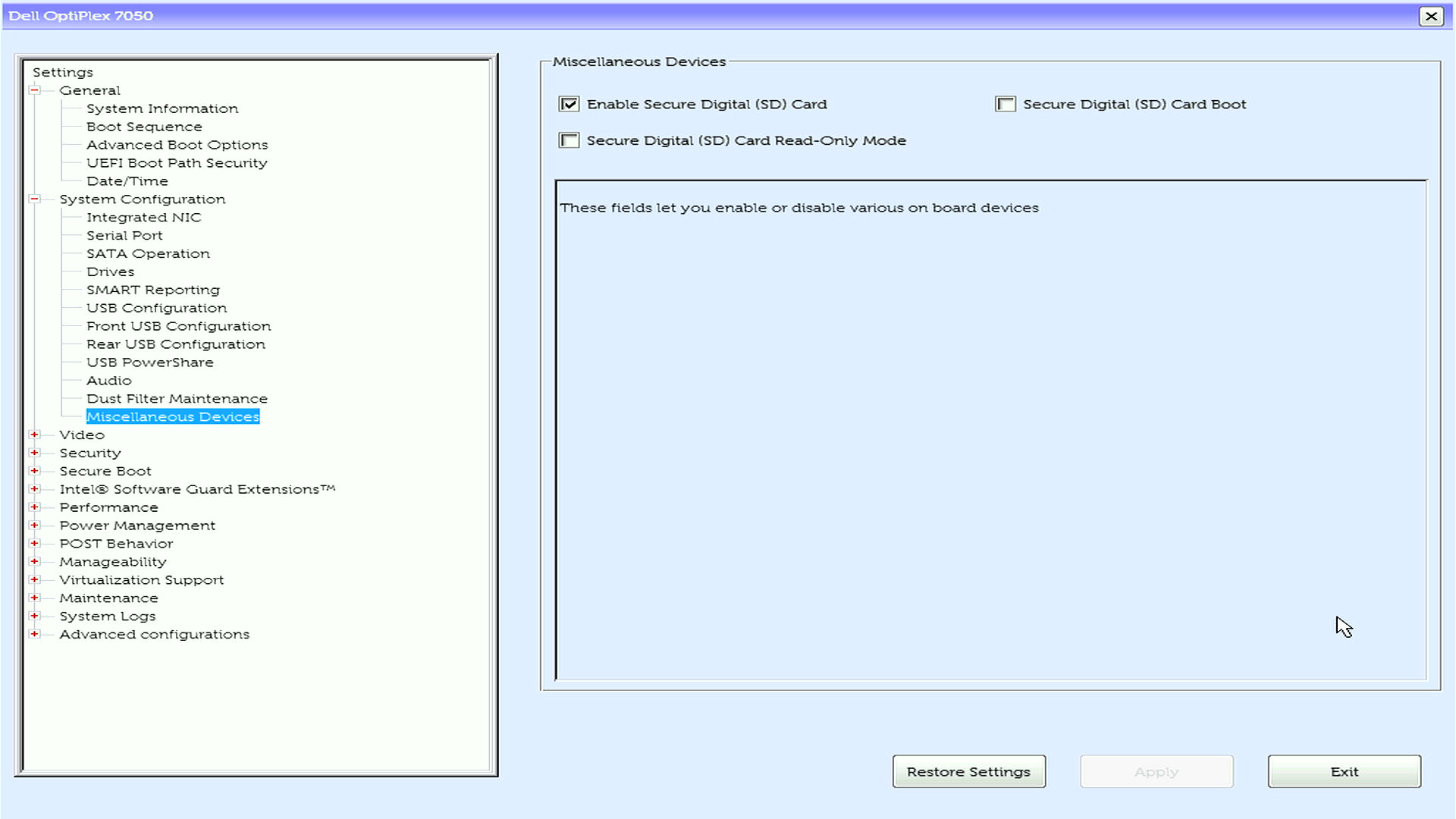
Figura 1: Habilitación de la opción de tarjeta Secure Digital (SD) en el BIOS o el ejemplo UEFI
Si la tarjeta de memoria o el lector de tarjetas siguen sin funcionar, vaya al paso siguiente.
Windows tiene una característica integrada de solución de problemas de hardware y dispositivos que ayuda a solucionar problemas relacionados con el hardware y los dispositivos externos (Figura 2).
Para ejecutar el solucionador de problemas de Windows en Windows 11 versión 22H2 y anteriores, o en Windows 10, siga estos pasos.
- Presione la tecla Windows + R para abrir el cuadro de diálogo Ejecutar.
- Escriba
msdt.exe -id Device Diagnosticy, a continuación, seleccione Aceptar. - En la ventana del solucionador de problemas de hardware y dispositivos seleccione Siguiente para permitir que Windows detecte y repare automáticamente cualquier problema.
- Una vez finalizado el proceso de solución de problemas, compruebe si se reconoce la tarjeta de memoria.
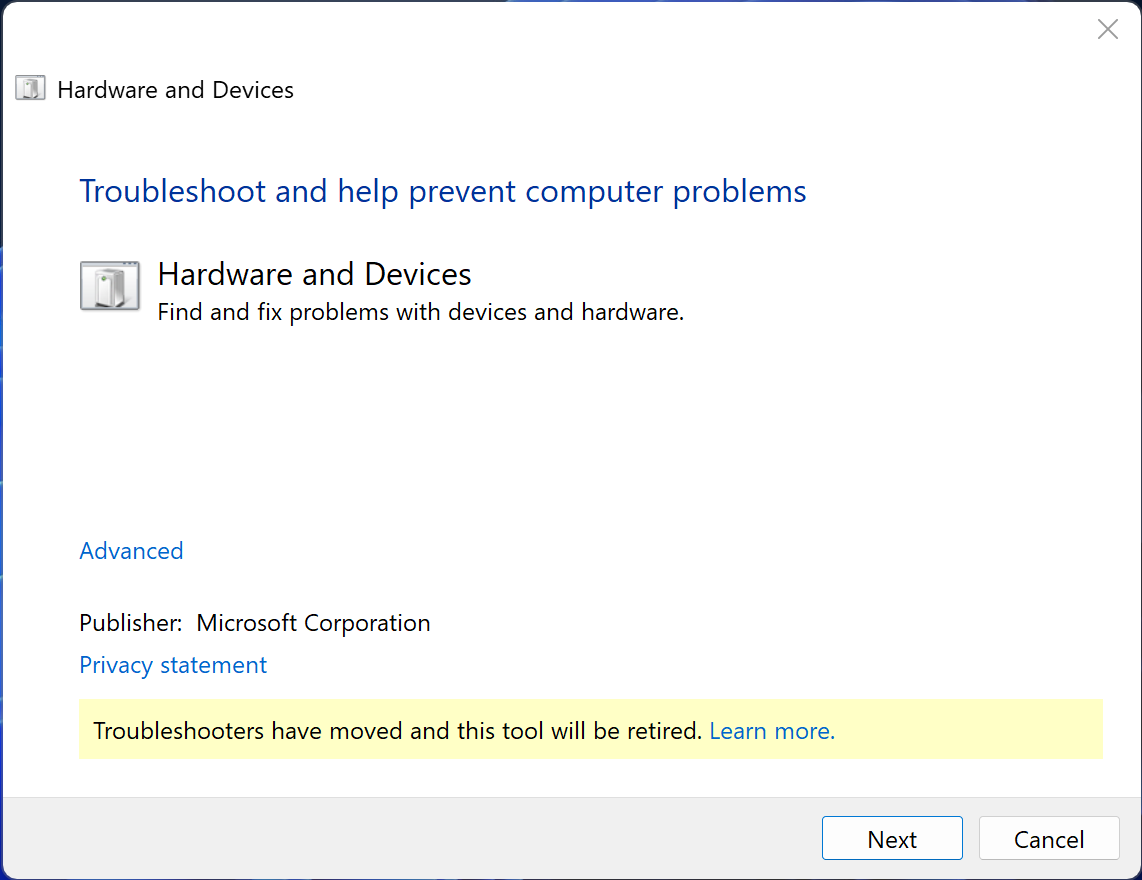
Figura 2: Solucionador de problemas de hardware y dispositivos con el botón Siguiente
Si la tarjeta de memoria o el lector de tarjetas siguen sin funcionar, vaya al paso siguiente.
Si la tarjeta de memoria no aparece en el Explorador de archivos de Windows, asígnele manualmente una letra de unidad nueva. Es posible que Windows no pueda asignar una letra de unidad a los medios extraíbles conectados o a la tarjeta de memoria que ya está siendo utilizada por otra unidad extraíble en Windows (Figura 3).
Siga estos pasos para asignar manualmente una nueva letra de unidad a la tarjeta SD en Windows 11 o Windows 10.
- Presione la tecla Windows + X.
- Seleccione Administración de discos.
- Haga clic con el botón secundario en la tarjeta SD y seleccione la opción Cambiar la letra y rutas de acceso de unidad .
- Elija una nueva letra de unidad y confirme.
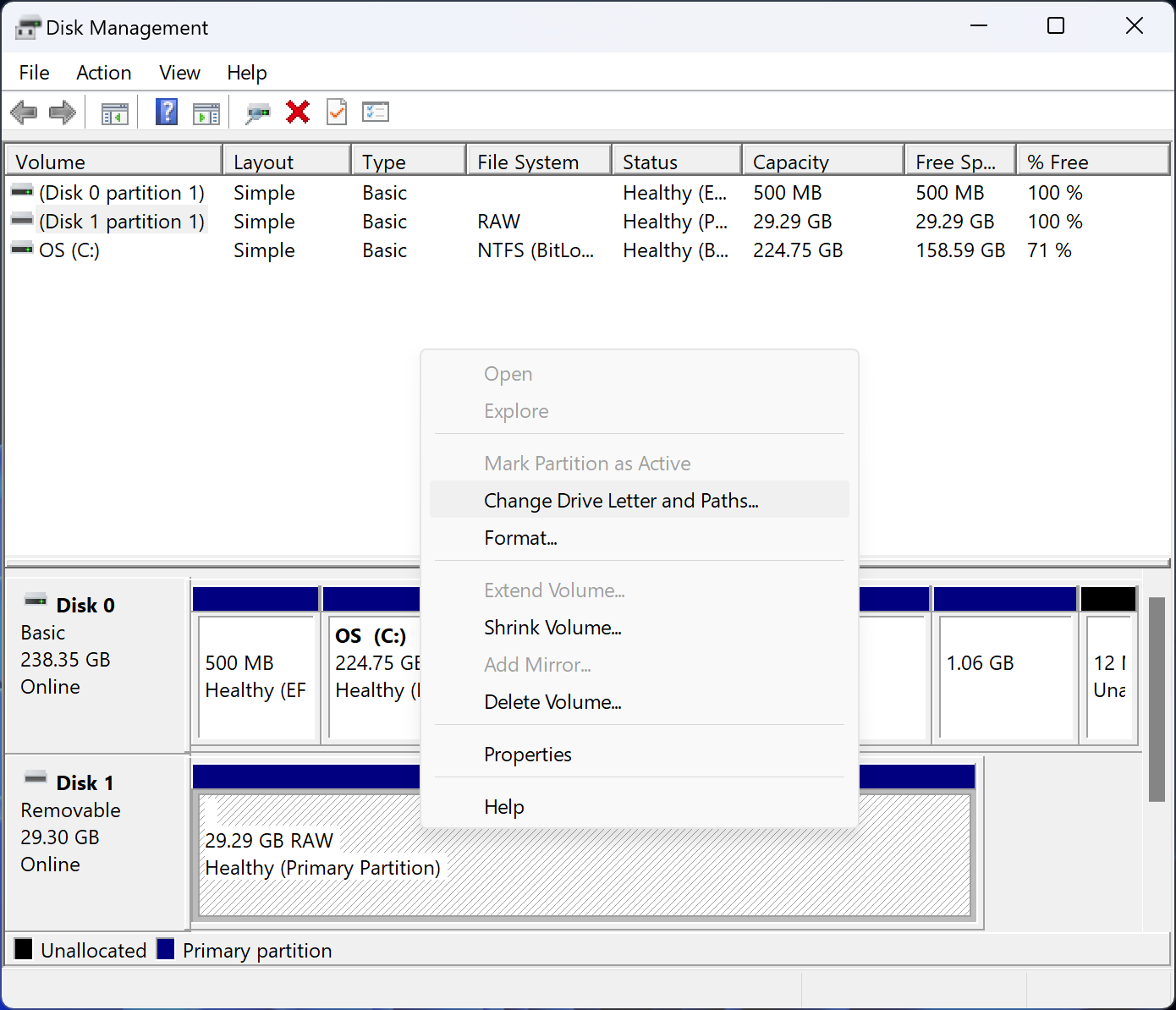
Figura 3: Opción Change drive letter and paths en el menú contextual Administración de discos
Si la tarjeta de memoria o el lector de tarjetas siguen sin funcionar, vaya al paso siguiente.
CHKDSK es una utilidad útil de Windows que ayuda a reparar automáticamente los errores del sistema de archivos para que una tarjeta SD dañada se pueda volver a utilizar (Figura 4).
Siga estos pasos para reparar un sistema de archivos dañado en Windows 11 o Windows 10.
- Presione la tecla Windows + X.
- Seleccione Windows PowerShell (Administrador) o Terminal (Administrador).
- En la ventana PowerShell, escriba
chkdsk D: /R /F /Xy presione Intro. Asegúrese de reemplazar D con la letra asignada a su tarjeta SD. - Espere hasta que CHKDSK complete su trabajo. Este proceso puede tardar varias horas, según el tamaño y la velocidad de la tarjeta SD.
El parámetro /F corrige cualquier problema estructural con el sistema de archivos y el directorio, corrigiendo las incoherencias entre ambos. El parámetro /R le indica a CHKDSK que revise toda la tarjeta SD en busca de sectores defectuosos y que los repare si es posible. El parámetro /X desmonta la unidad para que se pueda comprobar y corregir.
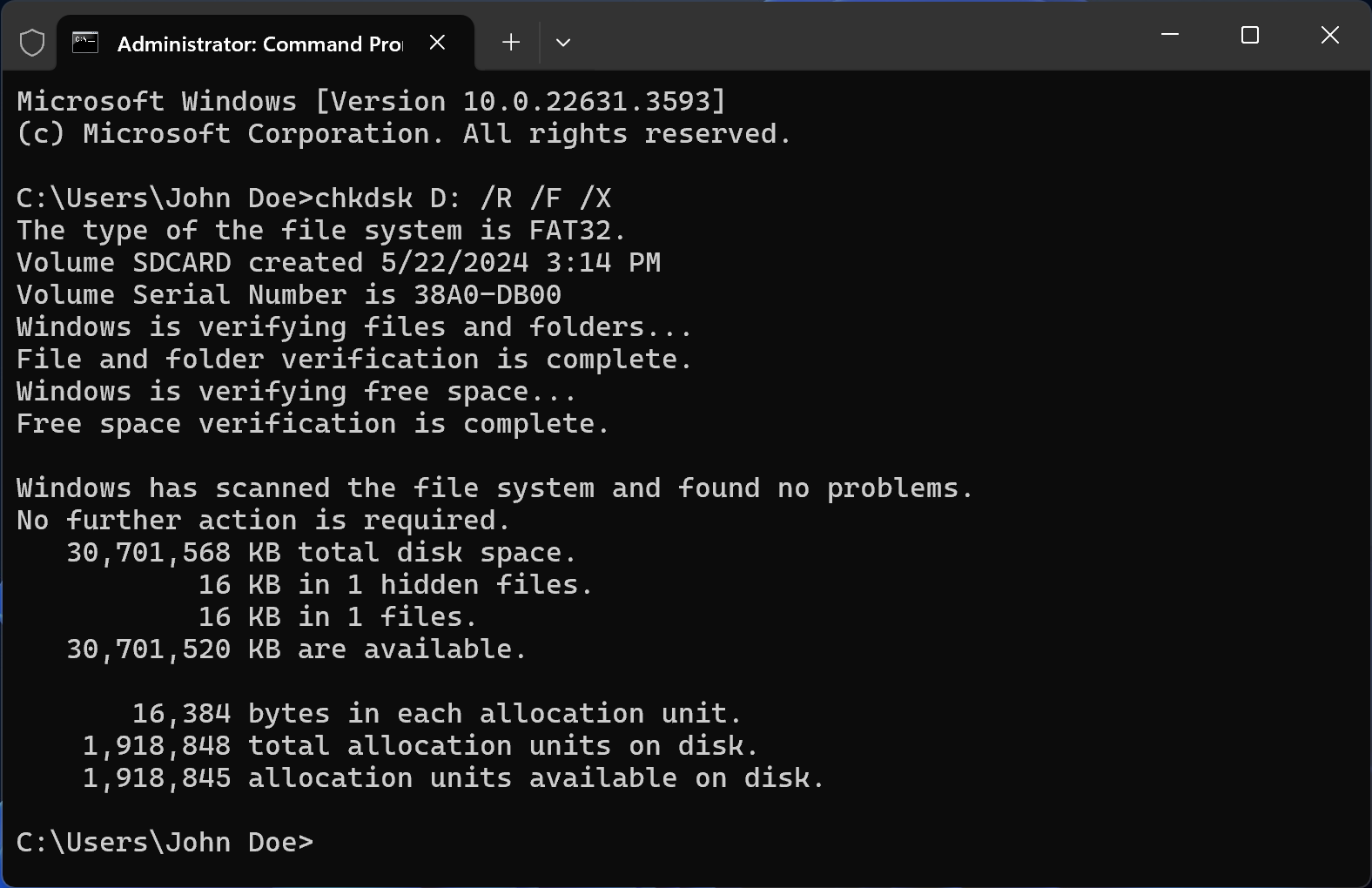
Figura 4: Símbolo del sistema de Windows con el comando CHKDSK
Si la tarjeta de memoria o el lector de tarjetas siguen sin funcionar, vaya al paso siguiente.
Una de las causas más comunes de una tarjeta SD no reconocida es un controlador de lector de tarjetas incorrecto u obsoleto. Asegúrese de que los controladores estén actualizados.
Dell Technologies recomienda actualizar los controladores de dispositivo y el BIOS como parte del ciclo programado de actualización. Es posible que los controladores de dispositivos y las actualizaciones del BIOS tengan mejoras o cambios que harán que el software del sistema esté actualizado y sea compatible con otros módulos del sistema (hardware y software) y pueden aumentar la estabilidad.
- Obtenga información sobre la guía de actualización del BIOS en su computadora Dell.
- Obtenga información sobre Cómo descargar e instalar controladores de Dell.
Si la tarjeta de memoria o el lector de tarjetas siguen sin funcionar después de actualizar los controladores, vaya al paso siguiente.
Muchas tarjetas SD tienen una función llamada interruptor de alternancia de protección contra escritura en el lado izquierdo de la tarjeta. Con la protección contra escritura habilitada, los archivos no pueden modificarse en la tarjeta SD. Si la protección contra escritura está habilitada, la tarjeta no es legible.
Antes de utilizar la tarjeta de memoria, asegúrese de colocar este interruptor en la posición de desbloqueo (Figura 5).
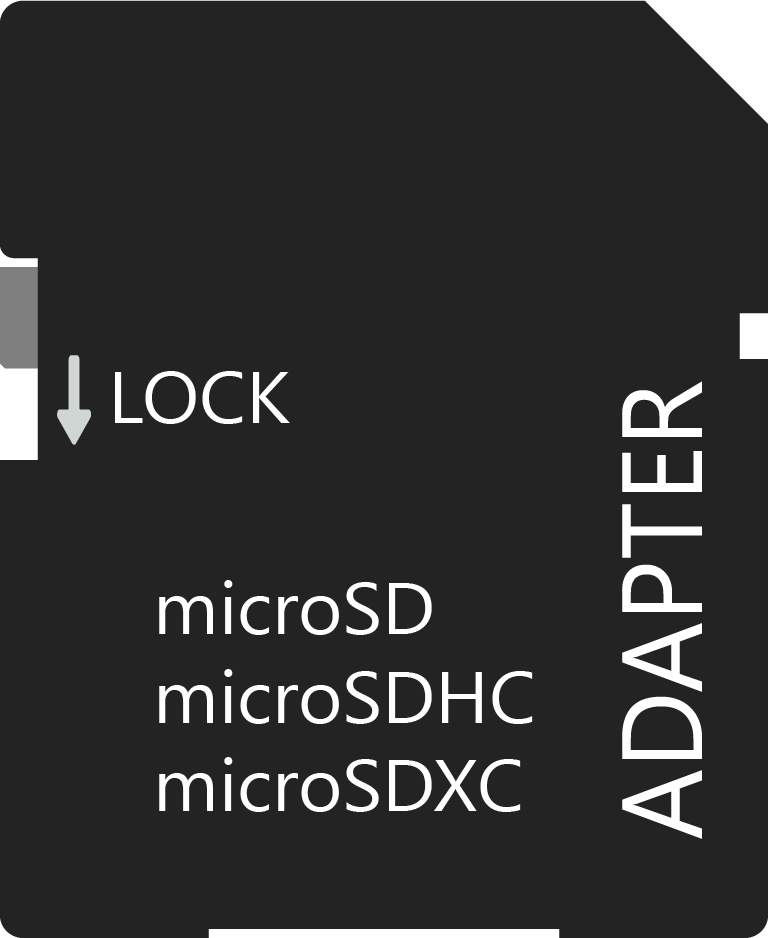
Figura 5: Switch de protección contra escritura configurado en estado desbloqueado en la tarjeta SD
Si la tarjeta de memoria o el lector de tarjetas siguen sin funcionar, vaya al paso siguiente.
Es posible que algunos dispositivos formateen la tarjeta SD de tal manera que solo ese dispositivo y ningún otro pueda leerla, incluida una computadora. Esto no solo soluciona el problema de lectura de la tarjeta SD,
error, sino que también hacen que los medios de almacenamiento sean reutilizables (Figura 6).
PRECAUCIÓN: El formateo provoca la pérdida permanente de todos los datos de la tarjeta SD o de la tarjeta de memoria. Dell Technologies recomienda hacer una copia de respaldo de todos los datos personales en otro dispositivo de almacenamiento, lo que incluye, entre otros, imágenes, videos, documentos, etc.
Para formatear la tarjeta SD en Windows 11 o Windows 10, siga estos pasos:
- Inserte la tarjeta SD en el lector de tarjetas.
- Abra Este equipo.
- Haga clic con el botón secundario en la letra de la tarjeta SD en Dispositivos y unidades y, a continuación, seleccione Formatear.
- En la ventana Formatear en Sistema de archivos, seleccione una de las tres opciones: NTFS, FAT32 o exFAT.
- Seleccione Comenzar para comenzar con el formateo de la tarjeta SD.
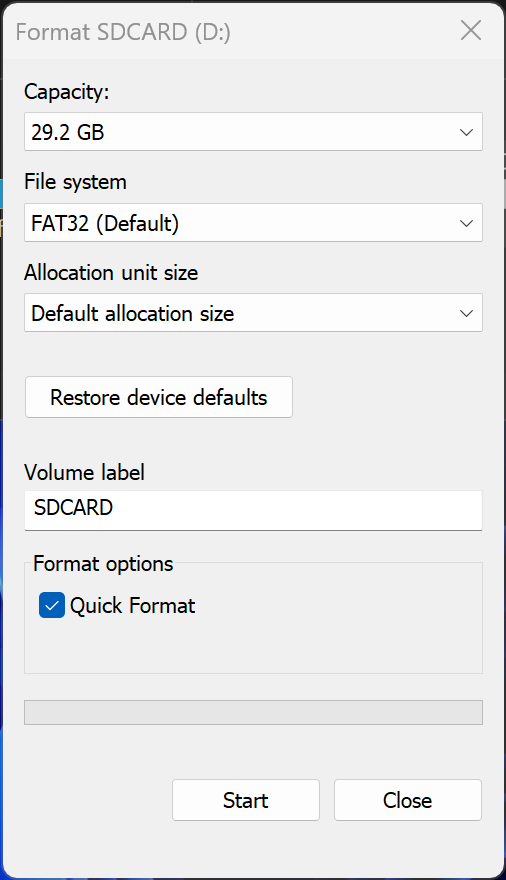
Figura 6: Ventana de formateo que muestra la capacidad de la unidad, el sistema de archivos, el tamaño de la unidad de asignación, la etiqueta de volumen y la opción de formateo rápido
Una infección por malware o virus también puede hacer que la tarjeta SD no aparezca en Windows.
Algunos malware o virus también pueden cifrar u ocultar los archivos en una tarjeta SD. Obtenga información sobre cómo mostrar o recuperar archivos ocultos en una tarjeta SD.
Ejecutar un examen rápido en Seguridad de Windows
- Seleccione Inicio > Configuración > Actualización y seguridad > Seguridad de Windows y, a continuación, Protección contra virus y amenazas.
- En Amenazas actuales, seleccione Análisis rápido (o, en la versión anterior de Windows 10, en Historial de amenazas, seleccione Análisis ahora) (Figura 7).
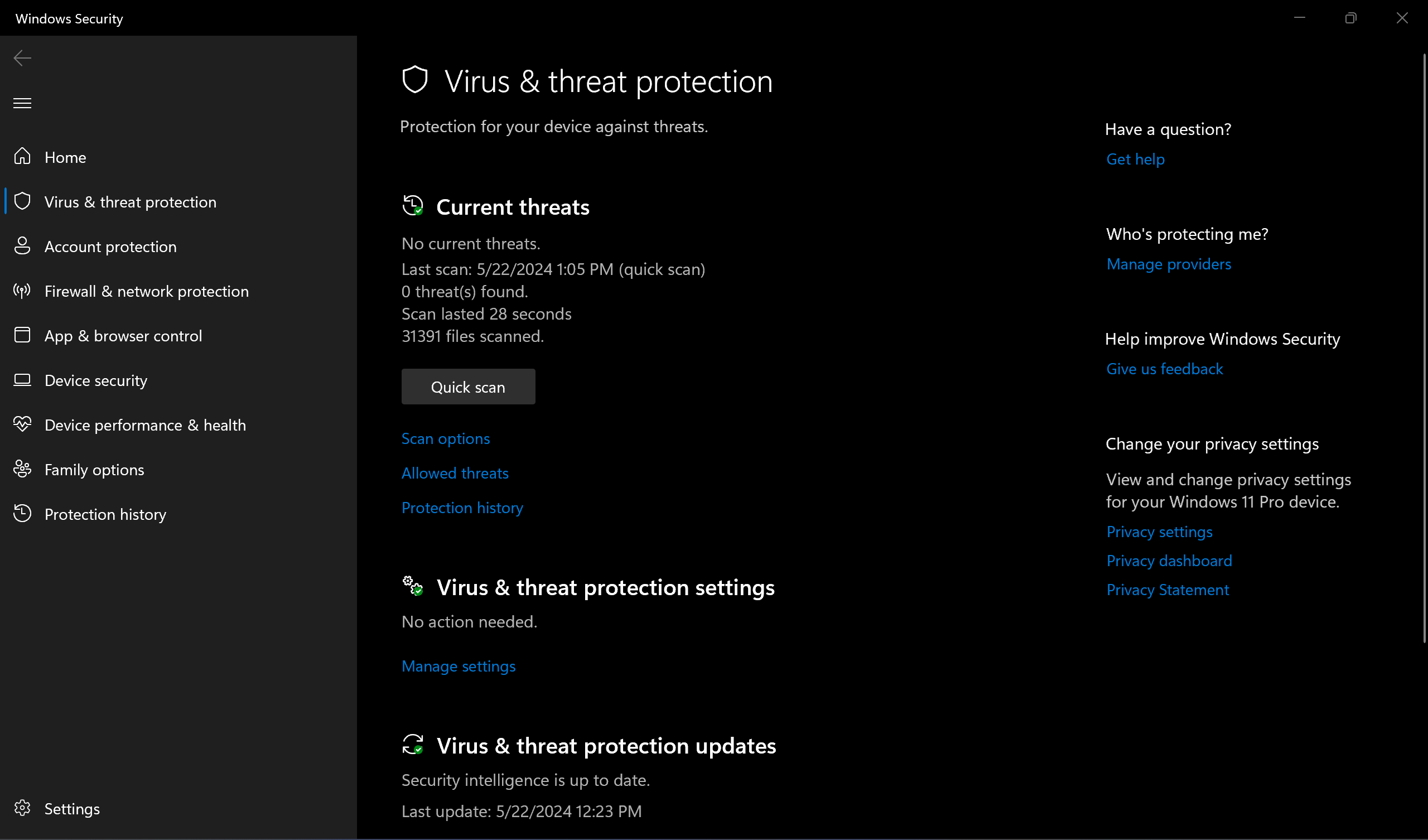
Figura 7: Opción Examinar ahora (examen rápido) en Seguridad de Windows
Si el examen no encuentra ningún problema, pero aún está preocupado, puede verificar su dispositivo más a fondo.
Ejecutar un examen avanzado en Seguridad de Windows
- Seleccione Inicio > Configuración > Actualización y seguridad > Seguridad de Windows y, a continuación, Protección contra virus y amenazas.
- En Amenazas actuales, seleccione Opciones de examen (o, en versiones anteriores de Windows 10, en Historial de amenazas, seleccione Ejecutar un nuevo examen avanzado).
- Seleccione una de las opciones de examen:
- Escaneo completo (comprueba todos los archivos y programas en el dispositivo)
- Examen personalizado (examina archivos o carpetas específicos)
- Análisis offline del antivirus de Microsoft Defender (reinicia el equipo y ejecuta un análisis exhaustivo antes de que Windows se cargue para detectar malware especialmente sigiloso) (Figura 8).
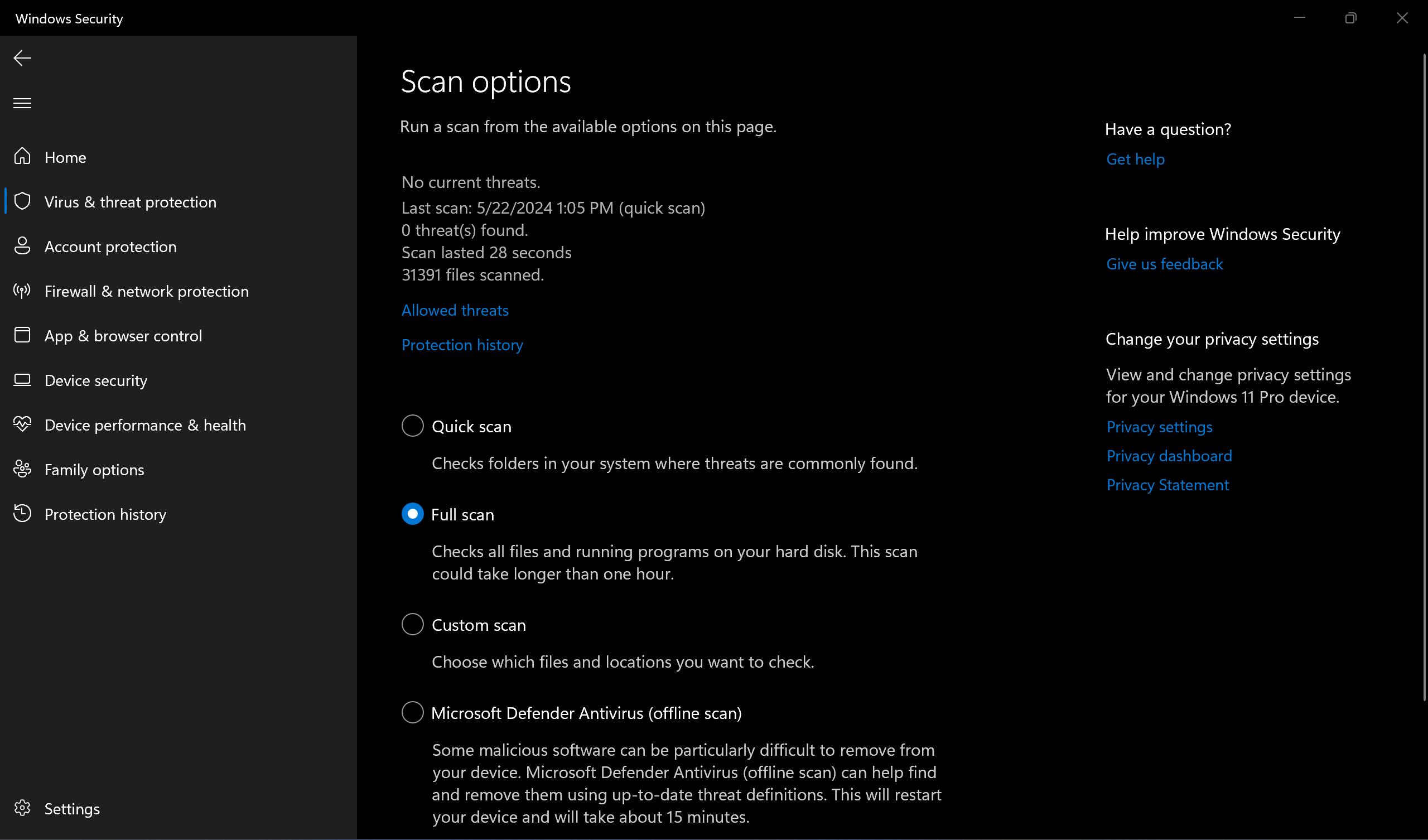
Figura 8: Examen completo, opciones de examen personalizado en Seguridad de Windows
Mostrar o recuperar archivos cifrados u ocultos en una tarjeta SD
Si los archivos se ven en el dispositivo, como una cámara, pero no se ven en la computadora,
- Presione la tecla Windows + X.
- Seleccione Windows PowerShell (Administrador) o Terminal (Administrador).
- En la ventana PowerShell, escriba
attrib -h -r -s /s /d X:*.*y presione Intro. Asegúrese de reemplazar la X con la letra asignada a su tarjeta SD. - Una vez finalizado el proceso, la tarjeta SD aparece en la computadora (Figura 9).
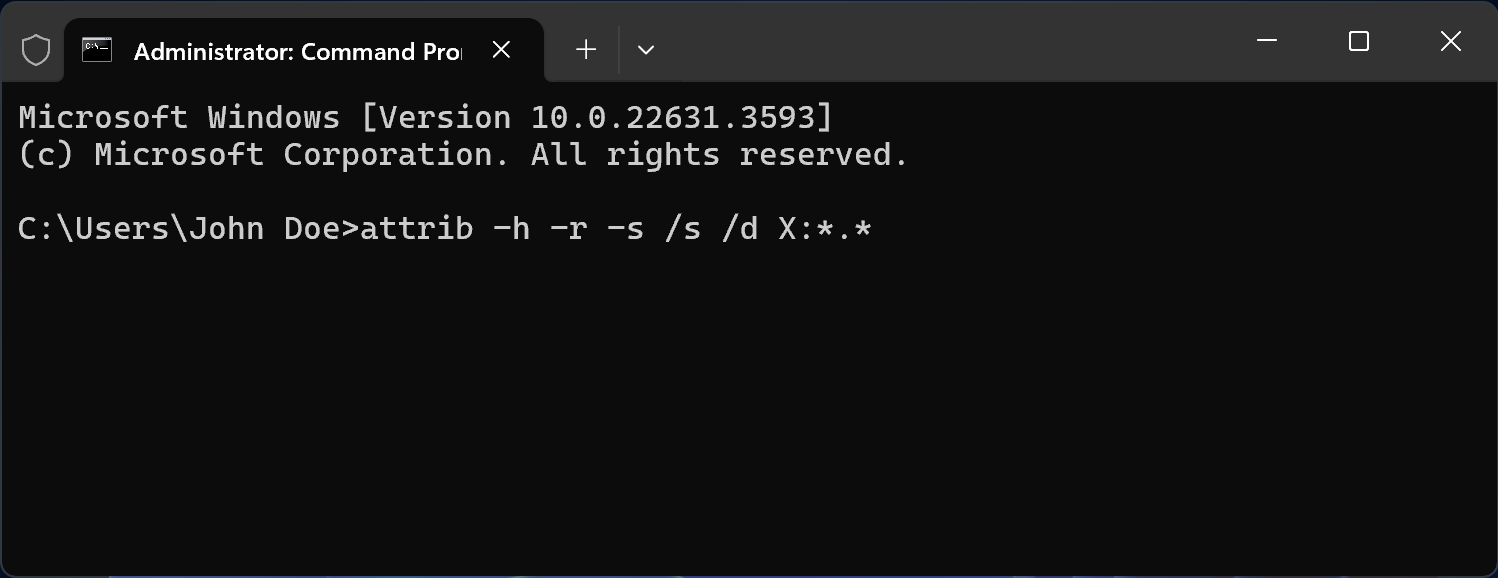
Figura 9: Símbolo del sistema de Windows con el comando attrib
Additional Information
 Obtenga más información en nuestra página de soporte Soluciones de respaldo y almacenamiento de datos.
 ¿Fuera de garantía? No hay problema. Visite el sitio web Dell.com/support, ingrese su etiqueta de servicio de Dell y vea nuestras ofertas.
NOTA: Las ofertas solo están disponibles para los clientes de computadoras personales en EE. UU., Canadá, Reino Unido y Francia. No se aplica para equipos de servidor y almacenamiento.
Affected Products
Chromebox, Alienware, Dell All-in-One, Dell Pro All-in-One, Dell Pro Max Micro, Dell Pro Max Slim, Dell Pro Max Tower, Dell Pro Micro, Dell Pro Slim, Dell Pro Tower, Dell Slim, Dell Tower, Inspiron, Legacy Desktop Models, OptiPlex, Vostro, XPS
, G Series, Chromebook, G Series, Alienware, Dell Plus, Dell Pro, Dell Pro Max, Dell Pro Plus, Dell Pro Premium, Inspiron, Latitude, Dell Pro Rugged, Vostro, XPS, Legacy Laptop Models, Fixed Workstations, Mobile Workstations, Dell Pro Max Micro XE FCM2250, Dell Pro Max Slim XE FCS1250, Dell Pro Max Tower T2 XE FCT2250, Dell Pro Max 16 XE MC16250, Dell Pro Micro Plus XE QBM1250, Dell Pro Slim Plus XE5 QBS1250, Dell Pro Tower Plus XE5 QBT1250
...
Article Properties
Article Number: 000150063
Article Type: How To
Last Modified: 03 May 2026
Version: 16
Find answers to your questions from other Dell users
Support Services
Check if your device is covered by Support Services.