Как устранить проблему, если SD-карта не отображается или устройство считывания карт памяти не работает
Summary: Устраните проблемы с картой SD или устройством чтения карт памяти на ноутбуке или настольном компьютере Dell? Узнайте, как устранить такие проблемы, как необнаруженные SD-карты, неработающие устройства чтения карт памяти или неотображаемые карты в Windows. ...
This article applies to
This article does not apply to
This article is not tied to any specific product.
Not all product versions are identified in this article.
Instructions
Карта памяти — это широко используемый носитель информации в таких устройствах, как цифровые камеры, смартфоны и компьютеры. Существует несколько различных типов карт памяти, включая стандартные карты SD, карты mini-SD, карты microSD и т. д.
Некоторые ноутбуки и настольные компьютеры Dell поставляются со встроенным устройством считывания карт памяти, которое поддерживает определенные форматы карт памяти.
ПРИМЕЧАНИЕ. Перед использованием карты памяти убедитесь, что устройство считывания карт памяти поддерживает определенный формат карты памяти. Проверьте поддерживаемые форматы карт памяти в документации к ноутбуку или настольному компьютеру Dell.
При возникновении одного или нескольких из следующих признаков следуйте инструкциям в этой статье, чтобы найти и исправить неполадки, связанные с картой памяти.
- Карта памяти не обнаружена или не отображается в Windows.
- Устройство чтения карт памяти не обнаруживает или не считывает карту памяти.
- Ошибка чтения/записи на SD-карте.
- Ошибка: «Вставленный диск не может быть прочитан этим компьютером».
- Ошибка: «SD-карта недоступна». Файл или каталог поврежден и недоступен для чтения.
- Буква диска SD-карты отсутствует или не отображается в Проводнике.
- Карта SDHC большой емкости блокируется или не читается.
- Устройство считывания карт памяти перестает работать после использования функции
Безопасное извлечение оборудования
. - Карта памяти отображается в Windows, но при чтении или записи возникают ошибки.
SD-карта может не распознаваться или не считываться системой по различным причинам, например:
- SD-карта физически повреждена.
- Физическое повреждение контактов внутри устройства считывания карт памяти приводит к плохому подключению.
- Поврежденная SD-карта.
- SD-карта с защитой от записи.
- Драйверы для устройства считывания карт памяти не обновлены.
- Неподдерживаемая файловая система SD-карты или неправильное форматирование.
Существуют различные типы карт памяти, например microSD, SD, SDHC, SDXC и т. д. Устройство считывания карт памяти компьютера может поддерживать не все из них. Принудительная установка или неправильная установка карты памяти может привести к повреждению карты памяти и/или устройства считывания карт памяти.
ПРИМЕЧАНИЕ. Перед использованием карты памяти убедитесь, что устройство считывания карт памяти поддерживает определенный формат карты памяти. Проверьте поддерживаемые форматы карт памяти в документации к ноутбуку или настольному компьютеру Dell.
Если карта памяти или устройство считывания карт памяти по-прежнему не работают, перейдите к следующему шагу.
Убедитесь, что устройство считывания карт памяти не повреждено и не засорено пылью или мусором. Грязь или пыль на карте памяти или устройстве считывания карт памяти могут привести к плохому контакту между картой и устройством считывания карт памяти.
- С помощью баллона со сжатым воздухом удалите пыль или мусор с устройства считывания карт памяти. Убедитесь, что используется сжатый воздух, подходящий для использования с электронными устройствами.
- Чтобы очистить карту памяти, слегка протрите загрязненную область безворсовой тканью и изопропиловым спиртом или средством для очистки контактов, подходящим для использования с электронными устройствами.
- Попробуйте установить карту памяти на другом совместимом устройстве, чтобы убедиться, что проблема не связана с поврежденным разъемом устройства считывания карт памяти.
Если карта памяти или устройство считывания карт памяти по-прежнему не работают, перейдите к следующему шагу.
Убедитесь, что устройство считывания карт памяти включено в настройках BIOS или UEFI компьютера. Возможно, устройство считывания карт памяти отключено в BIOS или UEFI (рис. 1).
ПРИМЕЧАНИЕ. Экран конфигурации BIOS или UEFI может различаться в зависимости от модели устройства Dell. Информацию по конкретной модели см. в документации к ноутбуку или настольному компьютеру Dell.
- Перезапустите компьютер и нажмите несколько раз клавишу во время отображения экрана-заставки с логотипом Dell.
- Перейдите в настройки BIOS или UEFI и найдите
Карта Secure Digital (SD)
,Устройство считывания карт памяти
илиУстройство считывания SD
. - Если параметр не включен, включите его, после чего сохраните изменения и выйдите из настроек BIOS или UEFI.
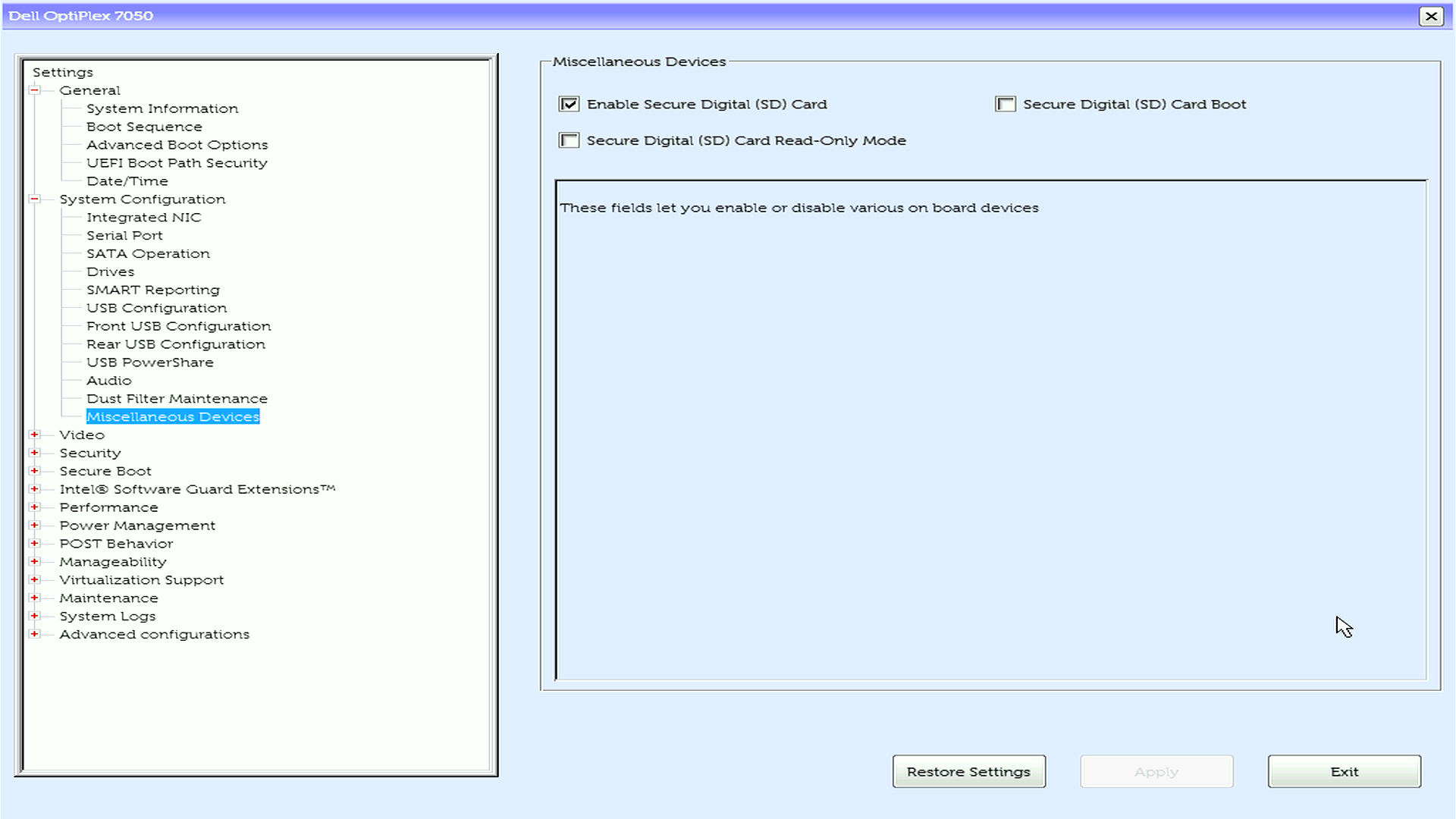
Рис. 1. Включение параметра карты Secure Digital (SD) в BIOS или UEFI, пример
Если карта памяти или устройство считывания карт памяти по-прежнему не работают, перейдите к следующему шагу.
Windows имеет интегрированную функцию поиска и устранения неисправностей оборудования и устройств, которая помогает устранить проблемы, связанные с оборудованием и внешними устройствами (рис. 2).
Чтобы запустить средство устранения неполадок Windows в Windows 11 версии 22H2 и более ранних версиях или Windows 10, выполните следующие действия.
- Нажмите клавишу Windows + R, чтобы открыть диалоговое окно Выполнить.
- Введите
msdt.exe -id Device Diagnosticи затем нажмите OK. - В окнеОборудование и устройства средства устранения неполадок выберите Далее, чтобы система Windows автоматически обнаружила и исправила любые возникшие проблемы.
- После завершения поиска и устранения неисправностей проверьте, распознается ли карта памяти.
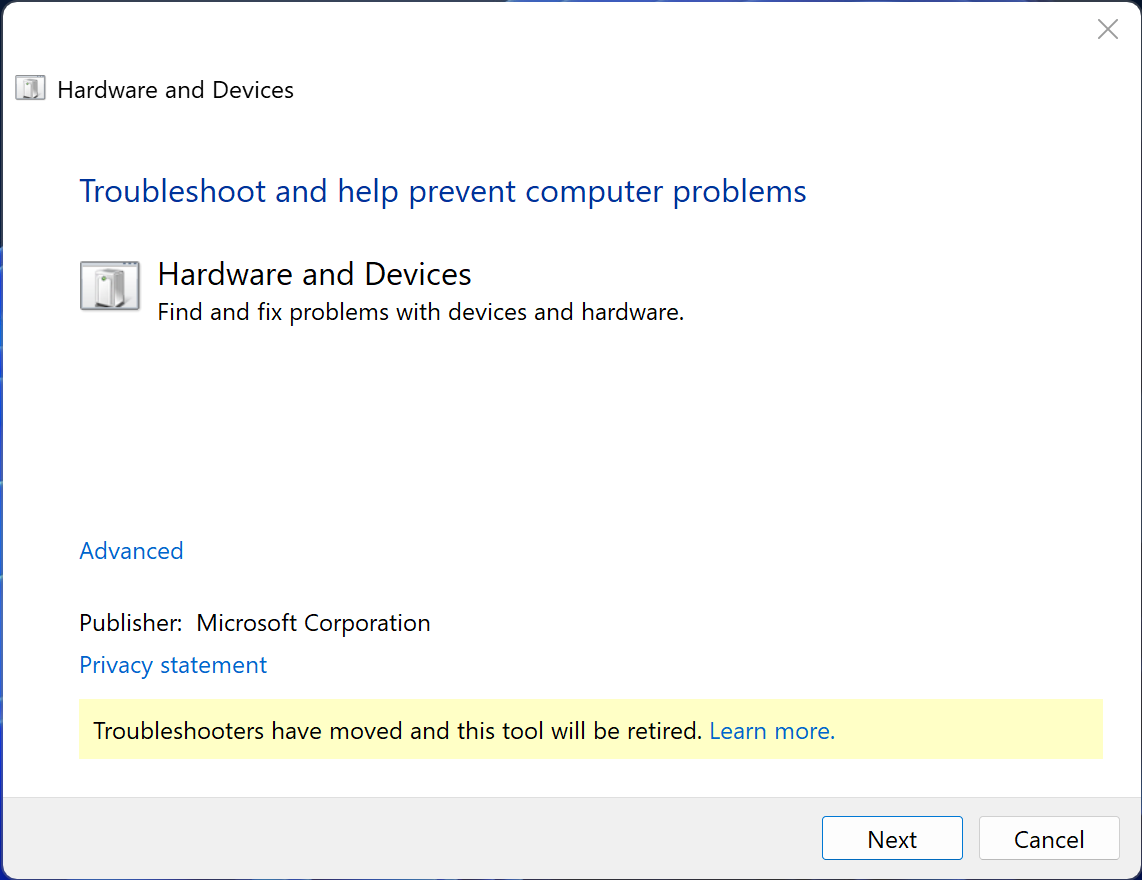
Рис. 2. Средство устранения неполадок оборудования и устройств с помощью кнопки «Далее»
Если карта памяти или устройство считывания карт памяти по-прежнему не работают, перейдите к следующему шагу.
Если карта памяти не отображается в Проводнике Windows, назначьте ей новое имя диска вручную. Windows может не назначить букву диска подключенному съемному носителю или карте памяти, которая уже используется другим съемным накопителем в Windows (рис. 3).
Выполните следующие действия, чтобы вручную назначить новую букву диска SD-карте в Windows 11 или Windows 10.
- Нажмите клавишу Windows + X.
- Выберите Управление дисками.
- Нажмите правой кнопкой мыши на SD-карту и выберите параметр Изменить букву диска или путь к диску.
- Выберите новую букву диска и подтвердите.
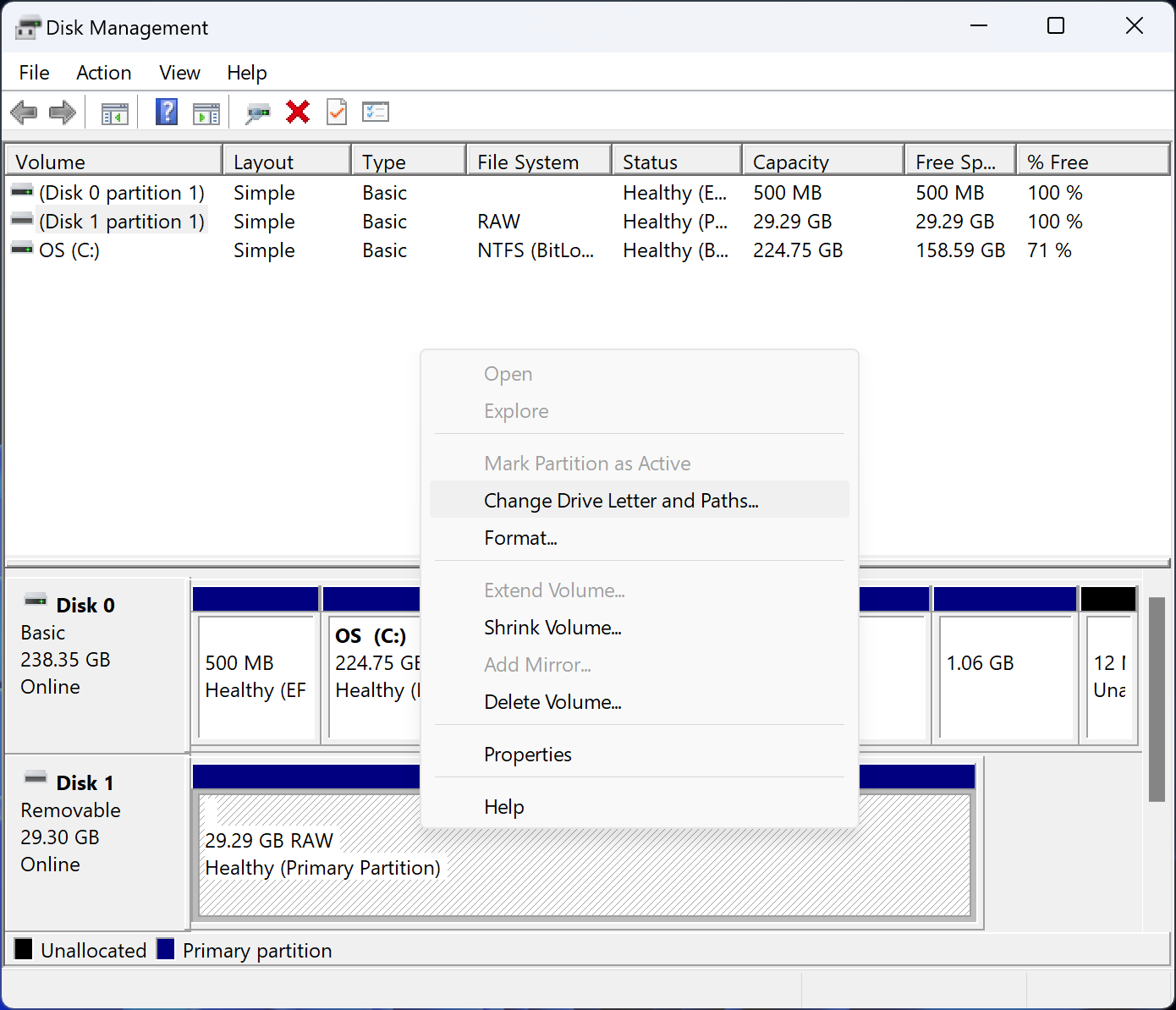
Рис. 3. Изменение букв и путей дисков в контекстном меню «Управление дисками»
Если карта памяти или устройство считывания карт памяти по-прежнему не работают, перейдите к следующему шагу.
CHKDSK — это полезная утилита Windows, которая помогает автоматически исправлять ошибки файловой системы для восстановления работоспособности поврежденной SD-карты (рис. 4).
Выполните следующие действия для восстановления поврежденной файловой системы в Windows 11 или Windows 10.
- Нажмите клавишу Windows + X.
- Выберите Windows PowerShell (администратор) или Terminal (администратор).
- В окне PowerShell введите
chkdsk D: /R /F /Xи нажмите клавишу Enter. Замените букву D буквой, присвоенной вашей SD-карте. - Дождитесь завершения программы CHKDSK. Этот процесс может занять несколько часов в зависимости от емкости и скорости SD-карты.
Параметр /F устраняет любые структурные проблемы с файловой системой и каталогом, исправляя несоответствия между ними. Параметр /R указывает CHKDSK выполнить полную проверку SD-карты на наличие поврежденных секторов и попытаться исправить их, если это возможно. Параметр /X отключает накопитель для проверки и исправления.
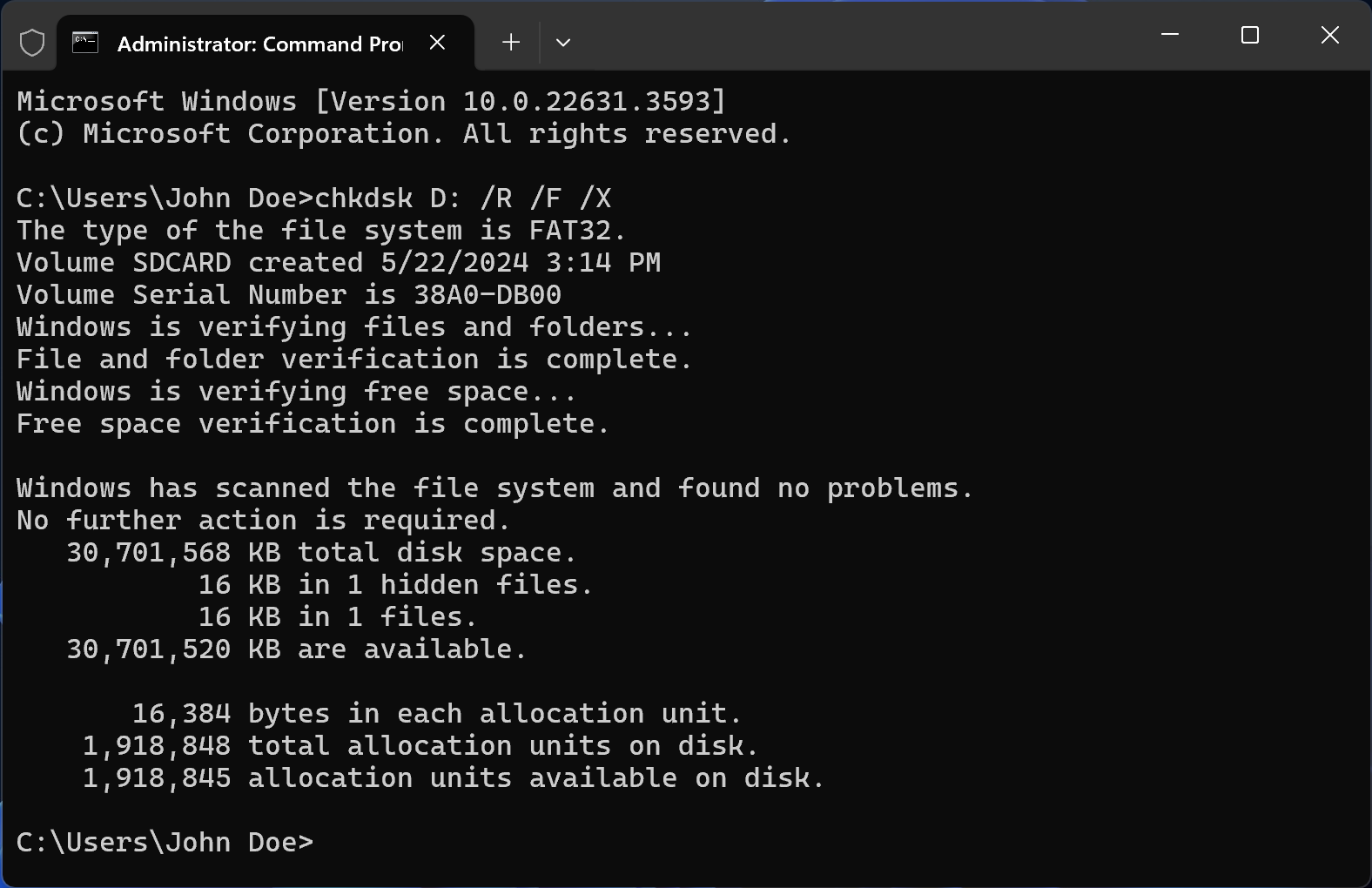
Рис. 4. Командная строка Windows с командой CHKDSK
Если карта памяти или устройство считывания карт памяти по-прежнему не работают, перейдите к следующему шагу.
Одной из наиболее распространенных причин, по которым не распознается SD-карта, является неправильный или устаревший драйвер устройства считывания карт памяти. Убедитесь, что драйверы обновлены.
Dell Technologies рекомендует обновлять драйверы устройств и BIOS в соответствии с графиком цикла обновлений. Обновления драйверов устройств и BIOS могут содержать расширения или изменения функций, которые обеспечат актуальность системного ПО, его совместимость с другими модулями системы (оборудование и ПО) и повышенную стабильность.
- Ознакомьтесь с руководством по обновлению BIOS на компьютере Dell.
- Узнайте, как скачать и установить драйверы Dell.
Если карта памяти или устройство считывания карт памяти по-прежнему не работают после обновления драйверов, перейдите к следующему шагу.
На многих SD-картах имеется так называемый переключатель защиты от записи на левой стороне карты. Если включена защита от записи, файлы на SD-карте изменить невозможно. Если включена защита от записи, плата недоступна для чтения.
Перед использованием карты памяти обязательно установите этот переключатель в положение разблокировки (рис. 5).
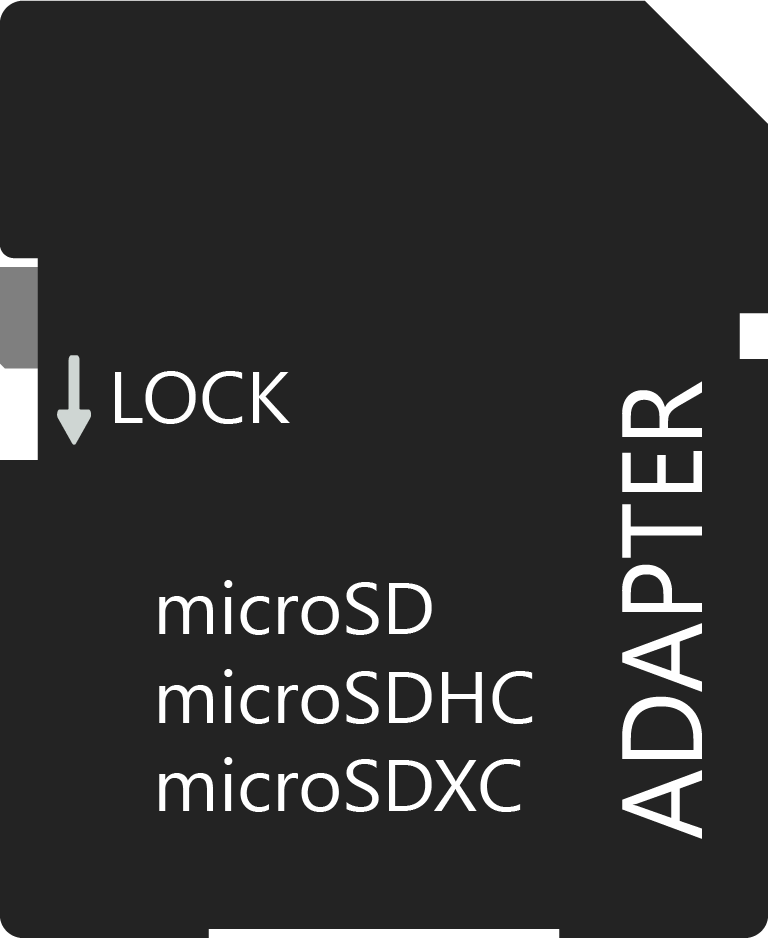
Рис. 5. Переключатель защиты SD-карты установлен в режим разблокировки
Если карта памяти или устройство считывания карт памяти по-прежнему не работают, перейдите к следующему шагу.
Некоторые устройства могут форматировать SD-карту таким образом, чтобы она была доступна только для этого устройства и ничего другого, включая компьютер. Это не только исправляет «Не удается прочитать SD-карту»
но и сделать носитель для хранения данных пригодным для повторного использования (рис. 6).
ПРЕДУПРЕЖДЕНИЕ. Форматирование приводит к необратимой потере всех данных на SD-карте или карте памяти. Dell Technologies рекомендует выполнять резервное копирование всех персональных данных на другое устройство хранения, включая, помимо прочего, изображения, видео, документы и т. Д.
Чтобы отформатировать SD-карту в Windows 11 или Windows 10, выполните следующие действия.
- Вставьте SD-карту в устройство считывания карт памяти.
- Откройте Этот ПК.
- Нажмите правой кнопкой мыши на букву SD-карты в разделе Устройства и накопители и выберите Форматировать.
- В окне Форматирование в разделе Файловая система выберите один из трех вариантов — NTFS, FAT32 или exFAT.
- Нажмите кнопку Пуск, чтобы начать форматирование SD-карты.
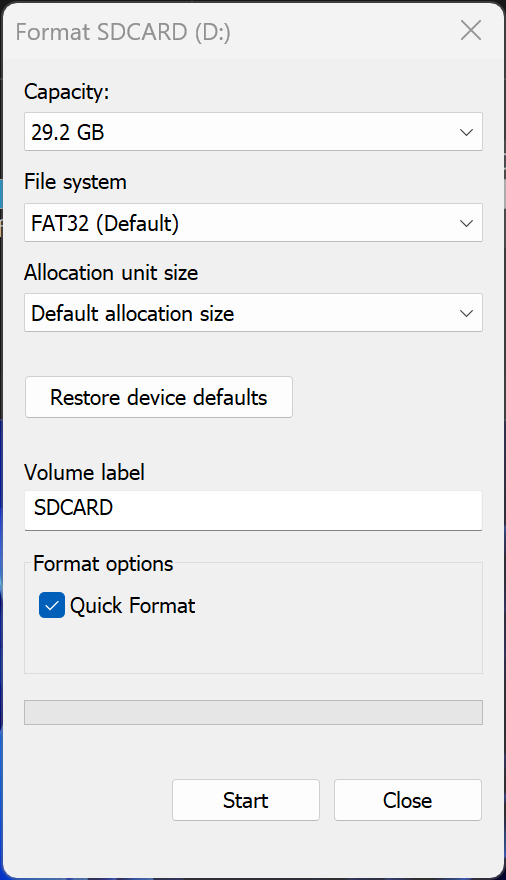
Рис. 6. Окно форматирования, в котором отображается емкость накопителя, файловая система, размер единицы выделения, метка тома и параметр быстрого форматирования
Заражение вирусами или вредоносным ПО может вызвать ситуацию, когда SD-карта не будет отображаться в системе Windows.
Некоторые вирусы и вредоносное ПО также могут зашифровать или скрыть файлы на SD-карте. Узнайте, как отобразить или восстановить скрытые файлы на SD-карте.
Выполните быстрое сканирование в разделе «Безопасность Windows»
- Выберите Пуск > Параметры > Обновление и безопасность > Безопасность Windows, а затем Защита от вирусов и угроз.
- В разделе Текущие угрозы выберите Быстрое сканирование (или в ранней версии Windows 10 в разделе История угроз выберите Сканировать сейчас) (рис. 7).
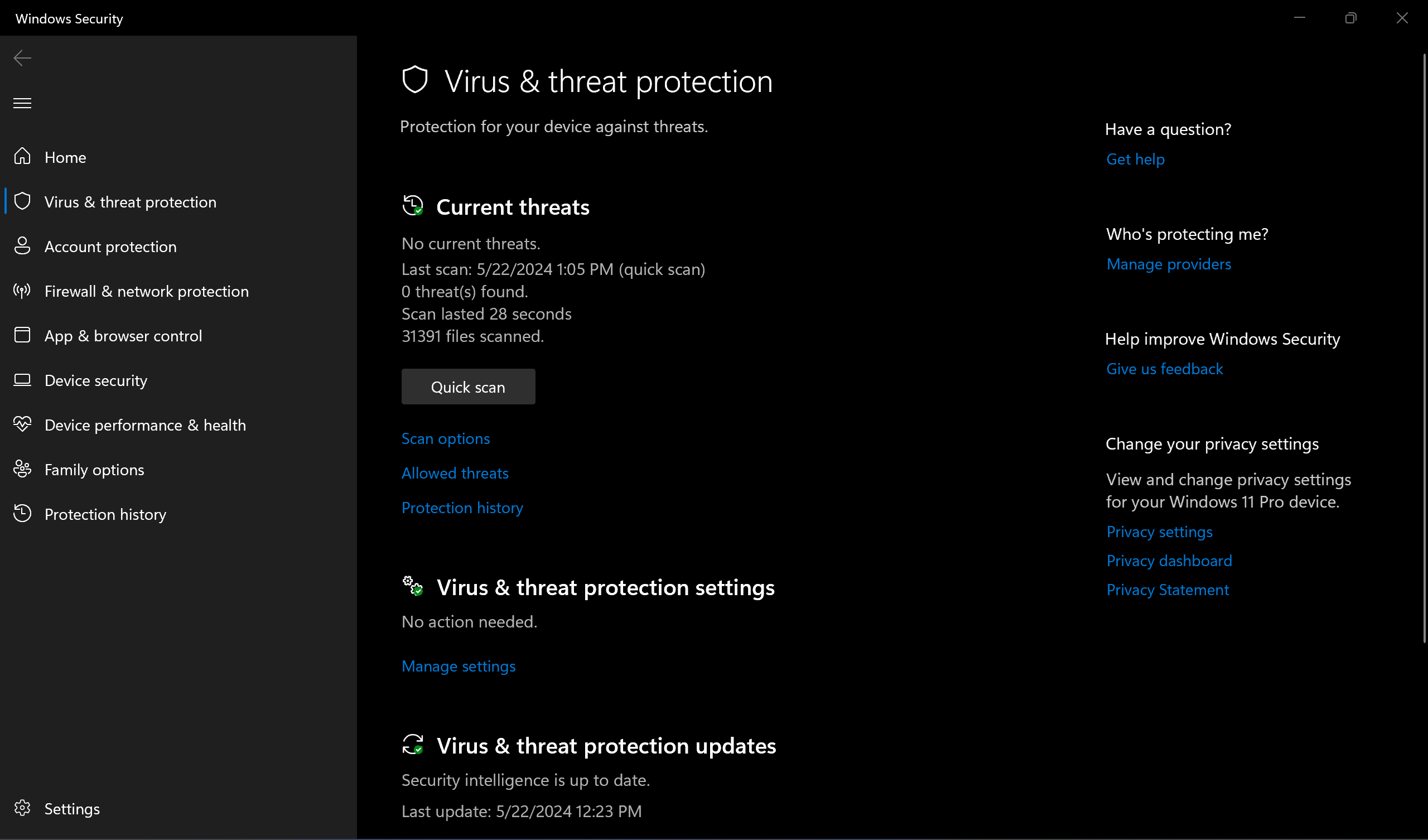
Рис. 7. Параметр «Сканировать сейчас» (быстрое сканирование) в разделе «Безопасность Windows»
Если при сканировании проблем не обнаружено, но вы по-прежнему обеспокоены, возможно, потребуется более тщательно проверить устройство.
Выполните расширенное сканирование в разделе «Безопасность Windows»
- Выберите Пуск > Параметры > Обновление и безопасность > Безопасность Windows, а затем Защита от вирусов и угроз.
- В разделе Текущие угрозы выберите Параметры сканирования (или в ранней версии Windows 10 в разделе История угроз выберите Запуск нового расширенного сканирования).
- Выберите один из параметров сканирования.
- Полное сканирование (проверка всех файлов и программ на устройстве)
- Пользовательское сканирование (сканирование определенных файлов или папок)
- Антивирусная программа в Защитнике Microsoft Defender Автономное сканирование (перезагрузка компьютера и выполнение глубокого сканирования перед загрузкой Windows для обнаружения особо скрытого вредоносного ПО) (рис. 8).
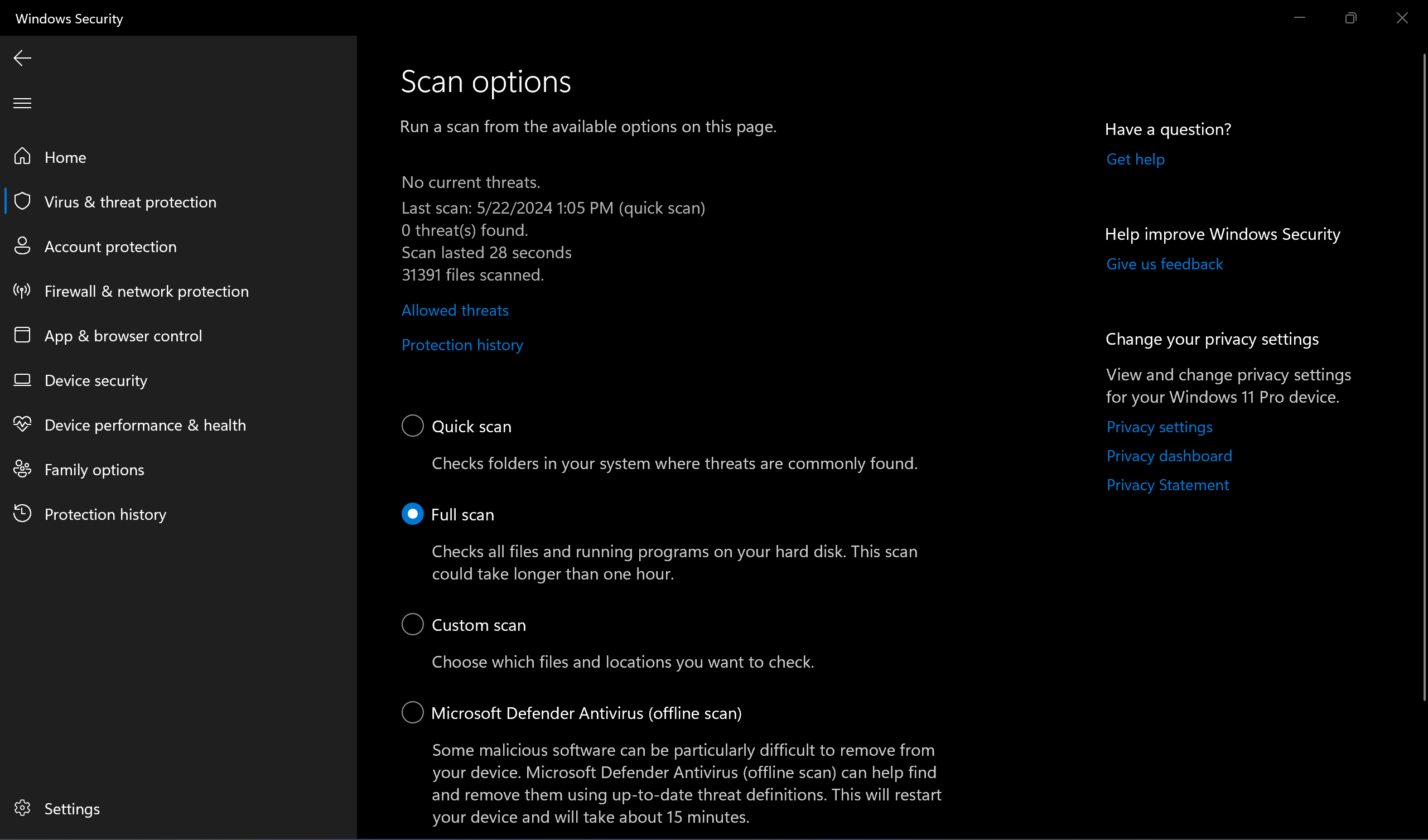
Рис. 8. Варианты «Полное сканирование» и «Пользовательское сканирование» в разделе «Безопасность Windows»
Отображение или восстановление зашифрованных или скрытых файлов на SD-карте
Если файлы отображаются на устройстве, например на камере, но не отображаются на компьютере,
- Нажмите клавишу Windows + X.
- Выберите Windows PowerShell (администратор) или Terminal (администратор).
- В окне PowerShell введите
attrib -h -r -s /s /d X:*.*и нажмите клавишу Enter. Обязательно замените X буквой, присвоенной вашей SD-карте. - После завершения процесса на экране компьютера появится SD-карта (рис. 9).
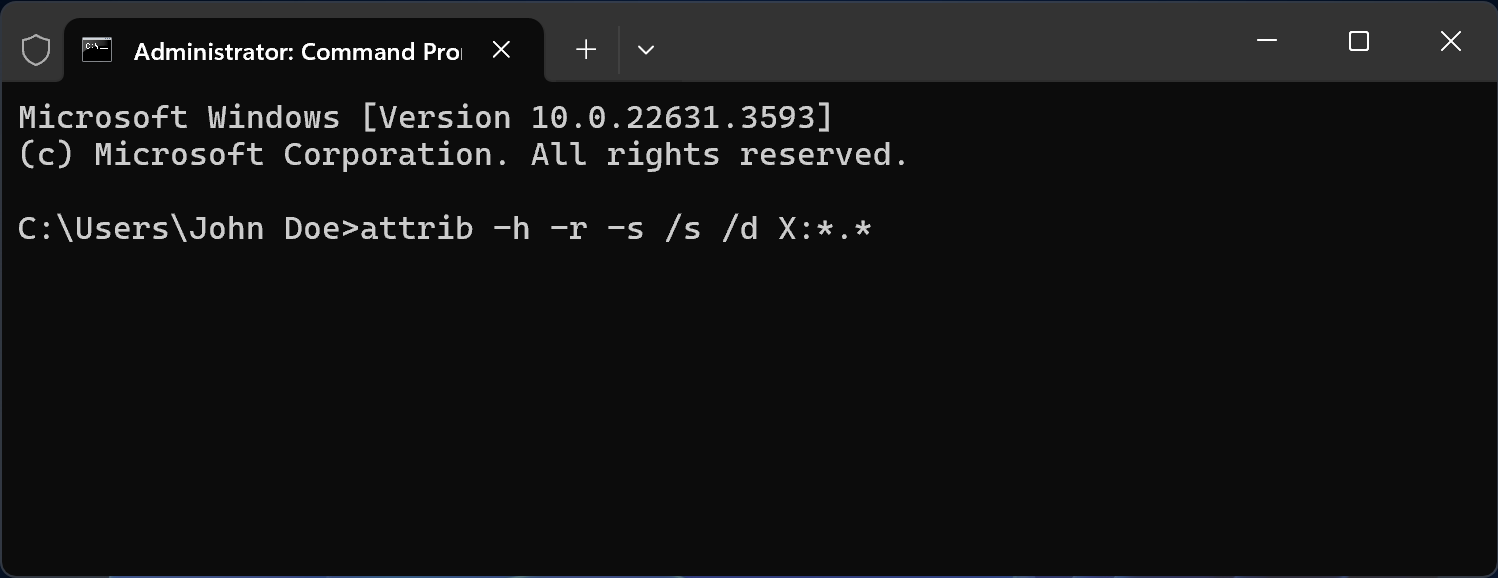
Рис. 9. Командная строка Windows с командой attrib
Additional Information
 Подробнее см. на странице поддержки решений для хранения и резервного копирования данных.
 Истек срок гарантии? Нет проблем. Перейдите на сайт Dell.com/support, введите сервисный код Dell и просмотрите наши предложения.
ПРИМЕЧАНИЕ. Предложения доступны только для заказчиков персональных компьютеров в США, Канаде, Великобритании и Франции. Предложение не распространяется на серверы и системы хранения.
Affected Products
Chromebox, Alienware, Dell All-in-One, Dell Pro All-in-One, Dell Pro Max Micro, Dell Pro Max Slim, Dell Pro Max Tower, Dell Pro Micro, Dell Pro Slim, Dell Pro Tower, Dell Slim, Dell Tower, Inspiron, Legacy Desktop Models, OptiPlex, Vostro, XPS
, G Series, Chromebook, G Series, Alienware, Dell Plus, Dell Pro, Dell Pro Max, Dell Pro Plus, Dell Pro Premium, Inspiron, Latitude, Dell Pro Rugged, Vostro, XPS, Legacy Laptop Models, Fixed Workstations, Mobile Workstations, Dell Pro Max Micro XE FCM2250, Dell Pro Max Slim XE FCS1250, Dell Pro Max Tower T2 XE FCT2250, Dell Pro Max 16 XE MC16250, Dell Pro Micro Plus XE QBM1250, Dell Pro Slim Plus XE5 QBS1250, Dell Pro Tower Plus XE5 QBT1250
...
Article Properties
Article Number: 000150063
Article Type: How To
Last Modified: 03 May 2026
Version: 16
Find answers to your questions from other Dell users
Support Services
Check if your device is covered by Support Services.