ECS: GeoDrive-fout 12175 - Er is een interne fout opgetreden bij het laden van de SSL-bibliotheken in de applicatie
Summary: GeoDrive - Fout van ECS - 12175 - fout bij laden van de SSL-bibliotheken | Er is een interne fout opgetreden bij het laden van de SSL-bibliotheken | Installatie ontbreekt.
This article applies to
This article does not apply to
This article is not tied to any specific product.
Not all product versions are identified in this article.
Symptoms
Door de klant gemelde 12175 - Er is een interne fout opgetreden bij het laden van de SSL-bibliotheken in de applicatie.
De oplossing wordt vermeld in de Dell EMC® GeoDrive™ for Windows versie 2.0 Gebruikershandleiding
OPMERKING:
Voordat u een onderzoek start, moet u de "Allowed HTTPS Protocols" Onder Geavanceerde verbindingsinstellingen van hosts.
Soms dezelfde foutmelding "The application experienced an internal error loading the SSL libraries" wordt weergegeven. Dit kan gebeuren wanneer: "SSL 2.0" als "SSL 3.0" zijn ingeschakeld in de geavanceerde verbindingsinstellingen van de host.
Deze instellingen zijn niet standaard ingeschakeld, maar kunnen per ongeluk zijn ingeschakeld.
Voor het controleren van de instellingen:
- Klik op "Hosts" in de bovenste balk
- Kies je host en klik op "Edit"
- Kies het tabblad "Geavanceerd"
De onderstaande afbeelding toont de standaardinstelling voor "SSL 2.0" als "SSL 3.0" als niet aangevinkt.
Als het is aangevinkt, probeer dan uit te schakelen "SSL 2.0" en "SSL 3.0" door het vinkje uit te schakelen en de verbinding opnieuw te testen.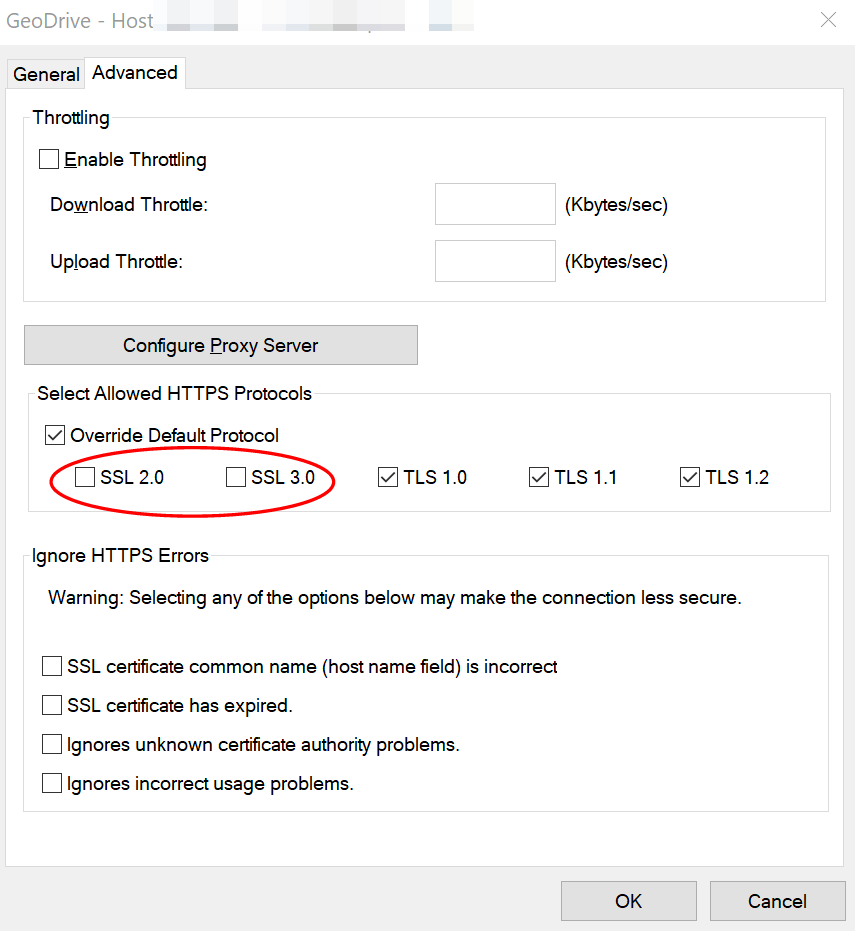
Het cloudservercertificaat
installerenAls een 12175-security Er is een foutmelding ontvangen met de tekst: "The function is unfamiliar with the Certificate Authority that generated the server's certificate", installeert u het servercertificaat als volgt op uw GeoDrive-client:
1. Nadat u op "Test" hebt geklikt, geeft GeoDrive een beveiligingsfoutmelding weer die ook de certificaatdetails bevat.
2. Controleer of de hostnaam hetzelfde is als de naam die door uw serviceprovider is opgegeven. Ook dat het host/IP-veld wordt ingevoerd tijdens de serverconfiguratie (zie tabel 3 op pagina 11). Als dit niet het geval is, controleert u de juiste naam bij uw serviceprovider voordat u doorgaat. Verwijder indien nodig de onjuiste hostnaam, voer de juiste naam in het veld Host/IP in, klik op "Add" en klik vervolgens op "Test".
3. Als een succesdialoogvenster wordt weergegeven, is deze procedure voltooid. De verbinding met de cloud wordt aangegeven met een groen pictogram op de hoofdpagina van GeoDrive.
4. Als dezelfde foutmelding opnieuw wordt ontvangen, klikt u op Installeren. GeoDrive installeert het SSL-certificaat op uw lokale computer en er wordt een succesbericht weergegeven.
5. Klik op OK. Een veilige verbinding met de server wordt aangegeven met een groen pictogram op de hoofdpagina van GeoDrive.
Op een Windows 2016-server wordt de installatieoptie 'no click install' weergegeven:
Cause
Op Windows 2016 is de serververhardingsfunctie in het register ingesteld op:HKEY_LOCAL_MACHINE\SOFTWARE\Policies\Microsoft\Cryptography\Configuration\SSL\00010002
Vanwege een reeds bestaande vermelding vraagt de software om "een andere" sleutelinstallatie. Omdat het er al is: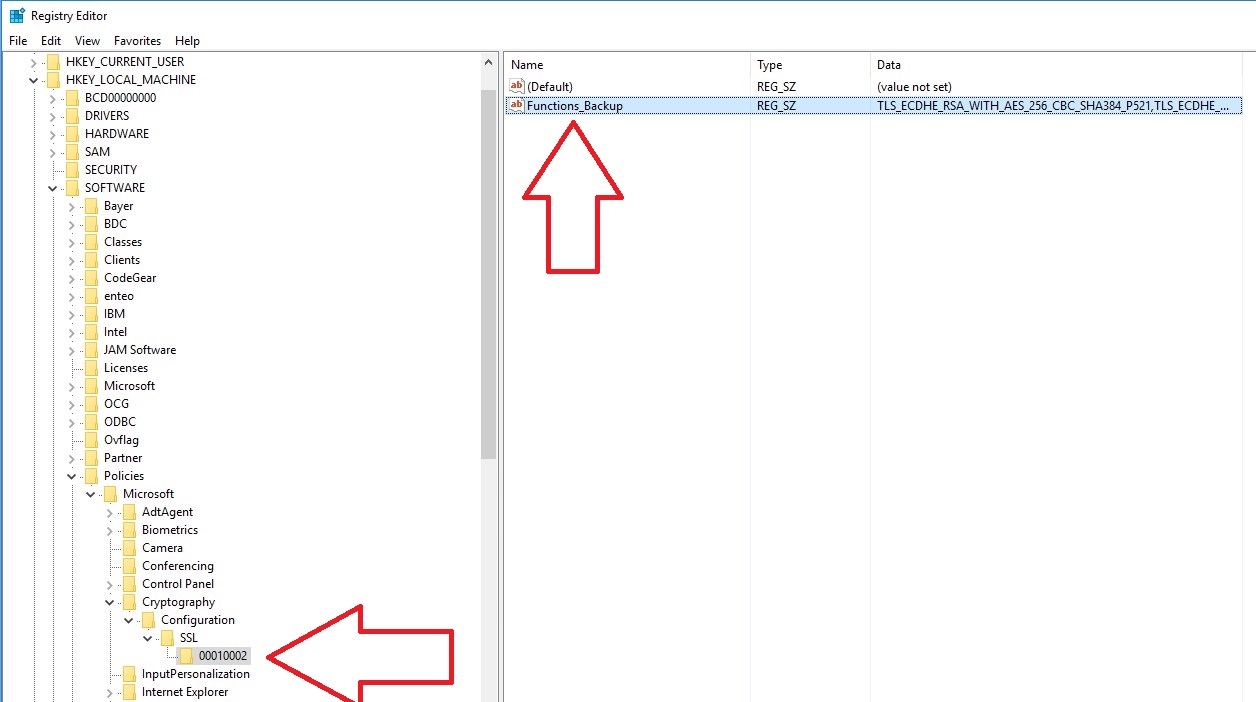
Resolution
Bij normale installaties is de registersleutel in de serververhardingsfunctie er niet: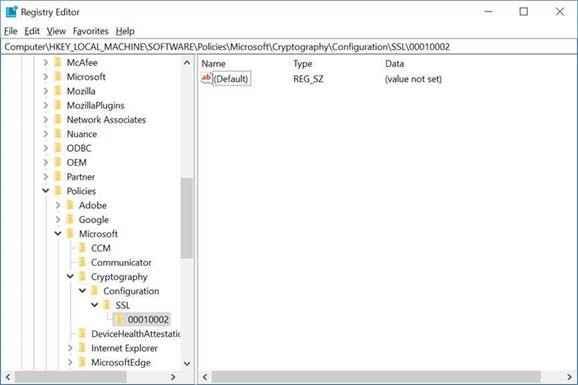
Daarom is de oplossing om de onderstaande sleutel in het register te vinden:"HKEY_LOCAL_MACHINE\SOFTWARE\Policies\Microsoft\Cryptography\Configuration\SSL\00010002" en verwijder (of hernoem) het. Dit lost het probleem op. Het certificaat kan nu met behulp van een SSL-certificaat op de betreffende server worden geïnstalleerd: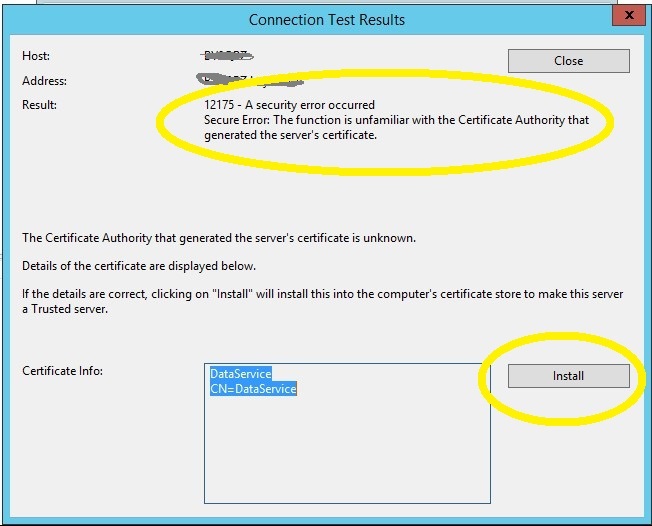
Additional Information
Als dit niet werkt, is er een extra logging voor Windows. Geef deze op bij follow-up met Support.
Zie: WinHTTP-logboeken
vastleggenWinHTTP-logboeken kunnen worden gebruikt om problemen met WSDAPI-applicaties op te lossen. Dit is handig wanneer de uitwisseling van metadata mislukt of wanneer SSL/TLS-onderhandelingen mislukken.
Deze procedure laat zien hoe u WinHTTP-logboeken op de clientcomputer vastlegt. De op WSDAPI gebaseerde clienttoepassing moet niet actief zijn wanneer logboekregistratie is ingeschakeld. Als de clientapplicatie wordt uitgevoerd wanneer logboekregistratie is ingeschakeld, moeten de client en de computer opnieuw worden opgestart voordat WS-Discovery wordt uitgevoerd. Metadata-uitwisselingsverkeer wordt weergegeven in de WinHTTP-logboeken.
Om WinHTTP-logboeken vast te leggen.

- Open een opdrachtpromptvenster met verhoogde bevoegdheden op de clientcomputer.
- Voer de volgende opdracht uit:
netsh winhttp set tracing trace-file-prefix="C:\Temp\dpws" level=verbose format=ansi state=enabled max-trace-file-size=1073741824 - Met deze opdracht kunt u WinHTTP-logboekregistratie inschakelen. Alle logbestanden worden opgeslagen in de
C:\Tempdirectory en de bestandsnamen beginnen met het voorvoegsel dpws. Er wordt maximaal 1 GB aan logbestanden opgeslagen. - Als het proces met WinHTTP op de client al wordt uitgevoerd, start u de computer opnieuw op. Als bijvoorbeeld de API's voor functiedetectie worden gebruikt, moet de computer opnieuw worden opgestart. De API's voor functiedetectie roepen WinHTTP aan vanuit een servicehost, die mogelijk al is gestart toen tracering werd ingeschakeld.
- Start de op WSDABI gebaseerde clientapplicatie. De applicatie die wordt uitgevoerd wordt gedebugd of de WSD Debug Client kan worden gebruikt.
- Reproduceer de applicatiefout.
- Beëindig de op WSDABI gebaseerde clientapplicatie.
- Als het proces met WinHTTP niet wordt beëindigd met de clientapplicatie, start u de computer opnieuw op. Als bijvoorbeeld de API's voor functiedetectie worden gebruikt, moet de computer opnieuw worden opgestart.
- Voer de volgende opdracht uit: netsh winhttp set tracing state=disabled
- Met deze opdracht kunt u WinHTTP-logboekregistratie uitschakelen.
- Controleer de DPWS-logboeken in C:\Temp en controleer of de vereiste aanvragen en berichten zijn verzonden.
- Als HTTPS-communicatie (Secure Channel) wordt gebruikt, controleer dan op SSL/TLS-fouten.
Om de logboeken op te halen, moet de server opnieuw worden gestart.
Zodra WinHTTP-logboeken zijn vastgelegd, kunnen de logboeken worden onderzocht om te zoeken naar de oorzaak van een fout in een WSDAPI-toepassing. De teksteditor die wordt gebruikt om deze logboeken weer te geven, moet worden uitgevoerd als Administrator. Zie WinHTTP-logboekregistratie gebruiken om Get Traffic te verifiëren voor meer informatie.
Affected Products
GeoDrive for WindowsProducts
GeoDrive for Windows, ECS Appliance Gen 1, ECS Appliance Gen 2, ECS Appliance Gen 3, ECS Appliance Hardware Gen2 U-SeriesArticle Properties
Article Number: 000174459
Article Type: Solution
Last Modified: 06 Feb 2026
Version: 5
Find answers to your questions from other Dell users
Support Services
Check if your device is covered by Support Services.