Путь по умолчанию к приложениям в Dell Command Integration Suite
Summary: На этой странице описывается, почему размер загрузки на клиентах отображает большее значение, чем размер приложения в Software Gallery.
This article applies to
This article does not apply to
This article is not tied to any specific product.
Not all product versions are identified in this article.
Instructions
Затронутые продукты:
- Dell Command | Integration Suite for System Center
Содержание
Приложения Configuration Manager
Dell Command | Пакет Integration Suite для System Center (DCIS) и Dell Command | Пакет Integration Suite для System Center (DCIS) Configuration Manager Приложения, созданные с помощью мастера Dell Software Gallery, загружаются очень большие размеры (до нескольких Гбайт). Это приводит к длительному времени скачивания и ненужному сетевому трафику, а также к нехватке дискового пространства на клиенте.
Симптомы этой проблемы:
В Коллекции программного обеспечения при выборе приложения, например:
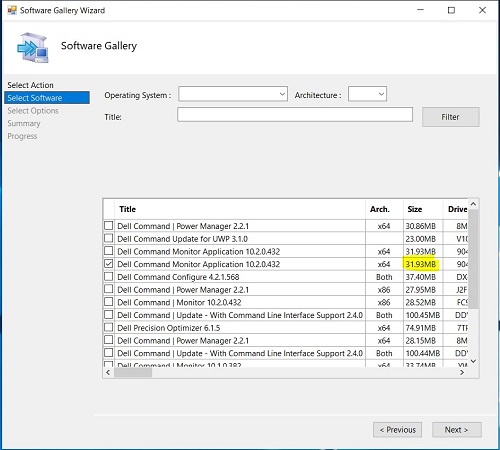
Вы видите, что при развертывании приложения на клиенте размер загружаемого файла приложения на клиенте больше, чем размер приложения в Software Gallery на сервере. Например, на приведенном выше рисунке показано, что размер приложения составляет 31,9 Мбайт, а соответствующее приложение указано как имеющее размер для скачивания 4335 Мбайт.
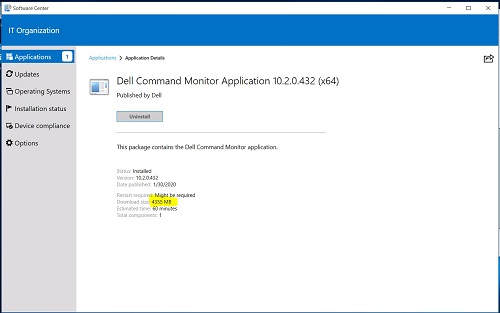
Примечание. Размер скачиваемого файла больше — это расположение содержимого приложения, содержащего несколько файлов, упакованных в рамках развертывания. Это происходит, если используется UNC-путь по умолчанию . \lib\Packages\Deployment\Dell\Client\ для размещения содержимого.
Software Gallery Applications Solution
Администратор может решить эту проблему с приложениями Software Gallery, не используя путь по умолчанию и используя вложенные папки для расположения содержимого. Ниже Dell Technologies предлагает два решения: в зависимости от того, вы еще не создали приложение или уже создали его с помощью Software Gallery.
Если вы не создали приложение с помощью Software Gallery, выполните следующие действия.
- Запустите System Center Configuration Manager
- Перейдите в Dell Command | Приложения Software Gallery :
- Нажмите Software Library в левом нижнем углу панели.
- В разделе «Обзор» разверните папку «Управление приложениями»
- Нажмите правой кнопкой мыши на папку «Приложения»
- Выберите Dell Command | Software Gallery из раскрывающегося списка
- На экране «Галерея программного обеспечения» выберите вкладку «Действие », выберите «Опубликовать » и нажмите кнопку «Далее».
- На экране «Галерея программного обеспечения» выберите вкладку «Программное обеспечение », выберите только одно приложение и нажмите кнопку «Далее».
- На экране «Галерея программного обеспечения» выберите «Параметры», в поле «Укажите путь назначения UNC» добавьте папки \SoftwareGallery\<ApplicationName_Driver ID_WIN_Version >\ в конец существующего файла .. \OSD\lib\Packages\Deployment\Dell\Client\ в поле
ApplicationName, Driver_ID и Version можно найти на предыдущем экране.
Новый путь назначения UNC выглядит следующим образом:
.. \OSD\lib\Packages\Deployment\Dell\Client\SoftwareGallery\< ApplicationName_Driver ID_WIN_Version >
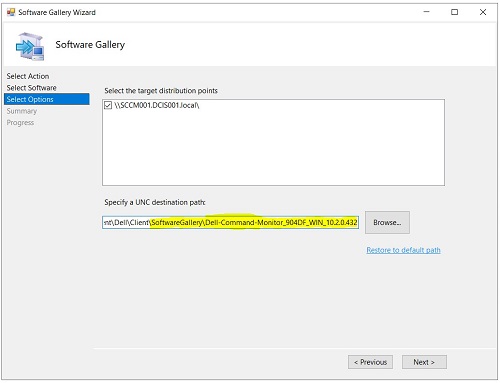
- На экране Галерея программного обеспечения выберите Сводка. Нажмите Готово.
Если вы уже создали приложение с помощью Software Gallery, выполните следующие действия.
- Запустите System Center Configuration Manager
- Перейдите в Dell Command | Приложения Software Gallery :
- Нажмите Software Library в левом нижнем углу панели.
- В разделе Обзор разверните папку Приложения Управление приложениямии >приложениями >Dell Software Gallery
- Выберите приложение. Нажмите правой кнопкой мыши и выберите Свойства
- Выберите вкладку Типы развертывания . Выберите приложение в разделе Типы развертывания. Нажмите Изменить
- Выберите вкладку Программы . На вкладке «Программы » запишите в разделе «Программа установки » имя EXE-файла, необходимого для выполнения следующих действий.
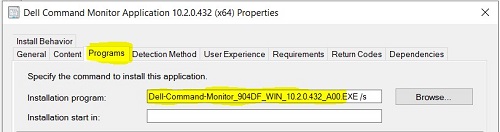
Определив имя EXE-файла, используйте это значение для создания вложенной папки по UNC-пути по умолчанию
- Откройте проводник
- Создайте папку SoftwareGallery в UNC-пути
Dell по умолчанию (.. \OSD\lib\Packages\Deployment\Dell\Client\)
Если вы не знаете UNC-путь Dell по умолчанию - В папке (.. \OSD\lib\Packages\Deployment\Dell\Client\SoftwareGallery\), создайте еще одну вложенную папку с именем EXE-файла, указанного в шаге 2e. На рисунке ниже показан снимок экрана с созданной папкой приложения
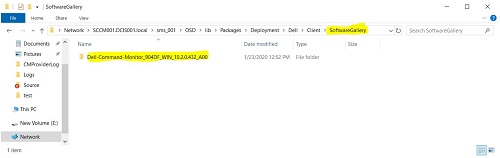
- Вернитесь к UNC-пути
Dell по умолчанию (.. \OSD\lib\Packages\Deployment\Dell\Client\) и нажмите правой кнопкой мыши на приложении с именем EXE-файла, указанного на шаге 2е, как показано на снимке экрана ниже.
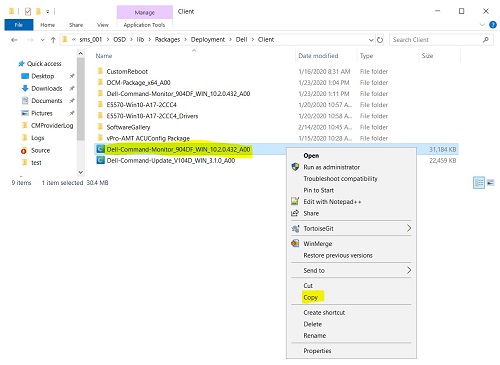
- Выберите Копировать в раскрывающемся списке
- Нажмите на папкуS oftware Gallery , а затем выберите папку с именем EXE-файла, созданного на шаге 2e. Пример.
...\OSD\lib\Packages\Deployment\Dell\Client\SoftwareGallery\Dell-Command-Monitor_904DF_WIN_10.2.0.432 - Оказавшись в папке,
щелкните правой кнопкой мыши и в раскрывающемся списке выберите Вставить. Папка должна выглядеть, как на снимке экрана ниже, но с другим именем.
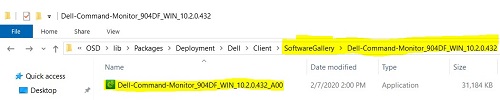
- Создайте папку SoftwareGallery в UNC-пути
- Перейдите в Dell Command | Приложения Software Gallery:
- Нажмите Software Library в левом нижнем углу панели.
- В разделе «Обзор» разверните папку « Приложения для управления>приложениями>Dell», «Галерея программного обеспечения Dell ».
- Выберите приложение. Нажмите правой кнопкой мыши и выберите Свойства
- Выберите вкладку Типы развертывания . Выберите приложение в разделе Типы развертывания. Нажмите Изменить
- Перейдите на вкладку Содержимое . Нажмите Обзор.

- Перейдите и выберите папку в UNC-пути Dell по умолчанию и выберите папку, которую вы создали (имя EXE) из шага 2д.
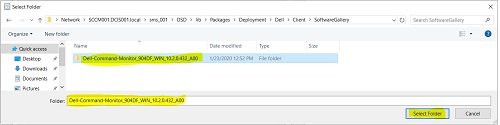
- Нажмите Выбрать папку
- На вкладке Ресурсы нажмите Применить
- На вкладке Содержимое нажмите кнопку ОК. При этом экран закрывается
- На вкладке Типы развертывания нажмите кнопку Применить
- На вкладке Типы развертывания нажмите кнопку ОК. При этом экран закрывается
- Выберите вкладку Типы развертывания. Нажмите правой кнопкой мыши и выберите Обновить содержимое
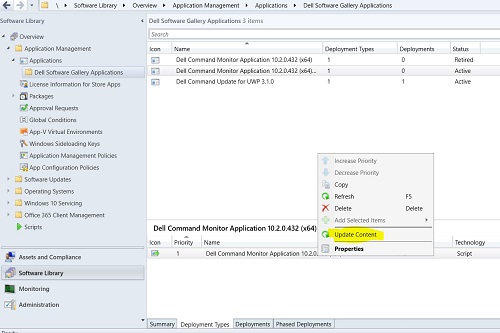
- Нажмите Да , чтобы обновить содержимое для этого типа развертывания.
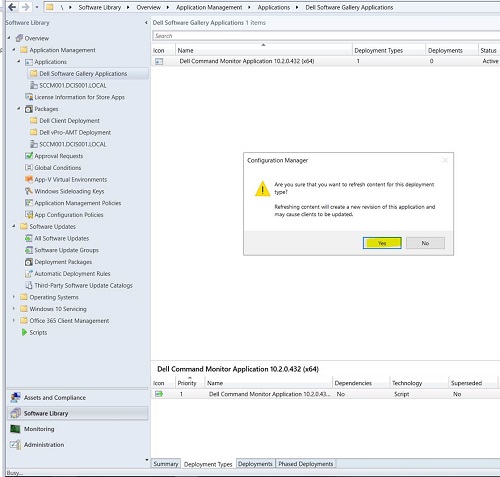
- Необходимо снова распространить содержимое на клиентах с обновленными типами развертывания
- Нажмите Да , чтобы обновить содержимое для этого типа развертывания.
Article Properties
Article Number: 000177191
Article Type: How To
Last Modified: 06 May 2026
Version: 7
Find answers to your questions from other Dell users
Support Services
Check if your device is covered by Support Services.