Dell Command Integration Suiten sovellusten oletuspolku
Summary: Tällä sivulla kuvataan, miksi asiakasohjelmien latauskoko on suurempi kuin sovelluksen koko ohjelmistovalikoimassa.
This article applies to
This article does not apply to
This article is not tied to any specific product.
Not all product versions are identified in this article.
Instructions
Tuotteet, joita asia koskee:
- Dell Command | Integration Suite for System Center
Sisällysluettelo:
Configuration Manager -sovellukset
Dell Command | Integration Suite System Centerille (DCIS) ja Dell Command | Integration Suite for System Center (DCIS) Configuration Manager Ohjattujen Dell Software Gallery -sovellusten latauskoot ovat valtavia (jopa useita gigatavuja). Tämä aiheuttaa pitkiä latausaikoja ja tarpeetonta verkkoliikennettä ja mahdollisesti levytilan loppumista asiakkaasta.
Ongelman oireita:
Ohjelmistovalikoimassa, kun valitset sovelluksen seuraavasti:
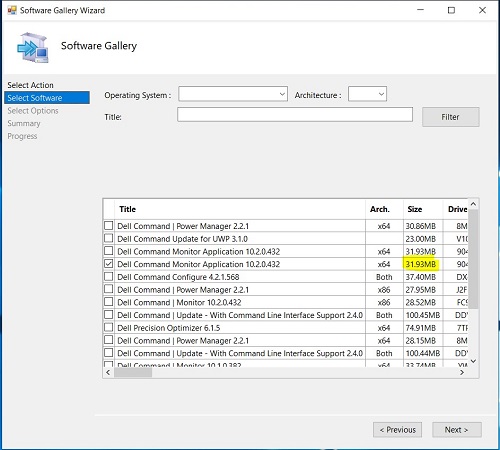
Näet, että kun sovellus otetaan käyttöön asiakasohjelmassa, sovelluksen latauskoko asiakasohjelmassa on suurempi kuin sovelluksen koko palvelimen ohjelmistovalikoimassa. Esimerkiksi yllä olevassa kuvassa näkyy, että sovelluksen koko on 31,9 Mt, ja vastaavan sovelluksen latauskoko on 4 335 Mt.
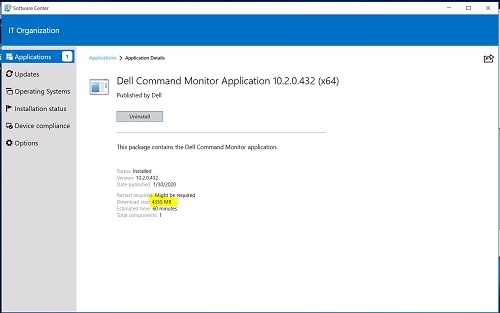
Huomautus: Suurempi latauskoko johtuu siitä, että sovelluksen sisältösijainnissa on useita tiedostoja, jotka on pakattu osana käyttöönottoa. Tämä tapahtuu, jos käytät oletusarvoista UNC-polkua .. \lib\Packages\Deployment\Dell\Client\ sisällön sijaintia varten.
Ohjelmistogallerian sovellusratkaisu
Järjestelmänvalvoja voi ratkaista tämän ongelman ohjelmistogalleriasovelluksissa olemalla käyttämättä oletuspolkua ja käyttämällä alikansioita sisällön sijaintina. Dell Technologies tarjoaa alla kaksi ratkaisua sen mukaan, oletko vielä luonut sovelluksen vai oletko jo luonut sovelluksen ohjelmistovalikoimasta.
Jos et ole luonut sovellusta ohjelmistovalikoiman avulla, toimi seuraavasti:
- Käynnistä System Center Configuration Manager
- Siirry Dell Command | Ohjelmistogallerian sovellukset:
- Valitse ruudun vasemmasta alakulmasta Software Library
- Laajenna Yleiskatsaus-kohdassaApplication Management -kansio
- Napsauta hiiren kakkospainikkeella Sovellukset-kansiota
- Valitse Dell Command | Ohjelmistovalikoima avattavasta valikosta
- Valitse Ohjelmistovalikoima-näytössä Valitse toiminto-välilehti , valitse Julkaise ja napsauta Seuraava
- Valitse Ohjelmistovalikoima-näytössä Valitse Ohjelmistot-välilehti , valitse vain yksi sovellus ja napsauta Seuraava
- Valitse Ohjelmistogalleria-näytössä Asetukset, määritä UNC-kohdepolku -kenttään kansiot \SoftwareGallery\<ApplicationName_Driver ID_WIN_Version >olemassa olevan loppuun .. \OSD\lib\Packages\Deployment\Dell\Client\ -teksti kentässä.
ApplicationName, Driver_ID ja Version ovat edellisessä näytössä.
Uusi UNC-kohdepolku muuttuu seuraavasti:
.. \OSD\lib\Packages\Deployment\Dell\Client\SoftwareGallery\< ApplicationName_Driver ID_WIN_Version >
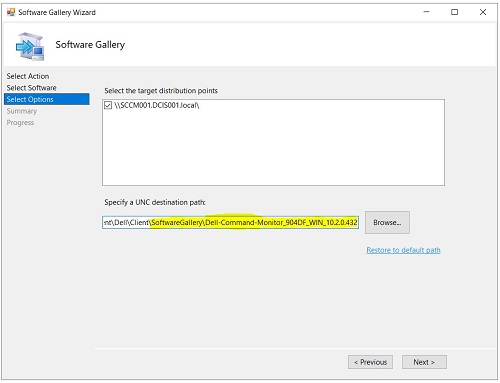
- Valitse Ohjelmistovalikoima-näytössä Yhteenveto. Valitse Finish
Jos olet jo luonut sovelluksen ohjelmistovalikoiman avulla, toimi seuraavasti:
- Käynnistä System Center Configuration Manager
- Siirry Dell Command | Ohjelmistogallerian sovellukset:
- Valitse ruudun vasemmasta alakulmasta Software Library
- Laajenna Overview-kohdassa Application Management >Applications >Dell Software Gallery Applications -kansio
- Valitse sovellus. Napsauta hiiren kakkospainikkeella ja valitse Ominaisuudet
- Valitse Käyttöönottotyypit-välilehti . Valitse sovellus Käyttöönottotyypit-kohdasta. Klikkaa Muokkaa
- Valitse Ohjelmat-välilehti . Huomaa Ohjelmat-välilehden Asennusohjelma-kohdassa, mitä alla oleviin vaiheisiin tarvitaan sen EXE-tiedoston nimi.
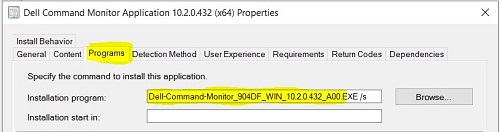
Kun olet tunnistanut EXE-tiedoston nimen, luo tämän arvon avulla alikansio UNC-oletuspolun alle
- Avaa Resurssienhallinta
- Luo SoftwareGallery-kansio Dellin oletusarvoisen UNC-polun
alle (.. \OSD\lib\Packages\Deployment\Dell\Client\)
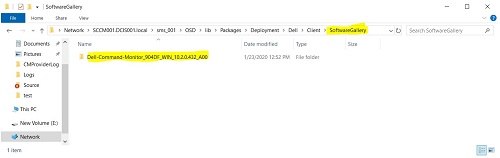
Jos et tiedä Dellin UNC-oletuspolkua - Kansion alla (.. \OSD\lib\Packages\Deployment\Dell\Client\SoftwareGallery\), luo toinen alikansio, jonka nimi on vaiheessa 2e määritetty EXE. Katso alla oleva näyttökuva, jossa on luotu esimerkki sovelluskansiosta
- Palaa Dellin oletusarvoiseen UNC-polkuun
(.. \OSD\lib\Packages\Deployment\Dell\Client\) ja napsauta hiiren kakkospainikkeella sovellusta, jonka nimi on vaiheessa 2e määritetyn EXE-tiedoston nimi alla olevan näyttökuvan mukaisesti
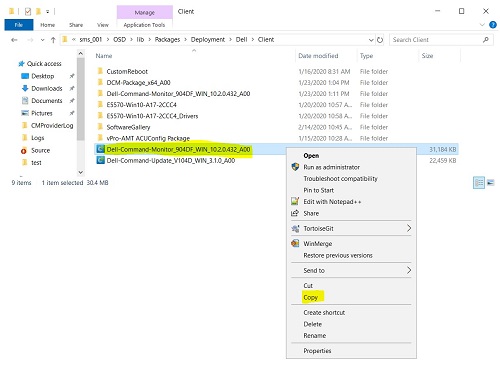
- Valitse avattavasta valikosta Kopioi
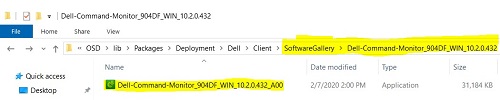
- Napsauta Folder Software -valikoimaa ja napsauta sitten kansiota, joka sisältää vaiheessa 2e luomasi EXE-tiedoston nimen. Esimerkki:
...\OSD\lib\Packages\Deployment\Dell\Client\SoftwareGallery\Dell-Command-Monitor_904DF_WIN_10.2.0.432 - Kun olet kansiossa,
napsauta hiiren kakkospainikkeella ja valitse avattavasta valikosta Liitä. Kansion pitäisi näyttää alla olevalta kuvakaappaukselta, mutta eri nimellä.
- Luo SoftwareGallery-kansio Dellin oletusarvoisen UNC-polun
- Siirry Dell Command | Ohjelmistogallerian sovellukset:
- Valitse ruudun vasemmasta alakulmasta Software Library
- LaajennaYleiskatsaus-kohdassaSovellusten hallintasovellukset>>Dell Software Gallery Applications -kansio
- Valitse sovellus. Napsauta hiiren kakkospainikkeella ja valitse Ominaisuudet
- Valitse Käyttöönottotyypit-välilehti . Valitse sovellus Käyttöönottotyypit-kohdasta. Klikkaa Muokkaa
- Valitse Sisältö-välilehti . Klikkaa Selaa.

- Valitse kansio Dellin UNC-oletuspolusta ja valitse luomasi kansio (EXE-nimi) vaiheessa 2e.
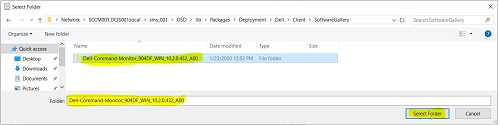
- Valitse Valitse kansio
- Valitse Sisältö-välilehdessä Käytä
- Valitse Sisältö-välilehdessä OK. Tämä sulkee näytön
- Valitse Deployment Types -välilehdessä Apply
- Valitse Deployment Types -välilehdessä OK. Tämä sulkee näytön
- Valitse Käyttöönottotyypit-välilehti. Napsauta hiiren kakkospainiketta ja valitse Päivitä sisältö
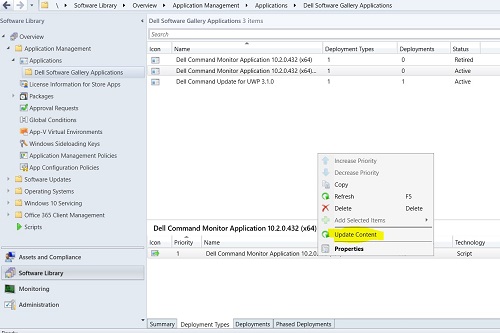
- Päivitä tämän käyttöönottotyypin sisältö valitsemalla Kyllä .
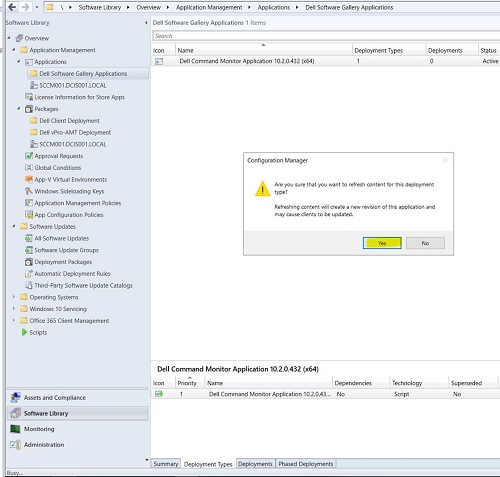
- Sisältö on jaettava uudelleen asiakkaille, joissa on päivitetyt käyttöönottotyypit
- Päivitä tämän käyttöönottotyypin sisältö valitsemalla Kyllä .
Article Properties
Article Number: 000177191
Article Type: How To
Last Modified: 06 May 2026
Version: 7
Find answers to your questions from other Dell users
Support Services
Check if your device is covered by Support Services.