Standaardpad voor applicaties van Dell Command Integration Suite
Summary: Op deze pagina wordt beschreven waarom de downloadgrootte op de clients een grotere waarde weergeeft dan de grootte van de applicatie in de Softwaregalerie.
This article applies to
This article does not apply to
This article is not tied to any specific product.
Not all product versions are identified in this article.
Instructions
Betreffende producten:
- Dell Command | Integration Suite voor System Center
Inhoudsopgave:
Configuration Manager-applicaties
Dell Command | Integration Suite for System Center (DCIS) en Dell Command | Integration Suite for System Center (DCIS) Configuration Manager Applicaties die zijn gemaakt met behulp van de wizard Dell Software Gallery De downloadgrootte van applicaties is enorm (zo groot als meerdere GB's). Dit veroorzaakt lange downloadtijden en onnodig netwerkverkeer en mogelijk onvoldoende schijfruimte op de client.
Symptomen van dit probleem zijn onder meer de volgende:
Wanneer u in de Softwaregalerie een applicatie selecteert, zoals:
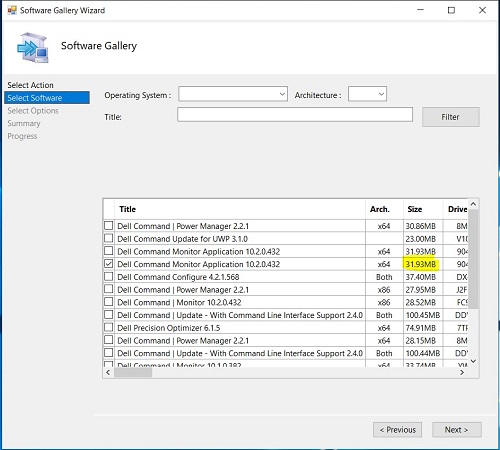
U ziet dat wanneer de applicatie op de client wordt geïmplementeerd, de downloadgrootte van de applicatie op de client groter is dan de applicatiegrootte in de Softwaregalerie op de server. In de bovenstaande afbeelding ziet u bijvoorbeeld dat de grootte van de applicatie 31,9 MB is en dat de bijbehorende applicatie een downloadgrootte heeft van 4335 MB.
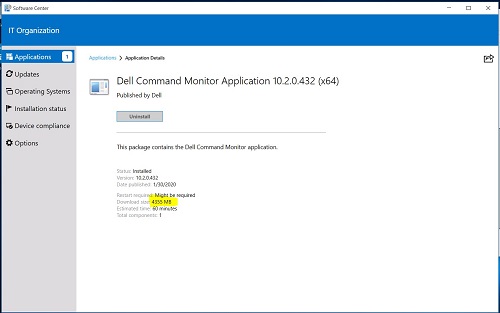
Opmerking: De reden dat de downloadgrootte groter is, is omdat de inhoudslocatie van de applicatie meerdere bestanden bevat die zijn verpakt als onderdeel van de implementatie. Dit gebeurt als u het standaard UNC-pad gebruikt . \lib\Packages\Deployment\Dell\Client\ voor contentlocatie.
Softwaregalerie Toepassingen Oplossing
Een beheerder kan dit probleem oplossen met Software Gallery-applicaties door niet het standaardpad te gebruiken en submappen te gebruiken voor de inhoudslocatie. Hieronder biedt Dell Technologies twee oplossingen, afhankelijk van of u nog geen applicatie hebt gemaakt of dat u al een applicatie hebt gemaakt met behulp van Software Gallery.
Als u nog geen applicatie hebt gemaakt met behulp van Software Gallery, volgt u deze stappen:
- Start System Center Configuration Manager
- Ga naar de Dell Command | Softwaregalerie-applicaties :
- Klik linksonder in het deelvenster op Softwarebibliotheek
- Vouw onder Overzicht de map Applicatiebeheer uit
- Klik met de rechtermuisknop op de map Toepassingen
- Selecteer de Dell Command | Softwaregalerie in de vervolgkeuzelijst
- Selecteer op het scherm Softwaregalerie het tabblad Actie , selecteer Publiceren en klik op Volgende
- Selecteer op het scherm Softwaregalerie het tabblad Software , selecteer slechts één applicatie en klik op Volgende
- Selecteer Opties in het scherm Softwaregalerie. Voeg voor het veld Een UNC-doelpad opgeven de mappen \SoftwareGallery\<ApplicationName_Driver ID_WIN_Version >\ toe aan het einde van de bestaande .. \OSD\lib\Packages\Deployment\Dell\Client\ tekst in het veld.
De ApplicationName, Driver_ID en Version zijn te vinden op het vorige scherm.
Het nieuwe UNC-doelpad wordt:
.. \OSD\lib\Packages\Deployment\Dell\Client\SoftwareGallery\< ApplicationName_Driver ID_WIN_Version >
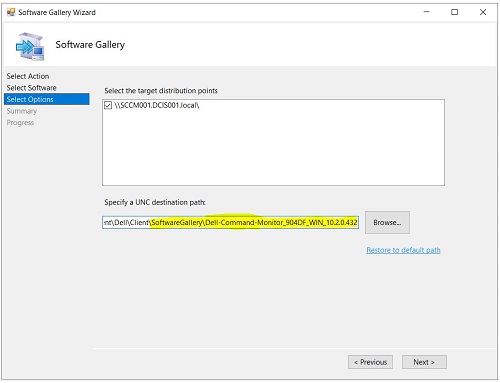
- Selecteer Overzicht in het scherm Softwaregalerie. Klik op Voltooien
Als u al een applicatie hebt gemaakt met behulp van Software Gallery, volgt u deze stappen:
- Start System Center Configuration Manager
- Ga naar de Dell Command | Softwaregalerie-applicaties :
- Klik linksonder in het deelvenster op Softwarebibliotheek
- Vouw onder Overzicht de map Applicatiebeheeren applicaties >>uit Dell Software Gallery Applications
- Selecteer de applicatie. Klik met de rechtermuisknop en selecteer Eigenschappen
- Selecteer het tabblad Implementatietypen . Selecteer de applicatie onder Deployment Types. Klik op Bewerken
- Selecteer het tabblad Programma's . Noteer op het tabblad Programma's onder Installatieprogramma de naam van de EXE die nodig zijn voor de onderstaande stappen.
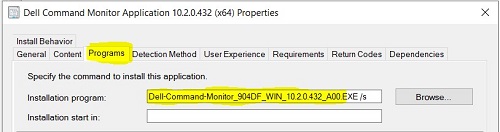
Nadat u de naam van de exe hebt geïdentificeerd, gebruikt u deze waarde om een submap te maken onder het standaard UNC-pad
- Open Verkenner
- Maak de map SoftwareGallery onder het standaard UNC-pad
van Dell (.. \OSD\lib\Packages\Deployment\Dell\Client\)
Als u het standaard UNC-pad van Dell niet kent - Onder de map (.. \OSD\lib\Packages\Deployment\Dell\Client\SoftwareGallery\), maak een andere submap met de naam van de EXE die is geïdentificeerd in stap 2e. Zie de onderstaande schermafbeelding met een voorbeeld van een applicatiemap die is gemaakt
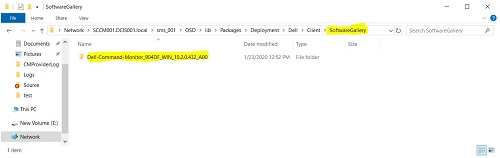
- Ga terug naar het standaard UNC-pad
van Dell (.. \OSD\lib\Packages\Deployment\Dell\Client\) en klik met de rechtermuisknop op de applicatie met de naam van de EXE die is geïdentificeerd in stap 2e, zoals wordt weergegeven in de onderstaande schermafbeelding
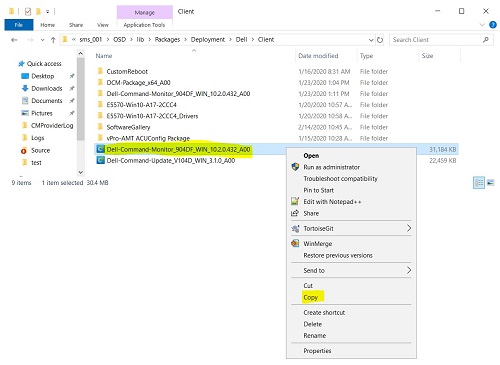
- Selecteer Kopiëren in de vervolgkeuzelijst
- Klik op de map Software Gallery en klik vervolgens op de map met de naam van de EXE die u in stap 2e hebt gemaakt. Bijvoorbeeld:
...\OSD\lib\Packages\Deployment\Dell\Client\SoftwareGallery\Dell-Command-Monitor_904DF_WIN_10.2.0.432 - Zodra u in de map bent,
klikt u met de rechtermuisknop en selecteert u in de vervolgkeuzelijst Plakken. De map zou eruit moeten zien zoals in de onderstaande schermafbeelding, maar met een andere naam.
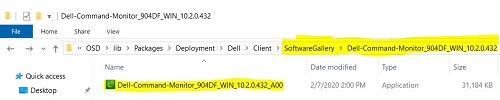
- Maak de map SoftwareGallery onder het standaard UNC-pad
- Ga naar de Dell Command | Softwaregalerie-applicaties:
- Klik linksonder in het deelvenster op Softwarebibliotheek
- Vouw onder Overzicht de map Application Management>Applications>Dell Software Gallery Applications uit
- Selecteer de applicatie. Klik met de rechtermuisknop en selecteer Eigenschappen
- Selecteer het tabblad Implementatietypen . Selecteer de applicatie onder Deployment Types. Klik op Bewerken
- Selecteer het tabblad Inhoud . Klik op Browse.

- Selecteer de map in het standaard UNC-pad van Dell en selecteer de map die u hebt gemaakt (naam van EXE) in stap 2e.
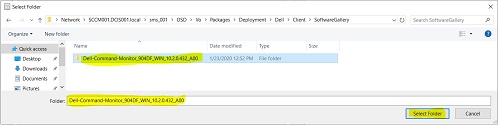
- Klik op De map selecteren
- Klik op het tabblad Content op Apply
- Klik op het tabblad Inhoud op OK. Hierdoor wordt het scherm gesloten
- Klik op het tabblad Implementatietypen op Toepassen
- Klik op het tabblad Implementatietypen op OK. Hierdoor wordt het scherm gesloten
- Selecteer het tabblad Implementatietypen. Klik met de rechtermuisknop en selecteer Inhoud bijwerken
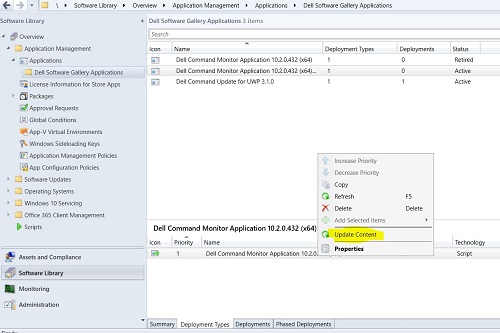
- Klik op Ja om de inhoud voor dit implementatietype bij te werken.
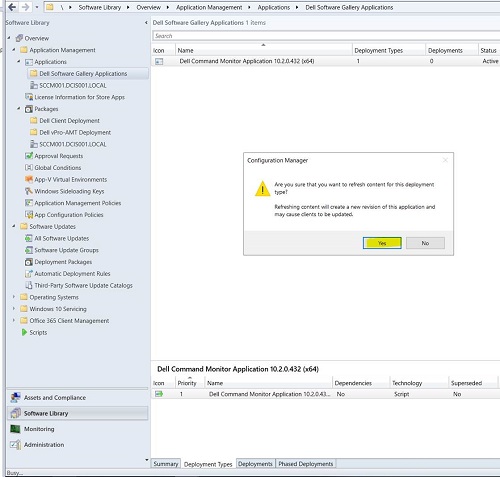
- U moet de inhoud opnieuw distribueren naar uw clients met de bijgewerkte implementatietypen
- Klik op Ja om de inhoud voor dit implementatietype bij te werken.
Article Properties
Article Number: 000177191
Article Type: How To
Last Modified: 06 May 2026
Version: 7
Find answers to your questions from other Dell users
Support Services
Check if your device is covered by Support Services.