Caminho padrão para aplicativos do Dell Command | Integration Suite
Summary: Esta página descreve por que o tamanho do download nos clientes exibe um valor maior do que o tamanho do aplicativo na Galeria de Software.
This article applies to
This article does not apply to
This article is not tied to any specific product.
Not all product versions are identified in this article.
Instructions
Produtos afetados:
- Dell Command | Integration Suite for System Center
Sumário:
Aplicativos do Configuration Manager
O Dell Command | Pacote de integração para System Center (DCIS) e Dell Command | Gerenciador de configuração do DCIS (Integration Suite for System Center) Os aplicativos criados usando o assistente da Galeria de Software da Dell Os tamanhos de download dos aplicativos são enormes (podem chegar a vários GBs). Isso causa longos tempos de download e tráfego de rede desnecessário, além de potencialmente ficar sem espaço em disco no cliente.
Os sintomas desse problema incluem o seguinte:
Na Galeria de Software, quando você seleciona um aplicativo como em:
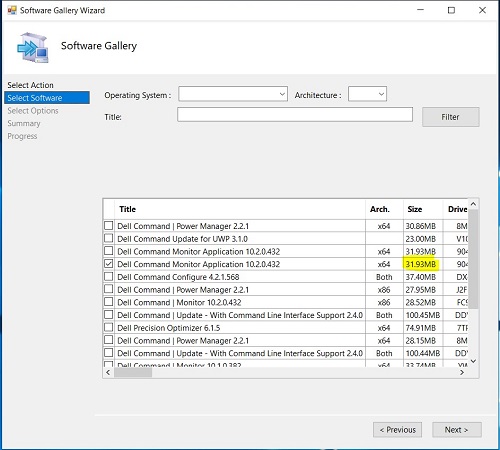
Você verá que, quando o aplicativo é implantado no cliente, o tamanho do download do aplicativo no cliente é maior do que o tamanho do aplicativo na Galeria de Software no servidor. Por exemplo, a imagem acima mostra que o tamanho do aplicativo está listado como 31,9 MB, o aplicativo correspondente é listado como tendo um tamanho de download de 4335 MB.
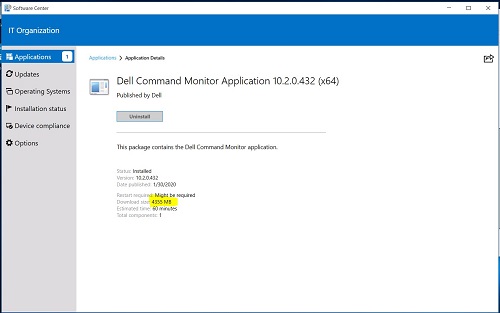
Nota: O motivo pelo qual o tamanho do download é maior é devido ao local de conteúdo do aplicativo ter vários arquivos que são empacotados como parte da implantação. Isso ocorrerá se você estiver usando o caminho UNC padrão . \lib\Packages\Deployment\Dell\Client\ para o local de conteúdo.
Solução de aplicativos de galeria de software
Um administrador pode resolver esse problema com aplicativos da Galeria de Software não usando o caminho padrão e usando subpastas para o local de conteúdo. Abaixo, a Dell Technologies oferece duas soluções, dependendo de você ainda não ter criado um aplicativo ou de já ter criado um aplicativo usando a Galeria de Software.
Se você não tiver criado um aplicativo usando a Galeria de Software, execute estas etapas:
- Iniciar o System Center Configuration Manager
- Acesse o Dell Command | Aplicativos da Galeria de Software:
- Clique em Software Library no canto inferior esquerdo do painel
- Em Visão geral, expanda a pasta Gerenciamento de aplicativos
- Clique com o botão direito na pasta Aplicativos
- Selecione o Dell Command | Galeria de software no menu suspenso
- Na tela Galeria de Software, selecione a guia Ação , selecione Publicar e clique em Avançar
- Na tela Galeria de Software, selecione a guia Software , selecione apenas um aplicativo e clique em Avançar
- Na tela Galeria de Software, selecione Opções, para o campo Especificar um caminho de destino UNC, acrescente as pastas \SoftwareGallery\<ApplicationName_Driver ID_WIN_Version >\ ao final do .. existente. Texto \OSD\lib\Packages\Deployment\Dell\Client\ no campo.
ApplicationName, Driver_ID e Version podem ser encontrados na tela anterior.
O novo caminho de destino UNC se torna:
.. \OSD\lib\Packages\Deployment\Dell\Client\SoftwareGallery\< ApplicationName_Driver ID_WIN_Version >
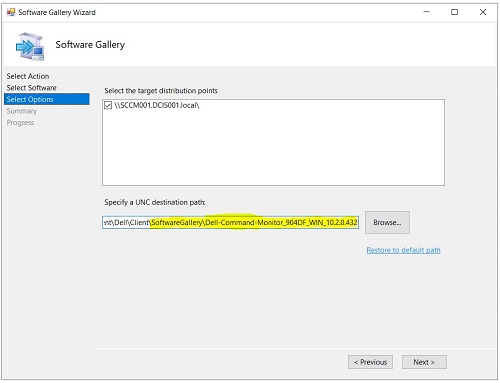
- Na tela Galeria de Software, selecione Resumo. Clique em Concluir
Se você já tiver criado um aplicativo usando a Galeria de Software, siga estas etapas:
- Iniciar o System Center Configuration Manager
- Acesse o Dell Command | Aplicativos da Galeria de Software:
- Clique em Software Library no canto inferior esquerdo do painel
- Em Visão geral, expanda a pasta Gerenciaraplicativos > da >Dell Software Gallery Aplicativos
- Selecione o aplicativo. Clique com o botão direito do mouse e selecione Propriedades
- Selecione a guia Deployment Types . Selecione o aplicativo em Deployment Types. Clique em Editar
- Selecione a guia Programas . Na guia Programas , anote em Programa de instalação o nome do EXE necessário para as etapas abaixo.
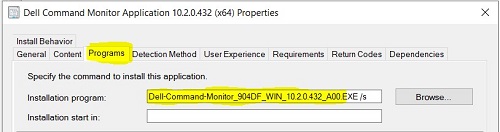
Depois de identificar o nome do EXE, use esse valor para criar uma subpasta no caminho UNC padrão
- Abra o Explorador de arquivos
- Crie a pasta SoftwareGallery no caminho
UNC padrão da Dell (. \OSD\lib\Packages\Deployment\Dell\Client\)
Se você não souber o caminho UNC padrão da Dell - Na pasta (.. \OSD\lib\Packages\Deployment\Dell\Client\SoftwareGallery\), crie outra subpasta com o nome do EXE identificado na etapa 2e. Veja a captura de tela abaixo com uma pasta de aplicativo de exemplo criada
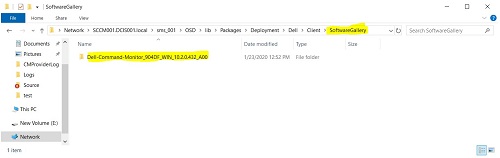
- Volte para o caminho
UNC padrão da Dell (. . \OSD\lib\Packages\Deployment\Dell\Client\) e clique com o botão direito do mouse no aplicativo com o nome do EXE identificado na etapa 2e, conforme mostrado na captura de tela abaixo
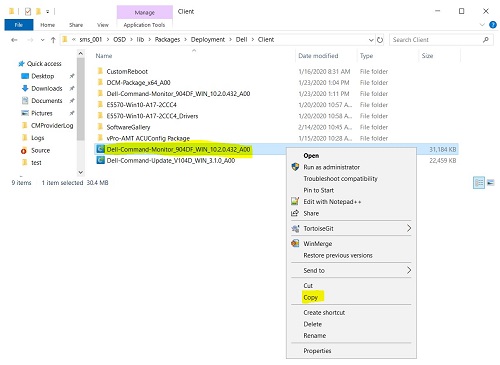
- Selecione Copy no menu suspenso
- Clique napasta S oftware Gallery e, em seguida, clique na pasta com o nome do EXE que você criou a partir da etapa 2e. Por exemplo:
...\OSD\lib\Packages\Deployment\Dell\Client\SoftwareGallery\Dell-Command-Monitor_904DF_WIN_10.2.0.432 - Quando estiver na pasta, clique com o botão direito e,
no menu suspenso, selecione Colar. A pasta deve se parecer com a captura de tela abaixo, mas com um nome diferente.
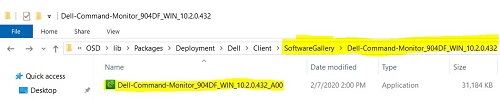
- Crie a pasta SoftwareGallery no caminho
- Acesse o Dell Command | Aplicativos da Galeria de Software:
- Clique em Software Library no canto inferior esquerdo do painel
- Em Visão geral, expanda a pasta Aplicativos>de gerenciamento de aplicativos Galeria de>software Dell Aplicativos
- Selecione o aplicativo. Clique com o botão direito do mouse e selecione Propriedades
- Selecione a guia Deployment Types . Selecione o aplicativo em Deployment Types. Clique em Editar
- Selecione a guia Content . Clique em Procurar.

- Selecione a pasta no caminho UNC padrão da Dell e selecione a pasta que você criou (Nome do EXE) na Etapa 2e.
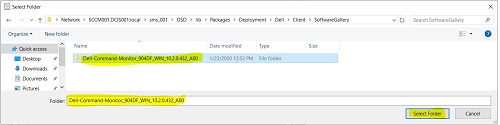
- Clique em Selecionar a pasta
- Na guia Conteúdo, clique em Aplicar
- Na guia Conteúdo, clique em OK. Isso fecha a tela
- Na guia Deployment Types , clique em Apply
- Na guia Deployment Types, clique em OK. Isso fecha a tela
- Selecione a guia Deployment Types. Clique com o botão direito do mouse e selecione Update Content
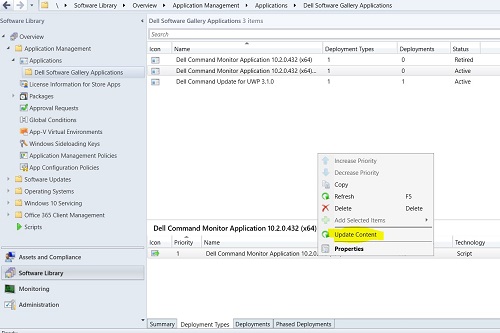
- Clique em Yes para atualizar o conteúdo desse tipo de implementação.
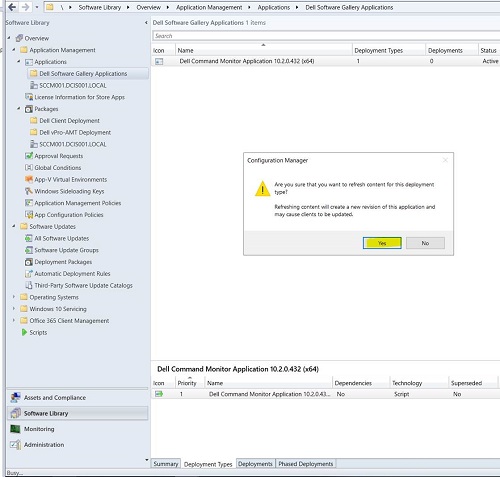
- Você deve distribuir o conteúdo novamente para seus clientes com os tipos de implantação atualizados
- Clique em Yes para atualizar o conteúdo desse tipo de implementação.
Article Properties
Article Number: 000177191
Article Type: How To
Last Modified: 06 May 2026
Version: 7
Find answers to your questions from other Dell users
Support Services
Check if your device is covered by Support Services.