Dell Command Integration Suite Шлях за замовчуванням для додатків
Summary: На цій сторінці описано, чому розмір завантаження на клієнтах відображає більше значення, ніж розмір програми в Галереї програмного забезпечення.
This article applies to
This article does not apply to
This article is not tied to any specific product.
Not all product versions are identified in this article.
Instructions
Продукти, на які вплинули:
- Команда Dell | Пакет інтеграцій для System Center
Зміст:
Програми Менеджера Конфігурації
Команда Dell | Пакет інтеграції для System Center (DCIS) і Dell Command | Integration Suite for System Center (DCIS) Configuration Manager Програми, створені за допомогою майстра завантаження Dell Software Gallery, розміри завантажень величезні (всього кілька Гб). Це спричиняє тривалий час завантаження та непотрібний мережевий трафік, а також потенційну нестачу місця на диску в клієнті.
До симптомів цієї проблеми можна віднести наступне:
У Галереї програмного забезпечення під час вибору програми таким чином:
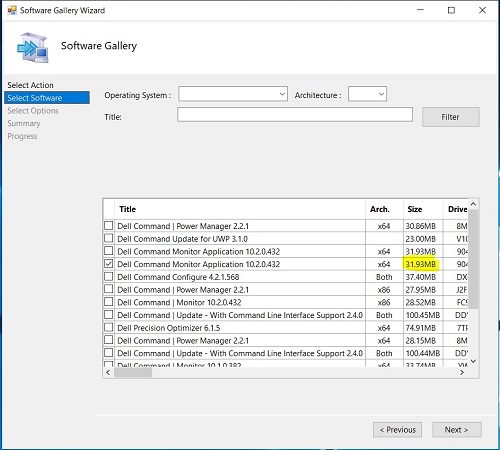
Ви бачите, що під час розгортання програми на клієнт розмір завантаження програми на клієнт перевищує розмір програми в Галереї програм на сервері. Наприклад, на зображенні вище видно, що розмір програми вказано як 31,9 МБ, відповідна програма вказана як така, що має розмір завантаження 4335 МБ.
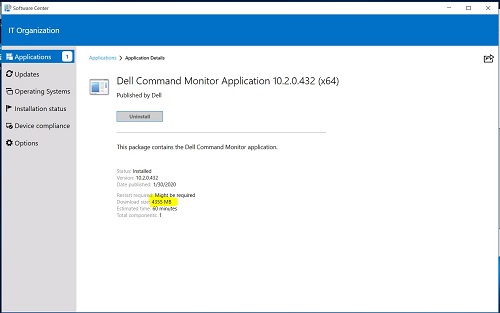
Примітка: Причина, через яку розмір завантаження більший, пов'язана з тим, що розташування вмісту програми має кілька файлів, які упаковані як частина розгортання. Це відбувається, якщо ви використовуєте шлях UNC за замовчуванням .. \lib\Packages\Deployment\Dell\Client\ для розташування вмісту.
Рішення для додатків Software Gallery
Адміністратор може вирішити цю проблему з програмами Галереї програмного забезпечення, не використовуючи шлях за замовчуванням і використовуючи вкладені папки для розташування вмісту. Нижче Dell Technologies пропонує два рішення в залежності від того, чи ви ще не створили додаток або ви вже створили додаток за допомогою Software Gallery.
Якщо ви не створили програму за допомогою Галереї програмного забезпечення, виконайте такі дії:
- Запустіть менеджер конфігурації System Center
- Перейти до команди Dell | Застосування Галереї програмного забезпечення :
- Клацніть «Бібліотека програмного забезпечення » в нижньому лівому куті панелі
- У розділі «Огляд» розгорніть папку «Керування програмами»
- Клацніть правою кнопкою миші папку «Програми»
- Виберіть команду Dell | Галерея програмного забезпечення з випадаючого меню
- На екрані Галерея програмного забезпечення виберіть вкладку Дія, виберіть Опублікувати та натисніть Далі
- На екрані Галерея програмного забезпечення виберіть вкладку Програмне забезпечення , виберіть лише одну програму та натисніть Далі
- На екрані Галерея програмного забезпечення виберіть Параметри, для поля Вкажіть шлях призначення UNC додайте папки \SoftwareGallery\<ApplicationName_Driver ID_WIN_Version >\ в кінець існуючої .. \OSD\lib\Packages\Deployment\Dell\Client\ текст у полі.
Ім'я програми, Driver_ID та версію можна знайти на попередньому екрані.
Новий шлях призначення UNC стає:
.. \OSD\lib\Packages\Deployment\Dell\Client\SoftwareGallery\< ApplicationName_Driver ID_WIN_Version >
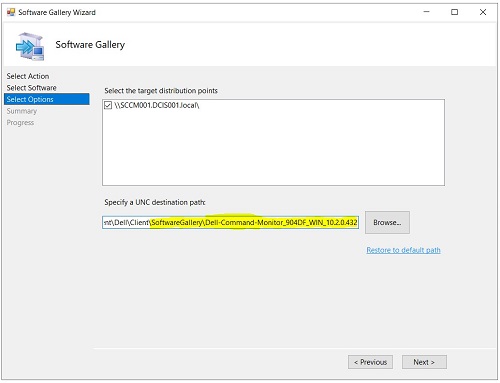
- На екрані Галерея програмного забезпечення виберіть Підсумок. Натисніть Готово
Якщо ви вже створили програму за допомогою Галереї програмного забезпечення, виконайте такі дії:
- Запустіть менеджер конфігурації System Center
- Перейти до команди Dell | Застосування Галереї програмного забезпечення :
- Клацніть «Бібліотека програмного забезпечення » в нижньому лівому куті панелі
- У розділі «Огляд» розгорніть папку «Програми» Application Management >Applications >Dell Software Gallery Applications
- Виберіть додаток. Клацніть правою кнопкою миші та виберіть Властивості
- Виберіть вкладку Типи розгортання . Виберіть програму в розділі «Типи розгортання». Натисніть Редагувати
- Виберіть вкладку Програми . На вкладці Програми запишіть у розділі Інсталяція програми ім'я EXE, потрібне для наведених нижче кроків.
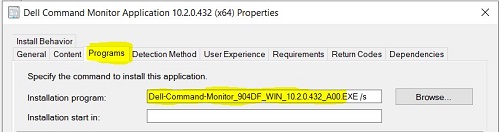
Після того, як ви визначили ім'я EXE, використовуйте це значення, щоб створити вкладену папку під стандартним шляхом UNC
- Відкрийте Файловий провідник
- Створіть папку SoftwareGallery під шляхом
UNC Dell за замовчуванням (.. \OSD\lib\Packages\Deployment\Dell\Client\)
Якщо ви не знаєте шлях Dell до UNC за замовчуванням - Під папкою (.. \OSD\lib\Packages\Deployment\Dell\Client\SoftwareGallery\), створіть ще одну вкладену папку з іменем EXE, визначеним з кроку 2e. Дивіться скріншот нижче зі створеним зразком папки для додатків
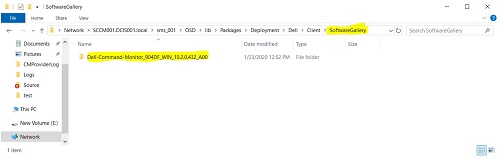
- Поверніться до шляху
UNC за замовчуванням Dell (.. \OSD\lib\Packages\Deployment\Dell\Client\) і клацніть правою кнопкою миші програму з іменем EXE, визначеним з кроку 2e, як показано на знімку екрана нижче.
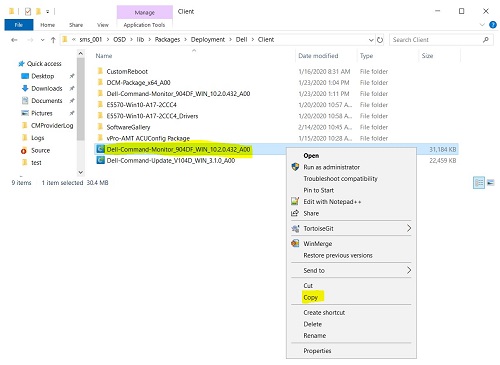
- Виберіть Копіювати зі спадного меню
- Клацнітьгалерею папок S oftware , а потім клацніть папку з іменем EXE, який ви створили з кроку 2e. Наприклад:
...\OSD\lib\Packages\Deployment\Dell\Client\SoftwareGallery\Dell-Command-Monitor_904DF_WIN_10.2.0.432 - Опинившись у папці,
клацніть правою кнопкою миші та у випадаючому списку виберіть Вставити. Папка повинна виглядати так, як на скріншоті нижче, але з іншим ім'ям.
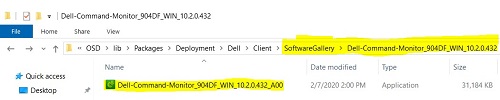
- Створіть папку SoftwareGallery під шляхом
- Перейти до команди Dell | Застосування Галереї програмного забезпечення:
- Клацніть «Бібліотека програмного забезпечення » в нижньому лівому куті панелі
- У розділі «Огляд» розгорніть папку «Програми> керування програмами>Dell Software Gallery Applications »
- Виберіть додаток. Клацніть правою кнопкою миші та виберіть Властивості
- Виберіть вкладку Типи розгортання . Виберіть програму в розділі «Типи розгортання». Натисніть Редагувати
- Виберіть вкладку Контент . Натисніть Огляд.

- Перейдіть і виберіть папку в шляху Dell за замовчуванням UNC і виберіть створену вами папку (ім'я EXE) з кроку 2e.
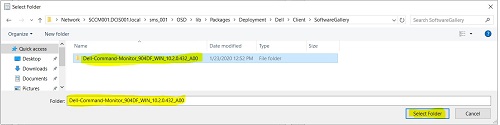
- Натисніть Вибрати папку
- На вкладці Вміст натисніть Застосувати
- На вкладці Вміст натисніть кнопку OK. Після цього екран закривається
- На вкладці «Типи розгортання» натисніть «Застосувати»
- На вкладці Типи розгортання натисніть кнопку OK. Після цього екран закривається
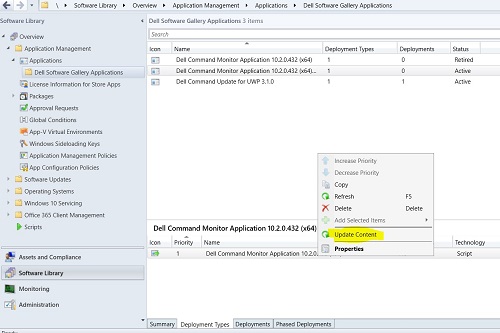
- Виберіть вкладку Типи розгортання. Клацніть правою кнопкою миші та виберіть «Оновити контент»
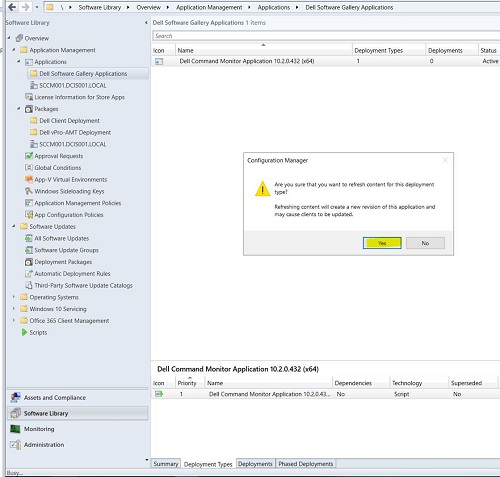
- Натисніть Так , щоб оновити вміст для цього типу розгортання.
- Ви повинні знову розповсюдити вміст серед своїх клієнтів з оновленими типами розгортання
- Натисніть Так , щоб оновити вміст для цього типу розгортання.
Article Properties
Article Number: 000177191
Article Type: How To
Last Modified: 06 May 2026
Version: 7
Find answers to your questions from other Dell users
Support Services
Check if your device is covered by Support Services.