PowerEdge: Käyttöjärjestelmän käyttöönoton automatisointi Dell BOSSiin - tekniikoita eri käyttöjärjestelmille
Summary: Tämä artikkeli sisältää tietoja Dell Boot Optimized Storage Solution (BOSS) -PCIe-korteista. Se sisältää myös ohjeet Windows-, Red Hat-, SuSE-, Ubuntu- ja vastaavien Linux-jakelujen asentamiseen näille korteille. ...
This article applies to
This article does not apply to
This article is not tied to any specific product.
Not all product versions are identified in this article.
Instructions
Dell Boot Optimized Storage Solution (BOSS) -laite on erillinen PCIe-kortti, joka tukee kahta M.2 SSD -asemaa oletuksena RAID 1 -kokoonpanossa. Se on suunniteltu käyttöjärjestelmän käynnistysasemaksi, joka vapauttaa kaikki muut asemat käytettäväksi joko välimuistina tai tietojen tallennuslaitteina. Se on yksinkertainen tapa varmistaa, että pääasemapaikkoja voidaan käyttää täysin tärkeämpiin tehtäviin kuin järjestelmän käynnistämiseen.
Koska BOSS-kortti on kuitenkin normaalin laitenumeroinnin alainen, on mahdollista, että jokin toinen käynnistyslaite näkyy BIOSin käynnistysjärjestyksen ensimmäisenä laitteena. Tämä voi aiheuttaa ongelmia käyttöjärjestelmän käyttöönotossa ohjelmallisesti.
Seuraavissa tiedoissa kerrotaan, miten Dell BOSS -kortti tunnistetaan ja varmistetaan käyttöjärjestelmän asentaminen siihen. "Kutsumanimen" etsiminen ja käyttäminen - esimerkiksi DELLBOSS VD - on oikea tapa varmistaa, että käyttöjärjestelmä on asennettu BOSSiin. Jokainen käyttöjärjestelmä voi etsiä ja käyttää BOSS-korttia tässä artikkelissa kuvatuilla tavoilla.
Tärkeää: Seuraavissa esimerkeissä BOSS-kortin nimenä käytetään DELLBOSS VD :tä. Joissakin uudemmissa BOSS-korttiversioissa voidaan kuitenkin käyttää muita nimiä, kuten Dell BOSS-N1. Kortin nimen on oltava selvä vuorovaikutteista asennusta suoritettaessa, mutta alla olevia automaattisen asennuksen komentosarjoja on muutettava tarpeen mukaan. Voi olla tarpeen suorittaa interaktiivisen asennuksen ensimmäiset vaiheet kortin nimen määrittämiseksi ennen automaattisen asennuksen suorittamista.
Näytä kaikki | Piilota kaikki
BOSS-laitetunnistus Linux-käyttöjärjestelmässä
BOSS-laitteiden Malli-ominaisuudessa on merkkijono DELLBOSS. Tätä voidaan käyttää sen tunnistamiseen, kuten tässä esimerkissä nähdään:
# cat /proc/scsi/scsi

Attached devices:

Host: scsi0 Channel: 00 Id: 00 Lun: 00

  Vendor: ATA      Model: DELLBOSS VD      Rev: MV.R

  Type:   Direct-Access                    ANSI  SCSI revision: 05

Host: scsi2 Channel: 00 Id: 00 Lun: 00

  Vendor: Marvell  Model: Console          Rev: 1.01

  Type:   Processor                        ANSI  SCSI revision: 05
Linux-pohjaiset käyttöjärjestelmät käyttävät udev symbolisten linkkien luominen /dev/disk/by-id/ , jota voidaan käyttää BOSS-laitteen paikantamiseen alla olevan kuvan mukaisesti:
# ls -l /dev/disk/by-id/

total 0

lrwxrwxrwx. 1 root root  9 Jan 13 15:02 ata-DELLBOSS_VD_6668c813b78a0010 -> ../../sda
Tätä ominaisuutta voidaan käyttää automatisoiduissa asennusskripteissä BOSS-kortin läsnäolon havaitsemiseksi ja asentajan ohjeistamiseksi käyttämään sitä asennukseen.
Red Hat Enterprise Linux ja sen johdannaiset (CentOS, Scientific Linux, Fedora) Interaktiivinen asennus
Interaktiivisen asennuksen aikana käyttäjällä on mahdollisuus valita BOSS-laite ensisijaiseksi asennus- tai käynnistyslaitteeksi. BOSS-laite näkyy muodossa ATA DELLBOSS VD alla olevan kaavion mukaisesti. ATA DELLBOSS VD -laitteen valinnalla varmistetaan, että asennusohjelma sijoittaa käyttöjärjestelmätiedostot BOSS-laitteeseen ja jättää muut asemat ennalleen.
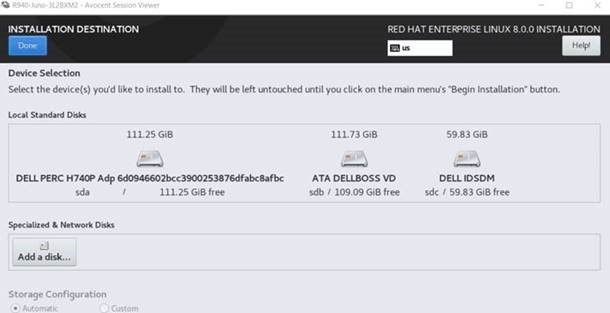
Kuva 1: Asennuksen kohde
Red Hat Enterprise Linux ja sen johdannaiset Automaattinen asennus
Automaattisessa (kickstart) asennuksessa voidaan käyttää esiasennuskomentosarjaa, joka varmistaa, että asennusohjelma sijoittaa käyttöjärjestelmän oikeaan asemaan. Seuraava komentosarja tunnistaa BOSS-laitteen hakemalla laitteita, joiden mallikentässä on sana DELLBOSS. Se ohjeistaa asentajaa käyttämään laitetta yksinomaan jättäen huomiotta kaikki muut asentajan käytettävissä olevat tallennuslaitteet.
ks.cfg:

%include /tmp/bootdisk.cfg

%pre

# Use DELLBOSS device for OS install if present.

BOSS_DEV=$(find /dev -name "*DELLBOSS*" -printf %P"\n" | \

                egrep -v -e part -e scsi| head -1)

if [ -n "$BOSS_DEV" ]; then

        echo ignoredisk --only-use="$BOSS_DEV" > /tmp/bootdisk.cfg

fi

%end
Tässä on esimerkki /tmp/bootdisk.cfg joka sisältää sen BOSS-laitteen laitenimen, jota asennusohjelman tulisi käyttää.
# cat /tmp/bootdisk.cfg

ignoredisk --only-use=disk/by-id/ata-DELLBOSS_VD_6668c813b78a0010
SUSE ja johdannaiset Interaktiivinen asennus
SUSE-pohjaisten käyttöjärjestelmien vuorovaikutteisissa asennuksissa ei luetella laitteiden nimiä, vaan ainoastaan niiden laitenimet. Tämän seurauksena käyttäjän on vaihdettava tekstikonsoliin saadakseen BOSS-laitteen laitenimen.
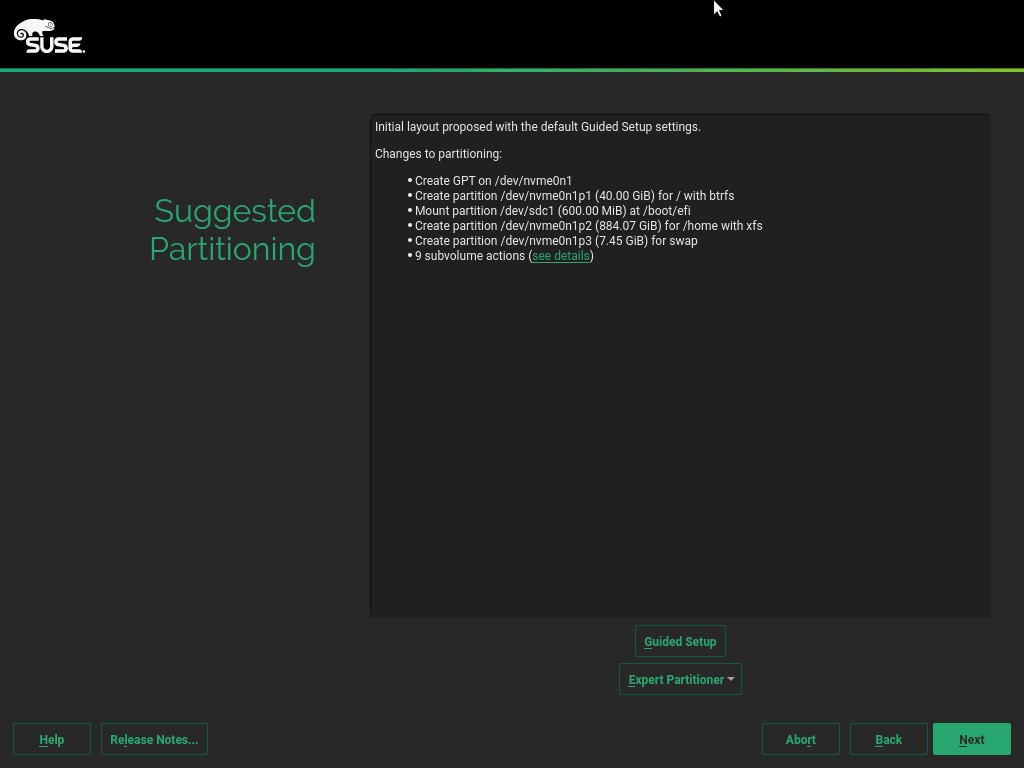
Kuva 2: Ehdotettu osio.
Valitse Ehdotettu osiointi -näytössä Ohjattu määritys.
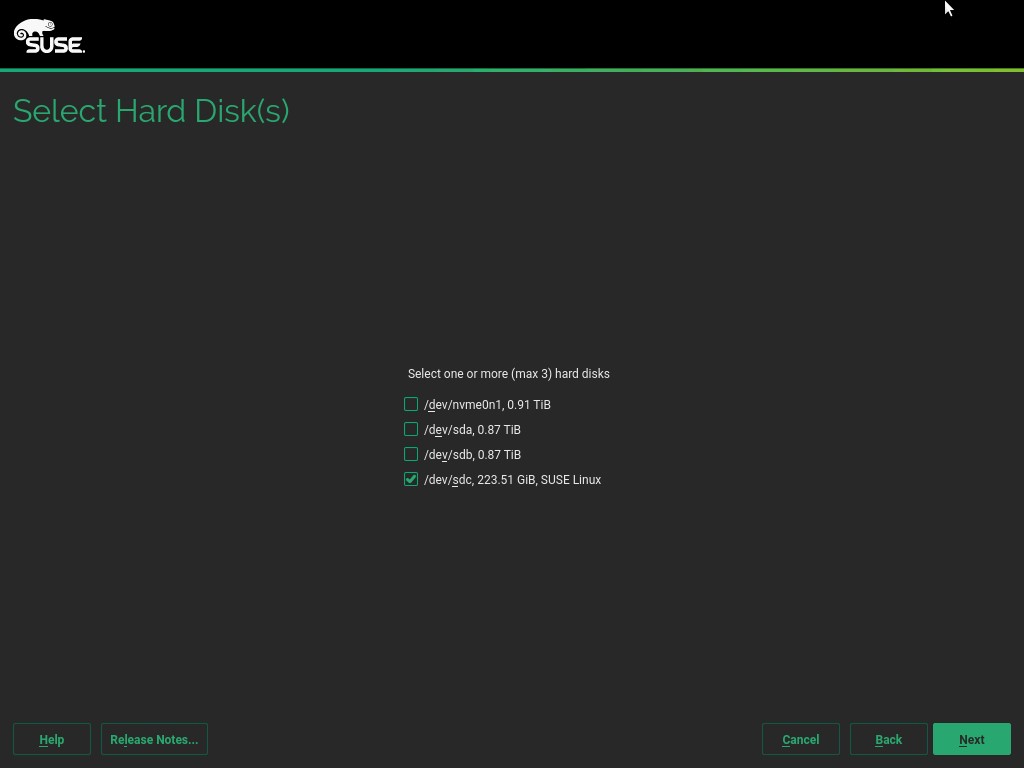
Kuva 3: Kiintolevyn valinta
Siirry konsoliin painamalla Ctrl+Alt+F2. Anna komentokehotteessa seuraava komento näyttääksesi asennuksessa käytettävän BOSS-laitteen SCSI-laitenimen.
Huomautus: pikanäppäimellä
chvt 7 Komento sulkee konsolin:
# lsscsi| grep DELLBOSS
# chvt 7
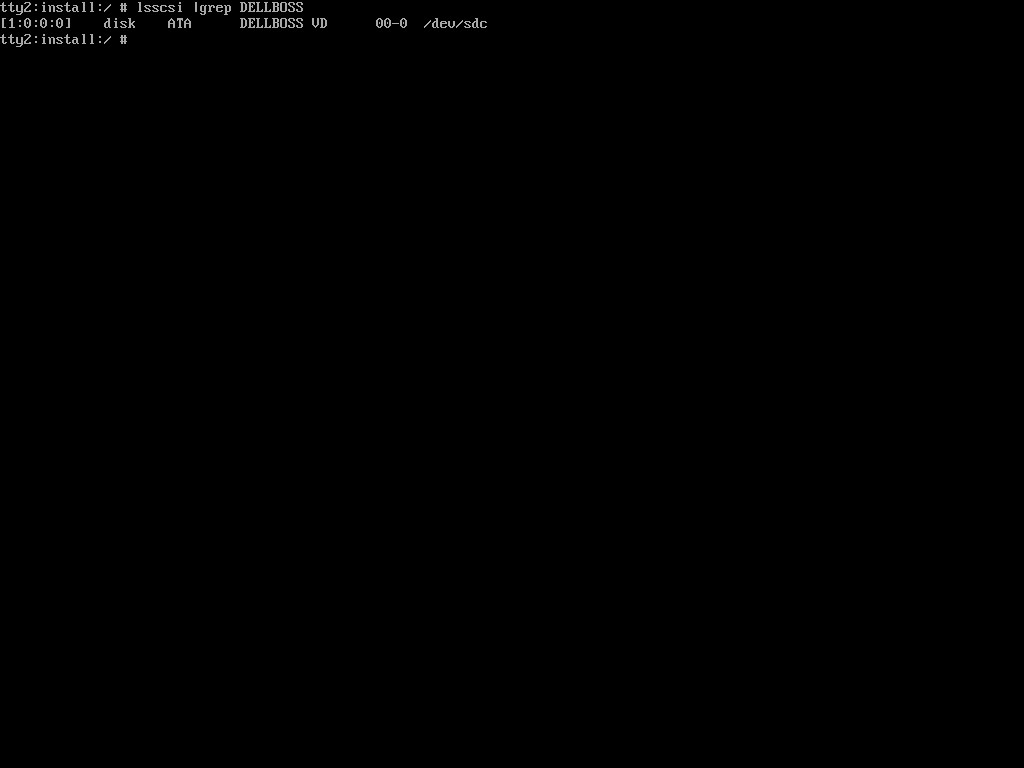
Kuva 4: lsscsi Lähtö
Valitse Select Hard Disk (Valitse kiintolevy ) -näytössä SCSI-laitteen nimi lsscsi komentotulos yllä, varmistaen, että kaikkia muita laitteita ei ole valittu.
Jatka asennusta. Tämä varmistaa, että käyttöjärjestelmä on asennettu BOSS-laitteeseen.
SUSE ja johdannaiset Automaattinen asennus
- Automaattisia asennuksia varten voidaan lisätä
autoyast.xml:
##Sample pre-script section in the autoyast file to extract the device name for BOSS device.

<pre-scripts config:type="list">

   <script>

       <feedback config:type="boolean">true</feedback>

       <debug config:type="boolean">false</debug>

       <filename>pre.sh</filename>

       <interpreter>shell</interpreter>

       <source><![CDATA[

# Use DELLBOSS device for OS install if present.

DEV=$(find /dev -name "*DELLBOSS*" | egrep -v -e part -e scsi| head -1)

if [ -n "$DEV" ]; then

                BOSS_DEV=$(basename $(readlink $DEV))

                sed -e "s/@ROOT_DEVICE@/$BOSS_DEV/" /tmp/profile/autoinst.xml >/tmp/profile/modified.xml

                cp /tmp/profile/modified.xml /tmp/profile/autoinst.xml

fi

         ]]> </source>

    </script>

   </pre-scripts>


###Sample autoyast partitioning section with ROOT device variable that needs to be replaced by the BOSS device found in the pre-script section above.

  <partitioning config:type="list">

     <drive>

      <device>/dev/@ROOT_DEVICE@</device>

      <disklabel>gpt</disklabel>

      <enable_snapshots config:type="boolean">true</enable_snapshots>

      <initialize config:type="boolean">true</initialize>

      <partitions config:type="list">

        <partition>

          <create config:type="boolean">true</create>

          <crypt_fs config:type="boolean">false</crypt_fs>

          <filesystem config:type="symbol">vfat</filesystem>

          <format config:type="boolean">true</format>

          <fstopt>umask=0002,utf8=true</fstopt>

          <loop_fs config:type="boolean">false</loop_fs>

          <mount>/boot/efi</mount>

          <mountby config:type="symbol">uuid</mountby>

          <partition_id config:type="integer">259</partition_id>

          <partition_nr config:type="integer">1</partition_nr>

          <resize config:type="boolean">false</resize>

          <size>155352576</size>

        </partition>

      </partitions>

    </drive>

  </partitioning>
Ubuntun vuorovaikutteinen asennus
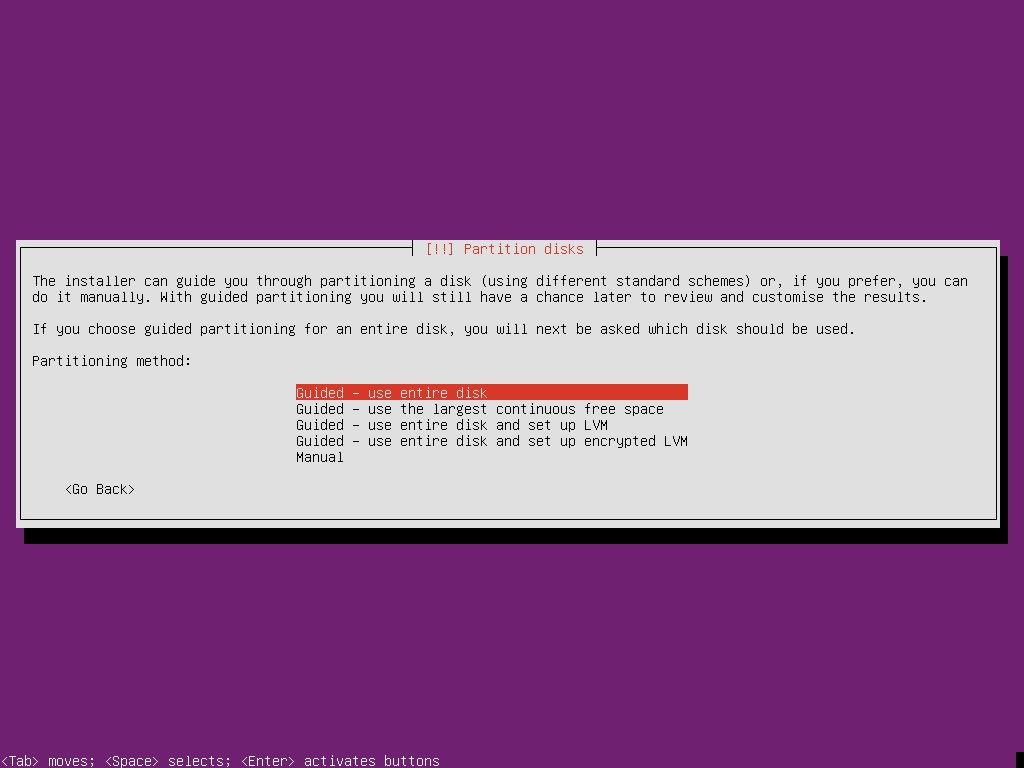
Kuva 5: Levyn osiomenetelmä
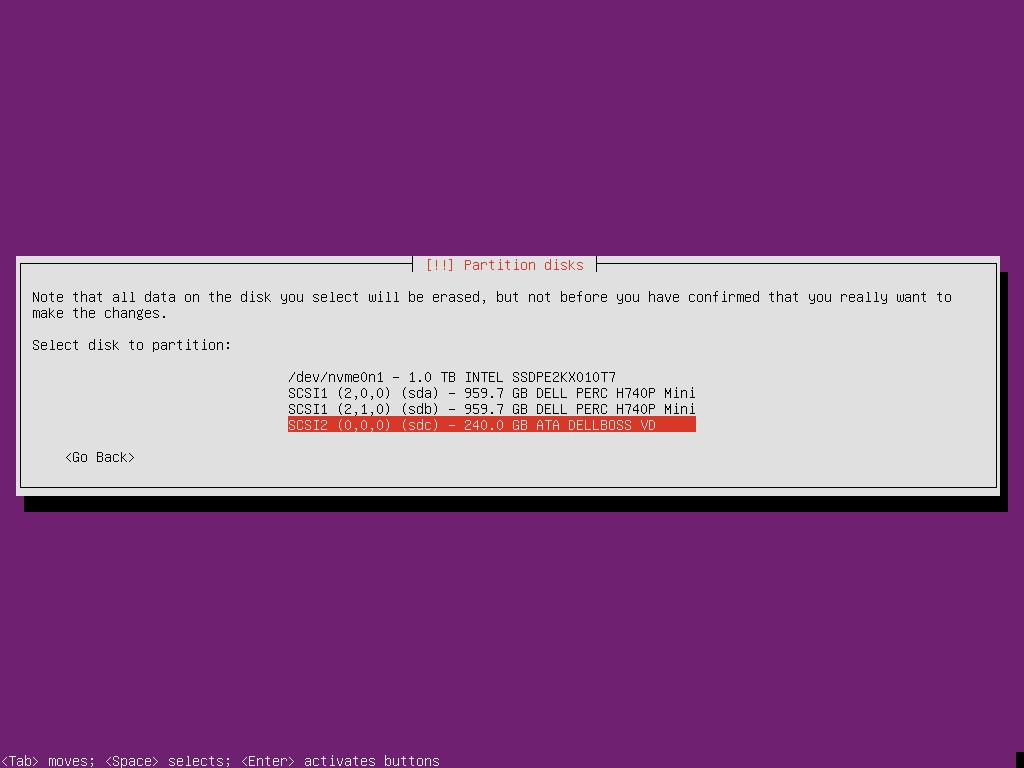
Kuva 6: Levyn osio
Ubuntun automaattinen asennus
ks.cfg:

%include /tmp/bootdisk.cfg

%pre

# Use DELLBOSS device for OS install if present.

BOSS_DEV=$(readlink -f $(find /dev -name "*DELLBOSS*" | \

                egrep -v -e part -e scsi| head -1))

if [ -n "$BOSS_DEV" ]; then

        echo ignoredisk --only-use="$BOSS_DEV" > /tmp/bootdisk.cfg

fi

%end
Interaktiivinen VMware ESXi -asennus
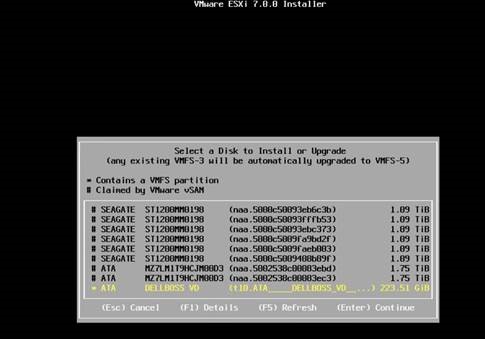
Kuva 7: ESXi-asennusohjelma
VMware ESXi:n automaattinen asennus
ESXi: lle se on hieman erilainen; asennusohjelma tunnistaa BOSS-aseman, joten kickstart-komentosarja on vain yksi rivi.
install --overwritevmfs --firstdisk="DELLBOSS VD"
Microsoft Windowsin vuorovaikutteinen asennus
Käyttöjärjestelmän asentaminen BOSS-kortille voi olla haastavaa palvelimella, jossa on useita levyjä. Tässä esimerkissä BOSS-kortti on levy 6, mutta tämä ei näy heti levynhallinnassa. (Huomautus: Käyttöjärjestelmä on jo asennettu kokonaan tässä näyttökuvassa.) BOSS-korttia ei tunnisteta ylimmällä tasolla, mutta se voidaan tunnistaa napsauttamalla hiiren kakkospainikkeella Levy 6 ja valitsemalla Ominaisuudet.
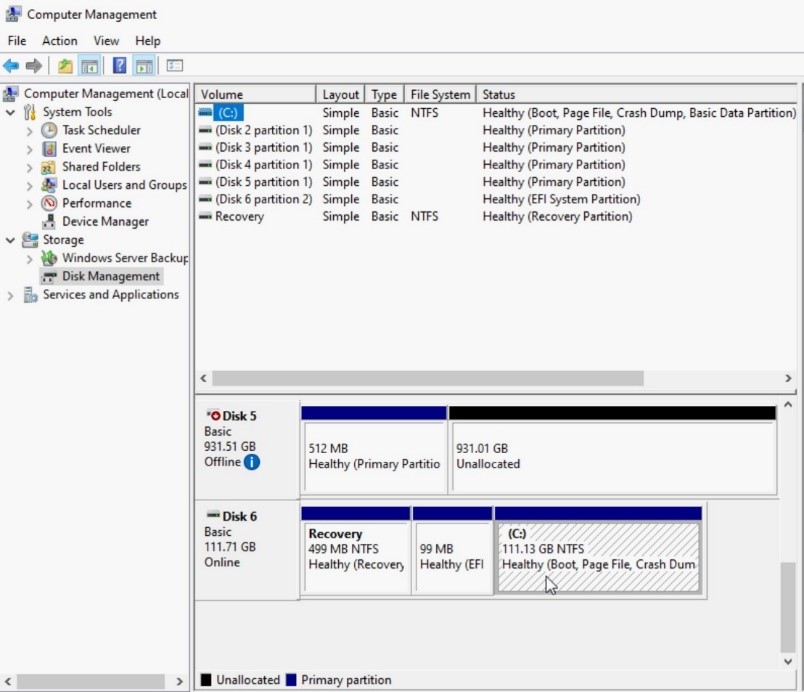
Kuva 8: Levynhallinta
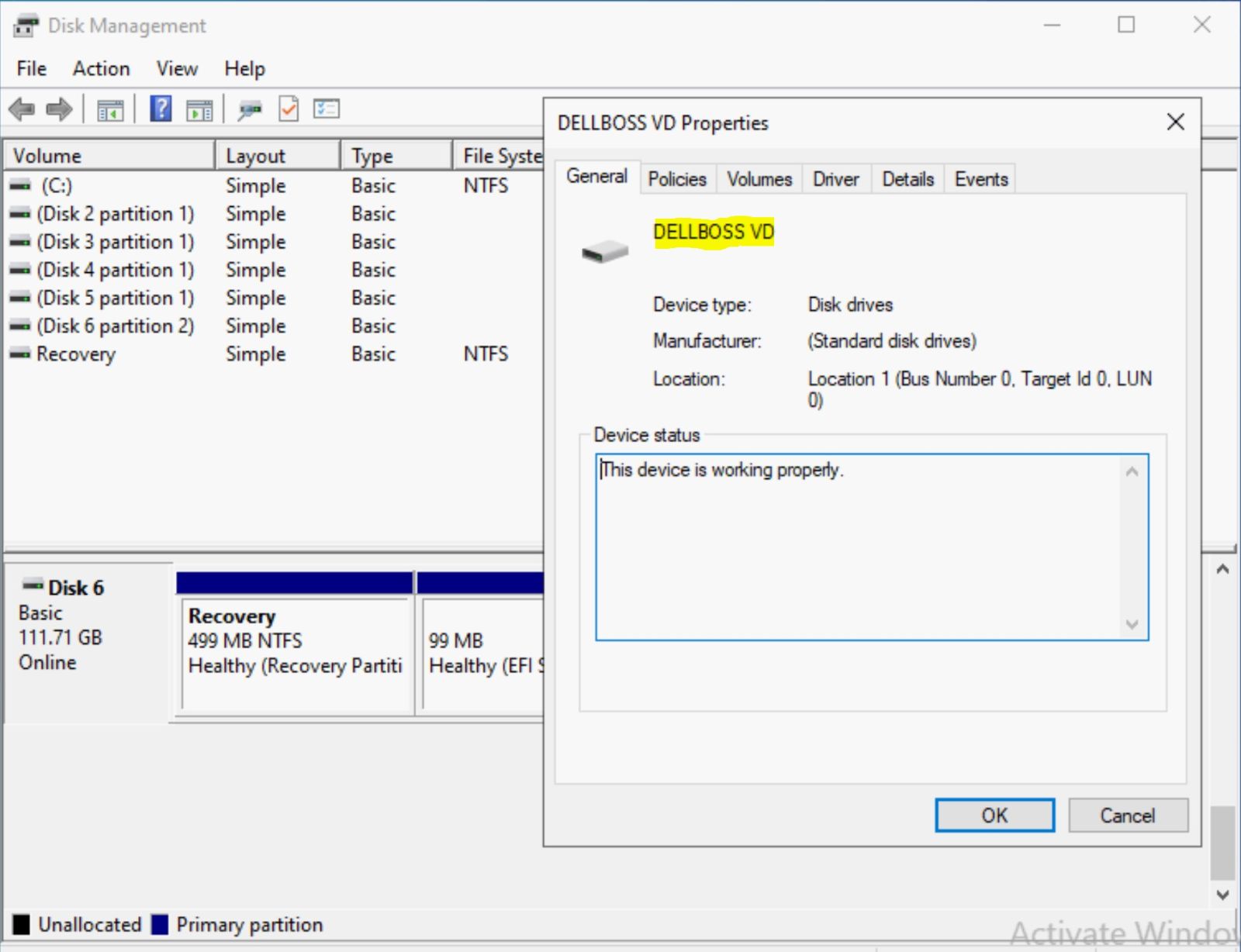
Kuva 9: Dell BOSS -ominaisuuksien näkymä
Lisäksi tavallinen Windows-asennusprosessi, joka käyttää WinPE: tä, luo joitain haasteita. PowerShell ei ole oletusarvoisesti käytettävissä WinPE: ssä (vaikka se voidaan lisätä), ja vain tietyt työkalut ovat käytettävissä BOSS-kortin tunnistamiseen. BOSS-kortille ei ole tunnistetta tavallisissa asennusnäytöissä, kuten alla olevista näyttökuvista näkyy.
BOSS-kortin koon tunteminen on hyödyllistä, kun kohdistat asennuksen korttiin. Varmista, että avaat komentokehoteikkunan WinPE: ssä käyttämällä Shift-F10: tä.
Seuraavissa näyttökuvissa levyä 6 ei voida nimenomaisesti tunnistaa BOSS-kortiksi. Tässä esimerkissä on kuusi asemaa, mutta joissakin palvelimissa niitä on paljon enemmän.
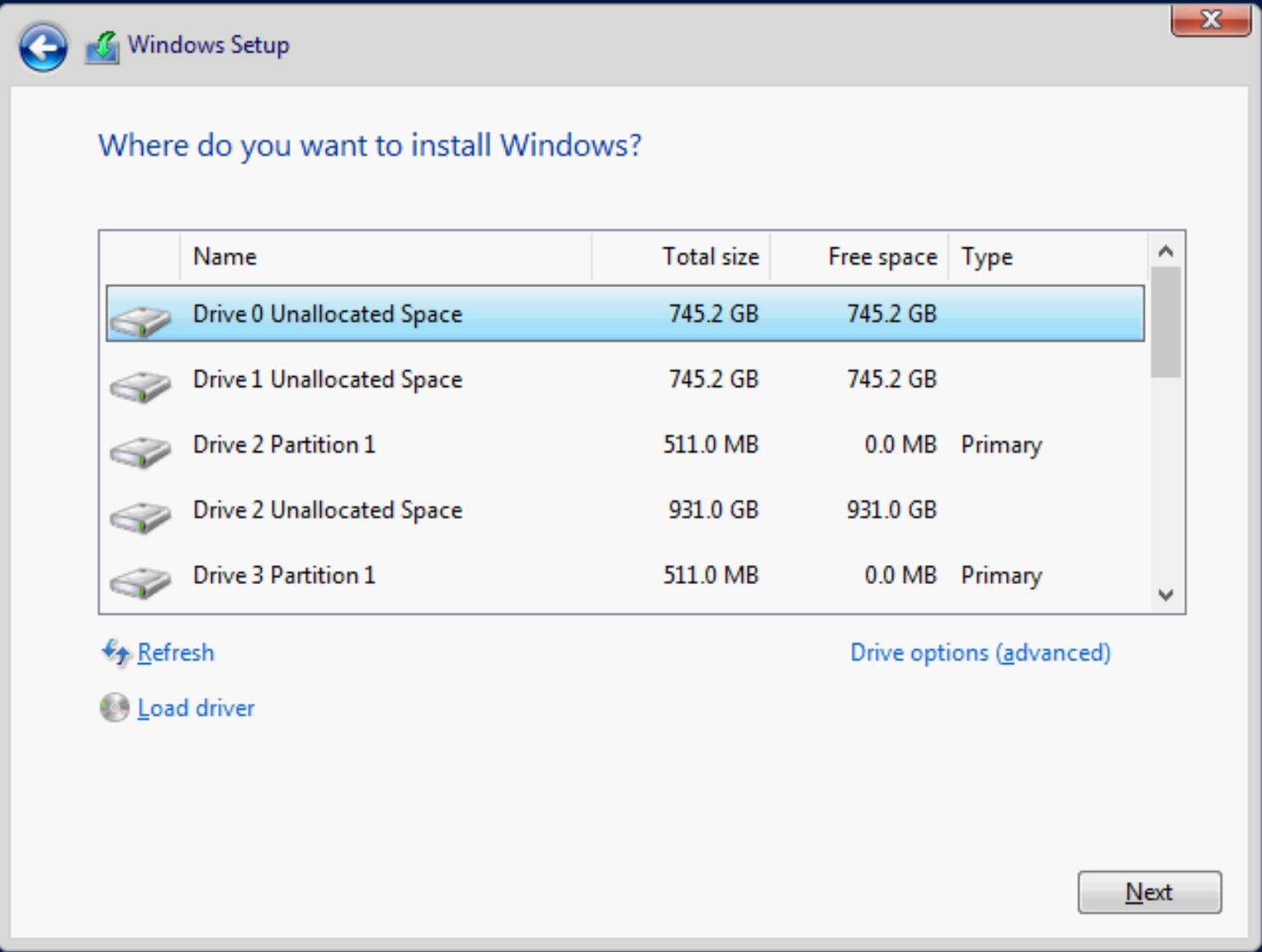
Kuva 10: Windowsin levyn valinta
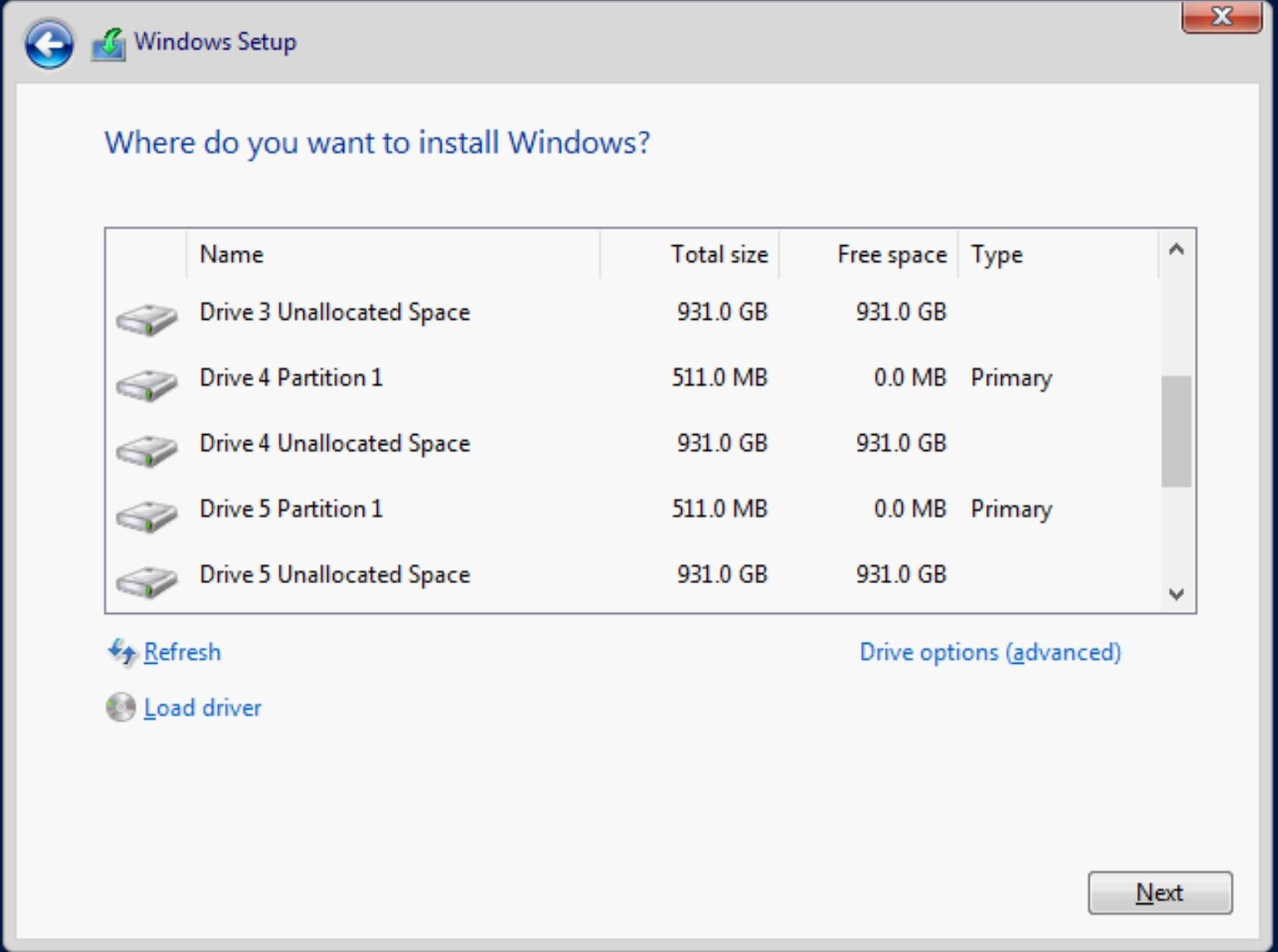
Kuva 11: Windowsin levyn valinta
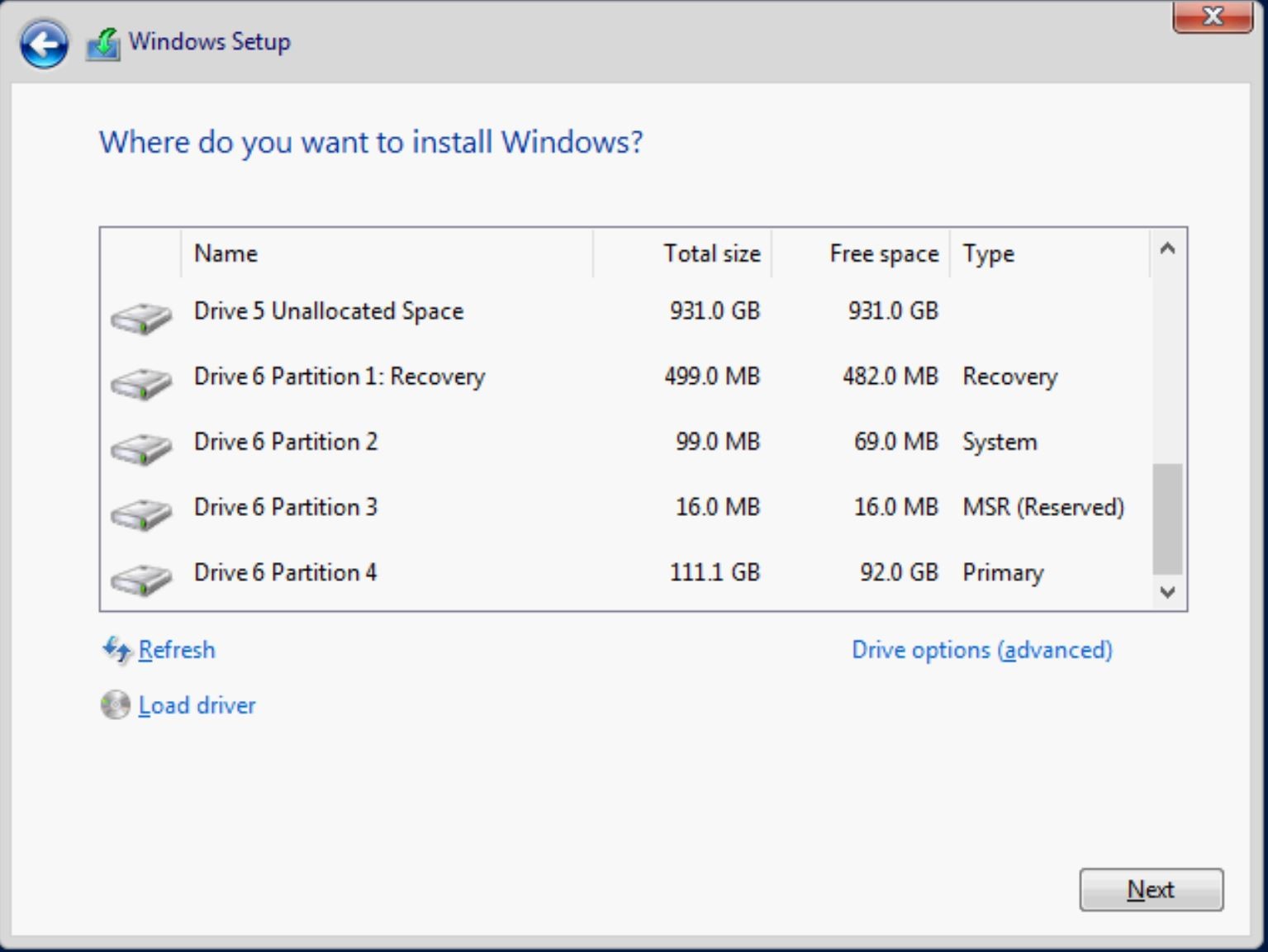
Kuva 12: Windowsin levyn valinta
Komentoriviliittymä tarjoaa ratkaisun. Avaa komentokehote painamalla Shift-F10 WinPE: ssä milloin tahansa Windowsin asennuksen aikana.
1. Diskpart: Ainoa ongelma DiskPartin kanssa on vaatimus valita levy ennen yksityiskohtaisen levyn suorittamista, kuten alla on esitetty. Tämä edellyttää arvaamista, mikä levy valitaan. BOSS M.2 -laitteen koon tunteminen on jälleen tärkeää. Oikean aseman valinta esittelee DELLBOSS VD:n:
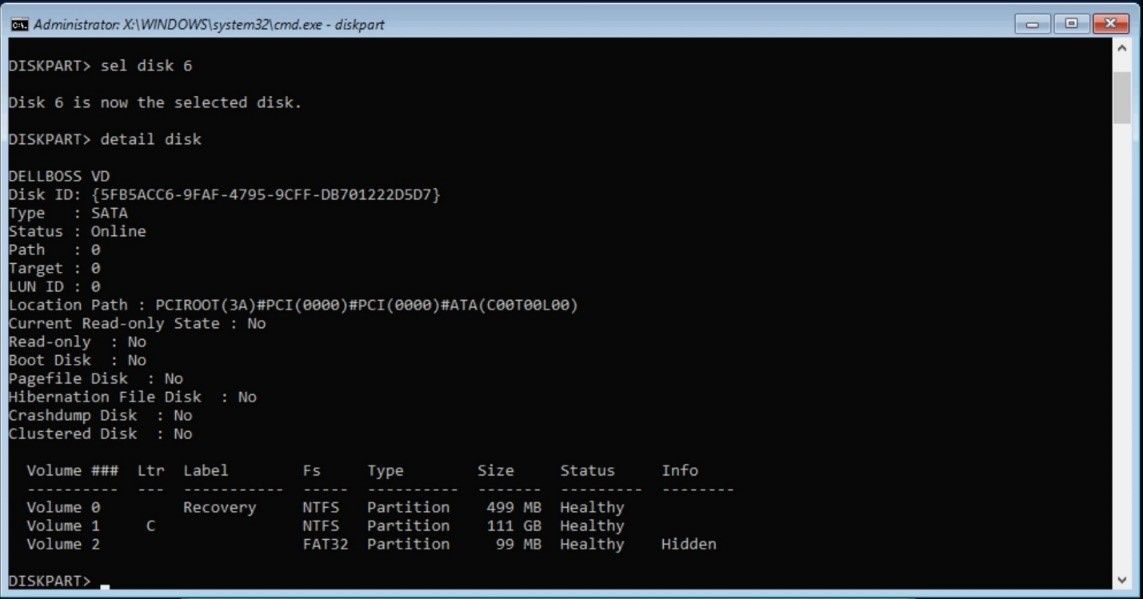
Kuva 13: Diskpart
2. BOSS-kortin voi tunnistaa PowerShellin avulla monella tavalla. PowerShell ei kuitenkaan ole oletusarvoisesti käytettävissä WinPE: ssä, joten siitä ei ole hyötyä, ellei sitä ole lisätty tai käyttöjärjestelmää ole asennettu kokonaan.

Kuva 14: PowerShell ei ole käytettävissä WinPE
3:ssa. Windows Management Instrumentationin komentorivikäyttöliittymä (WMIC) voi auttaa meitä valitsemaan Dell BOSS -laitteen varmasti. WMIC on saatavilla täydessä käyttöjärjestelmässä ja WinPE:ssä.
Tunnista BOSS-kortti seuraavilla komennoilla:
WMIC
Diskdrive get model, name
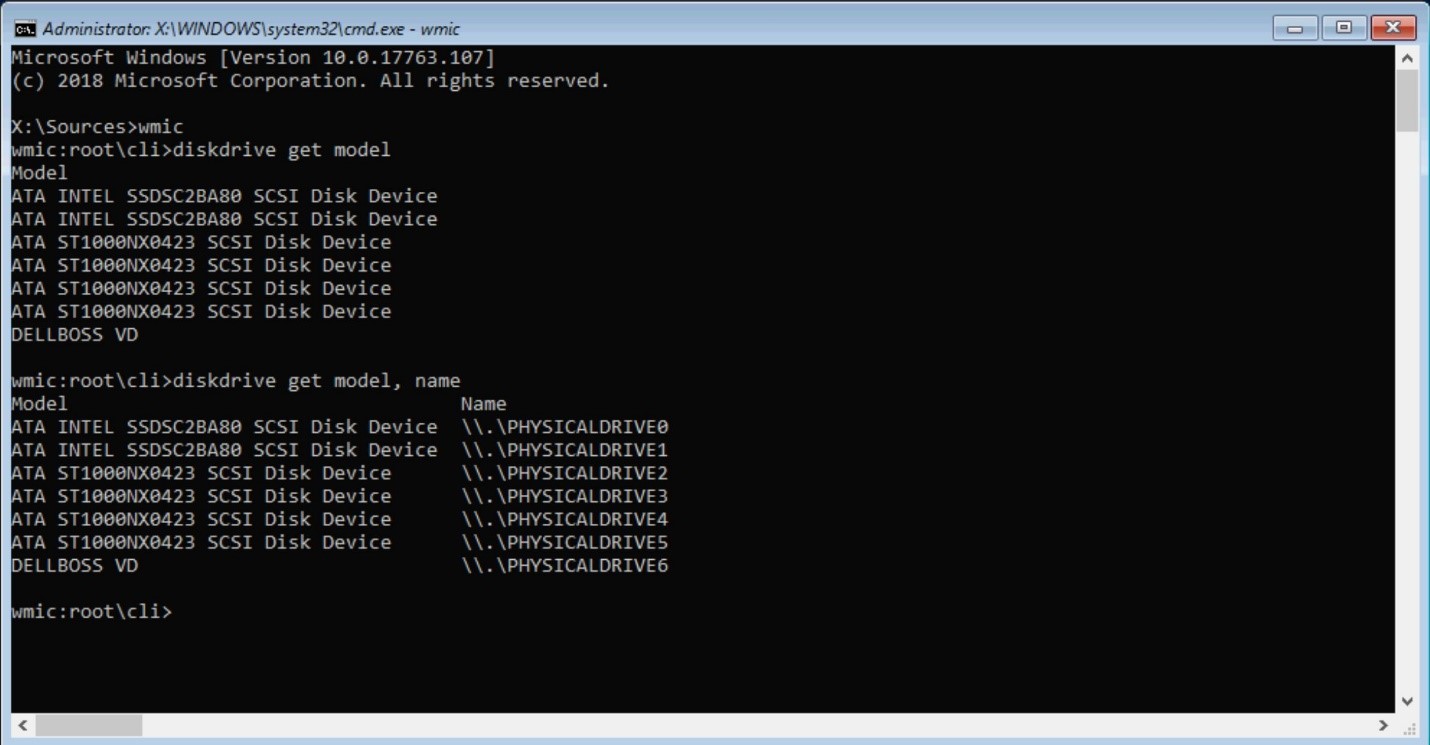
Kuva 15: WMIC-lähtö WMIC-toiminnolla
voit sitoa kiintolevyn sijainnin nimeen DELLBOSS VD. (Katso PHYSICALDRIVE6 edellä.)
Microsoft Windowsin automaattinen asennus
Kun fyysinen sijainti on tiedossa jommallakummalla yllä olevista menetelmistä (DiskPart tai WMIC), komentosarjassa voidaan käyttää seuraavia:
Diskpart

SELECT DISK=<disk location path> command to select each drive.
Esimerkki:
SELECT DISK=PCIROOT(0)#PCI(0100)#ATA(C00T00L00)
Yllä olevassa palvelinesimerkissä komento olisi:
SELECT DISK=PCIROOT(3A)#PCI(0000)#PCI(0000)#ATA(C00T00L00)
Alla on yksinkertainen esimerkki aseman alustamisesta.
Huomautus: Todellinen käyttöjärjestelmän asennuskomentosarja on monimutkaisempi, jotta siihen mahtuu kaikki Windows-asennuksen aikana luodut vakio-osiot. Katso lisätietoja tältä sivulta .
.
.
Luo tekstitiedosto (diskpart.txt) käyttäen edellä esitettyä polkua:
SELECT DISK=PCIROOT(3A)#PCI(0000)#PCI(0000)#ATA(C00T00L00)
CLEAN
CREATE PART PRI
SELECT PART 1
ACTIVE
ASSIGN
FORMAT FS=NTFS QUICK
EXIT
Luo käyttöjärjestelmän asennuskomentosarja tai komentojonotiedosto ja lisää seuraava rivi:
DISKPART /s diskpart.txt
Vaihtoehtoiset menetelmät: BOSS-kortin tunnistaminen Powershellin, WMI:n ja rekisterin avulla.
PowerShell
Windowsissa PowerShell voi näyttää kutsumanimen (DELLBOSS VD) käyttämällä Get-Disk tai Get-PhysicalDisk komento, kuten alla näkyy. Tämä esimerkki osoittaa, että BOSS-korttia ei aina luetella levynä 0. Se näkyy levynä 12 tässä:
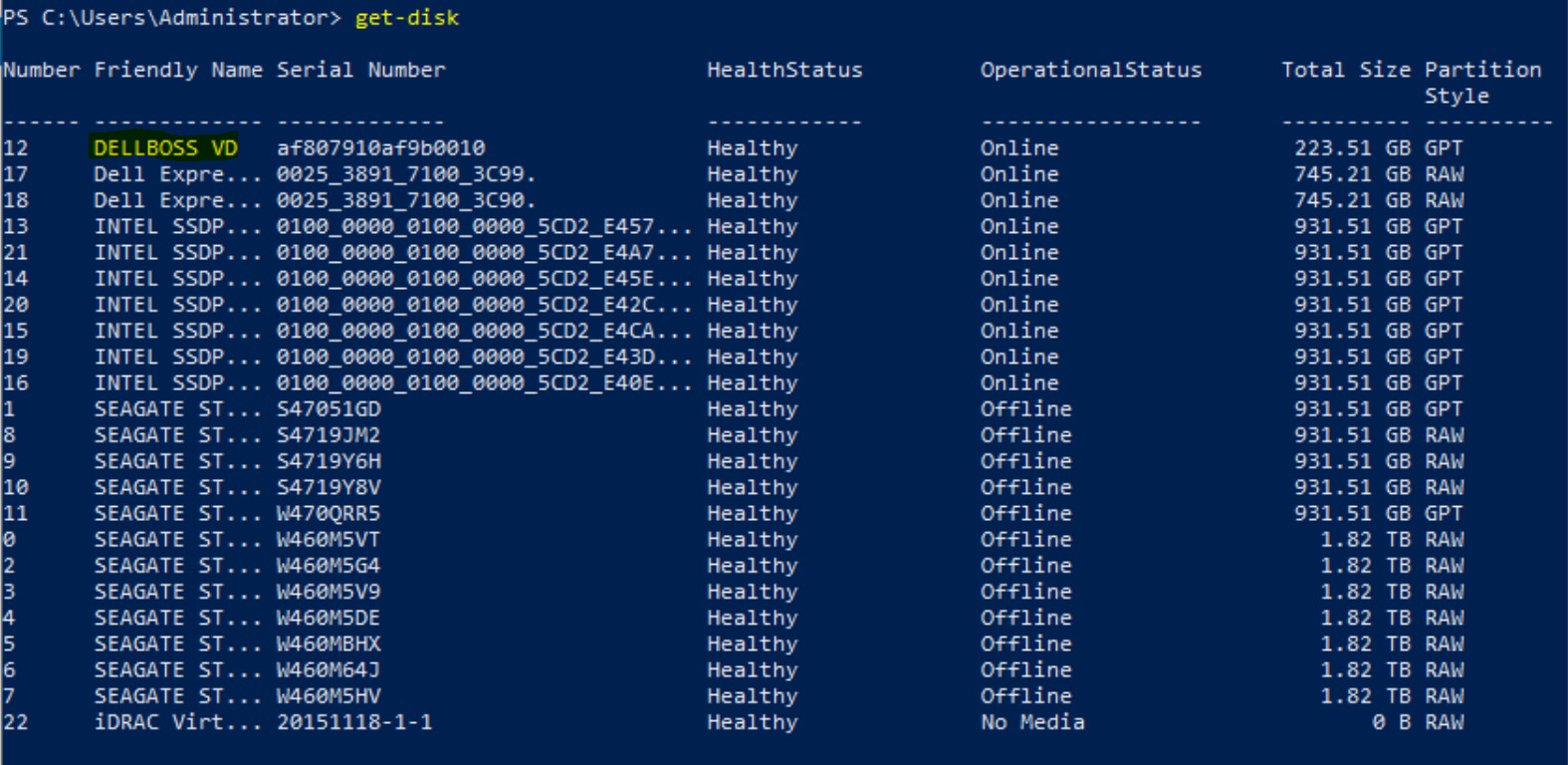 Kuva 16: PowerShell
 Get-Disk Tulos
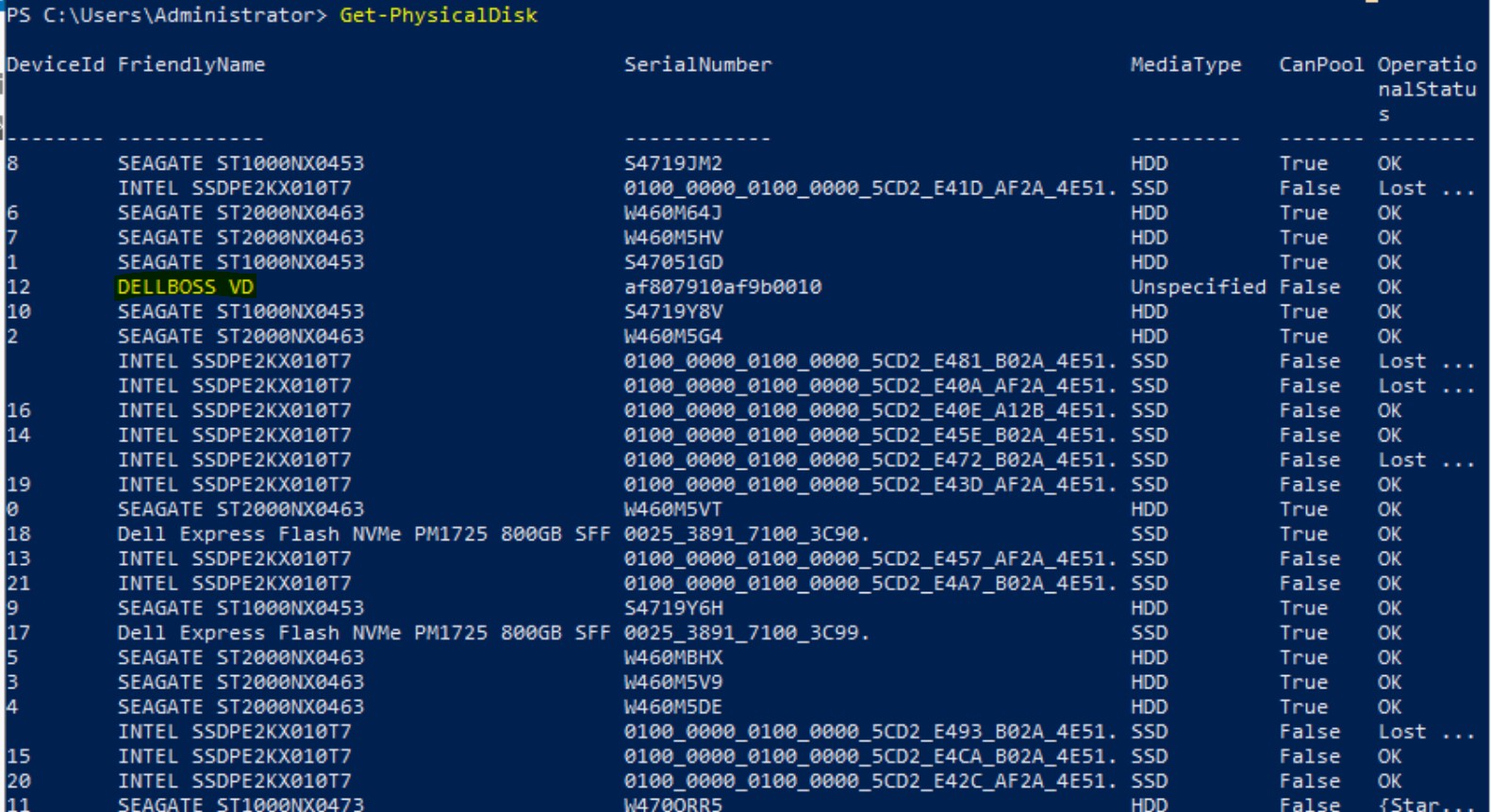
Kuva 17: Powershell Get-PhysicalDisk -lähtö

Kuva 18: PowerShell Get-PhysicalDisk Suodatettu lähtö
WMI-hierarkia
Tämä ei ole kaukana yksinkertaisimmasta menetelmästä, mutta voit käyttää WbemTest työkalu BOSS-kortin tunnistamiseen WMI-hierarkian läpi.
- Käynnistä työkalu kirjoittamalla
wbemtestkomentokehotteessa. - Yhdistä
root\cimv2Namespace. - Valitse Enum Classes, valitse Rekursiivinen ja avaa luokkaluettelo napsauttamalla OK .
- Kaksoisnapsauta
Win32_DiskDriveja näytä sitten kaikki järjestelmän asemat klikkaamalla Esiintymät - Kaksoisnapsauta kutakin luettelossa olevaa laitetta vuorotellen ja tarkista sen Caption-ominaisuus .
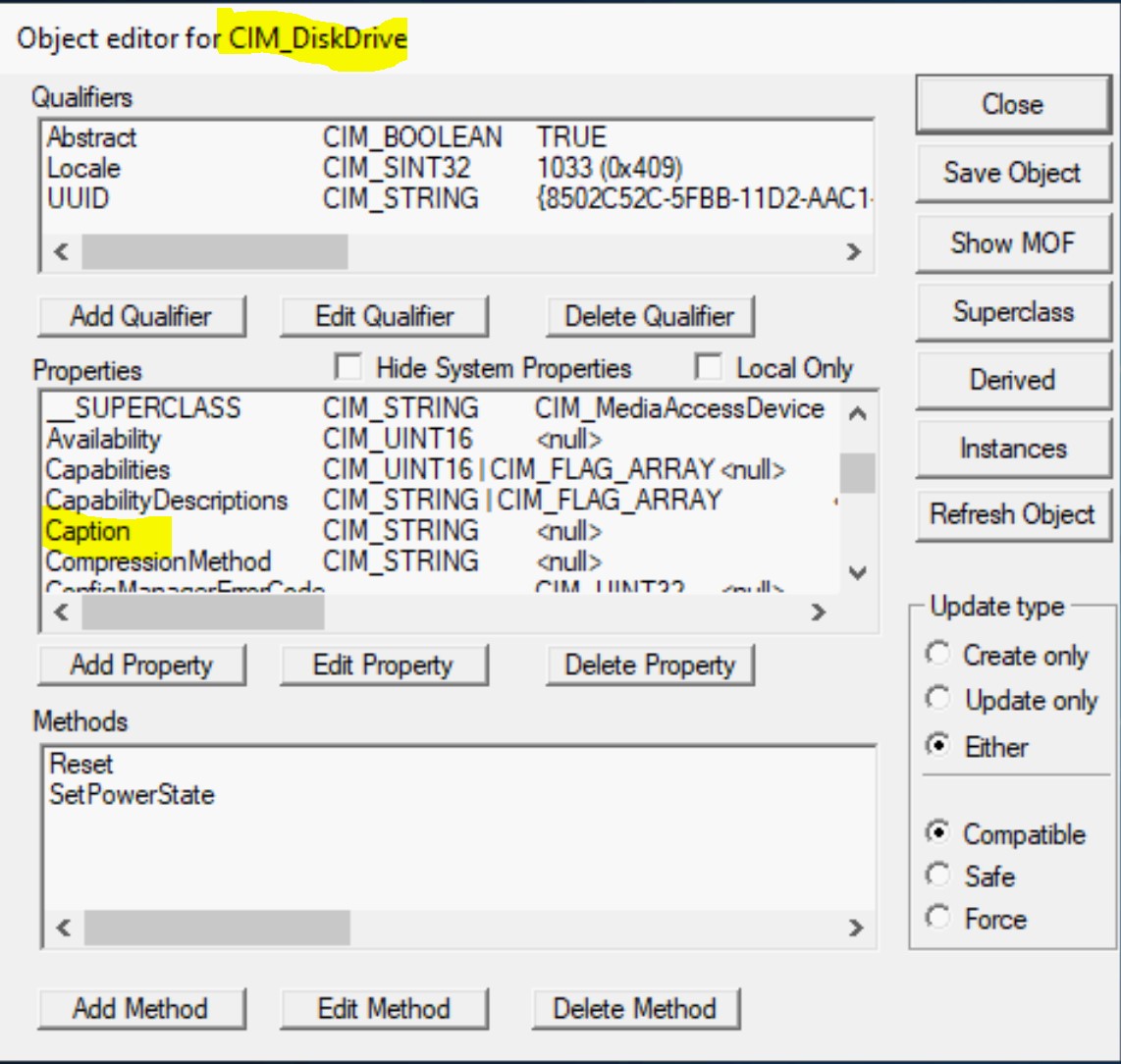
Kuva 19: WBEMTEST Sovellusnäyttö
Powershell
Get-WmiObject cmdlet-komento tarjoaa yksinkertaisemman tavan näyttää samat tiedot:
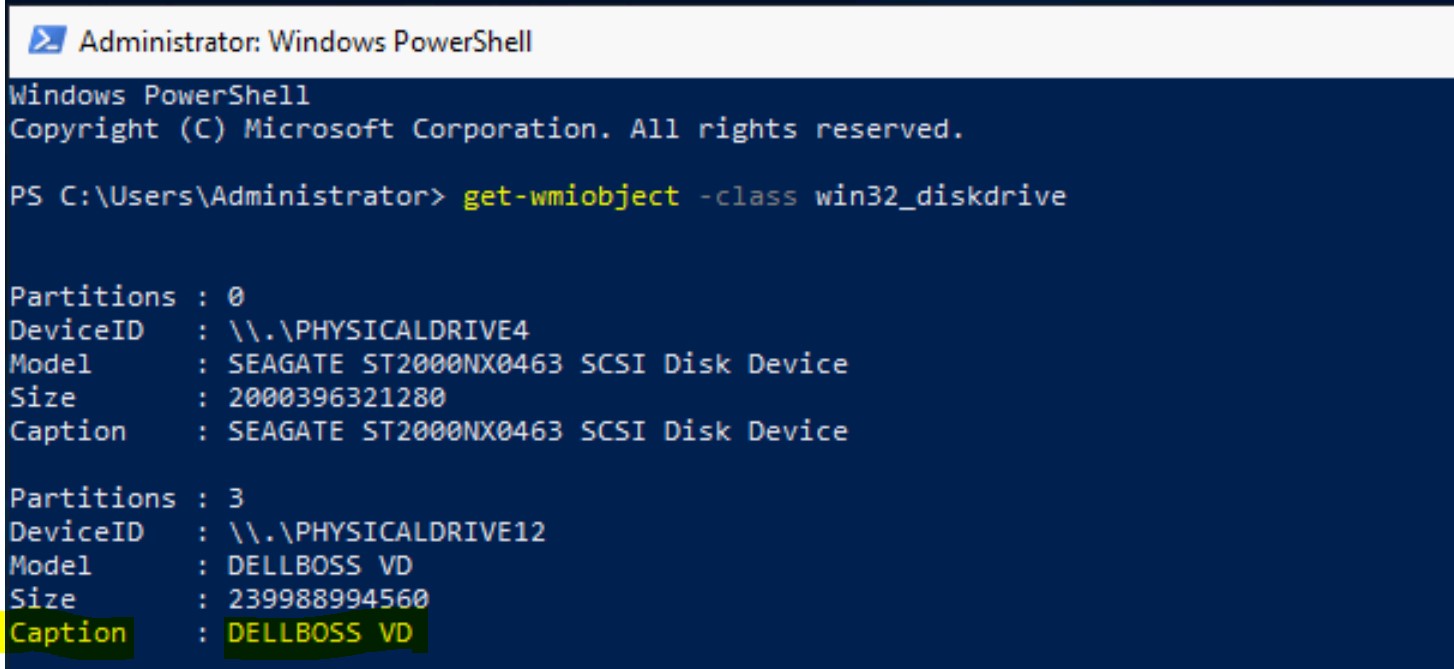
Kuva 20: PowerShell Get-WmiObject Tulos
Rekisteripolku
HKEY_LOCAL_MACHINE\HARDWARE\DEVICEMAP\Scsi\Scsi Port #\Scsi Bus #\Target Id #\Logical Unit Id #\Identifier
Tärkeää: On helpointa etsiä DELLBOSS rekisterieditorissa, jotta saat oikean polun (portti, väylä ja kohde), varsinkin jos järjestelmässä on useita asemia. Alla oleva polku on vain esimerkki.
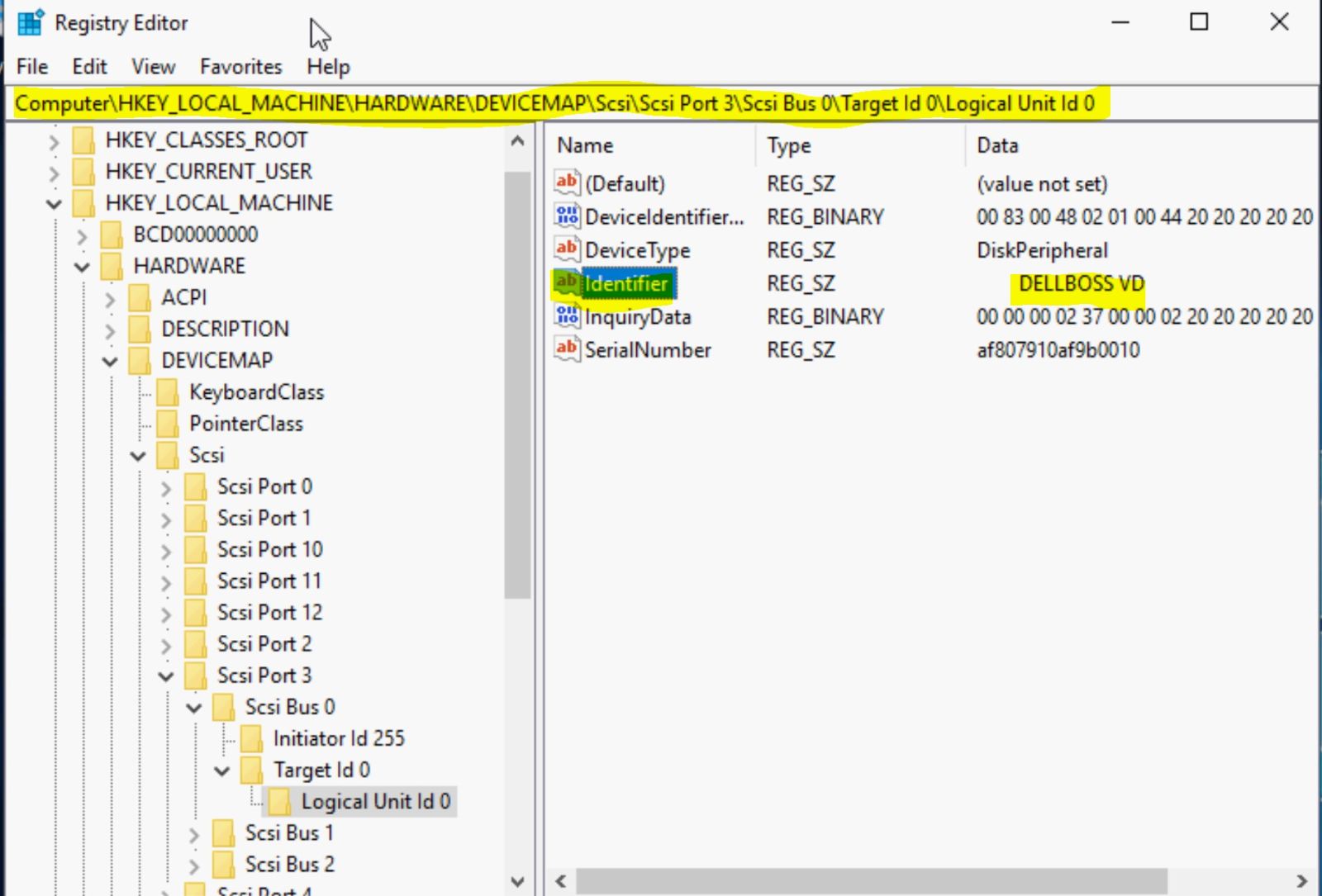
Kuva 21: Windowsin rekisteri
RACADM-komennot kaistan ulkopuoliseen tunnistamiseen ja asentamiseen
Dell-tuki luo reaaliaikaisen ISO-näköistiedoston, joka sisältää racadm-tiedostot ja muut tarvittavat työkalut. Tämän ISO-tiedoston avulla asiakkaat voivat käynnistää Linuxiin ja suorittaa racadm-tehtävät. Klikkaa tästä saadaksesi lisätietoja.
Alla on joitakin katkelmia komentosarjasta, jota käytetään BOSSin käyttöönottoon RACADM-komentojen avulla:
# Identify

##Get the list of all AHCI controllers and grab the BOSS controller.

racadm storage get controllers | grep -i ahci > /tmp/all_ctrls.txt

for ctrl in `cat /tmp/all_ctrls.txt`;do if [[ `racadm storage get controllers:$ctrl -p Name | grep -i boss` ]];then boss_ctrl=$ctrl;fi;done


# Configure RAID

##BOSS SSD drives are of form factor M.2. Capture the m.2 for factor physical disks

racadm storage get pdisks > /tmp/all_disks.txt

racadm storage get pdisks:$disk -p FormFactor | grep -i 'm.2'

##Create a VD (raid 1) on the two BOSS PDs

racadm storage createvd:$boss_ctrl -rl r1 -name boss_ssd -pdkey:${boss_disks[0]},${boss_disks[1]}


# Change boot order in bios to boot from.

racadm set BIOS.BootSettings.HddSeq <AHCI controller> && /opt/dell/srvadmin/sbin/racadm set BIOS.BootSettings.HddFailover Enabled
Viitteet
Dell PowerEdge Boot Optimized -tallennusratkaisu – BOSS
Kickstart-komento ohitettuisk
Windowsin kiintolevyt ja osiot
Affected Products
Boot Optimized Server Storage (BOSS), Storage Spaces Direct R440 Ready Node, Storage Spaces Direct R640 Ready Node, Storage Spaces Direct R740xd Ready Node, Storage Spaces Direct R740xd2 Ready node, OEMR R240, OEMR R250, OEMR XE R250, OEMR R260
, OEMR XE R260, OEMR R340, OEMR R350, OEMR XE R350, OEMR R360, OEMR XE R360, OEMR R440, PowerEdge XR2, OEMR R450, OEMR R540, OEMR R550, OEMR R5500, OEMR R640, OEMR XL R640, OEMR R6415, OEMR R650, OEMR R650xs, OEMR R6515, OEMR R6525, OEMR R660, OEMR XL R660, OEMR R660xs, OEMR R6615, OEMR R6625, OEMR R740, OEMR XL R740, OEMR R740xd, OEMR XL R740xd, OEMR R740xd2, OEMR R7415, OEMR R7425, OEMR R750, OEMR R750xa, OEMR R750xs, OEMR R7515, OEMR R7525, OEMR R760, OEMR R760xa, OEMR R760XD2, OEMR XL R760, OEMR R760xs, OEMR R7615, OEMR R7625, OEMR R840, OEMR R860, OEMR R940, OEMR R940xa, OEMR R960, OEMR T340, OEMR T350, OEMR T360, OEMR T440, OEMR T550, OEMR T560, OEMR T640, OEMR XL R240, OEMR XL R340, OEMR XL R660xs, OEMR XL R6615, OEMR XL R6625, OEMR XL R760xs, OEMR XL R7615, OEMR XL R7625, OEMR XR11, OEMR XR12, Poweredge C4140, PowerEdge C6420, PowerEdge C6520, PowerEdge C6525, PowerEdge C6615, PowerEdge C6620, PowerEdge HS5610, PowerEdge HS5620, PowerEdge MX740C, PowerEdge MX750c, PowerEdge MX760c, PowerEdge MX840C, PowerEdge R240, PowerEdge R250, PowerEdge R260, PowerEdge R340, PowerEdge R350, PowerEdge R360, PowerEdge R440, PowerEdge R450, PowerEdge R540, PowerEdge R550, PowerEdge R640, PowerEdge R6415, PowerEdge R650, PowerEdge R650xs, PowerEdge R6515, PowerEdge R6525, PowerEdge R660, PowerEdge R660xs, PowerEdge R6615, PowerEdge R6625, PowerEdge R740, PowerEdge R740XD, PowerEdge R740XD2, PowerEdge R7415, PowerEdge R7425, PowerEdge R750, PowerEdge R750XA, PowerEdge R750xs, PowerEdge R7515, PowerEdge R7525, PowerEdge R760, PowerEdge R760XA, PowerEdge R760xd2, PowerEdge R760xs, PowerEdge R7615, PowerEdge R7625, PowerEdge R840, PowerEdge R860, PowerEdge R940, PowerEdge R940xa, PowerEdge R960, PowerEdge T350, PowerEdge T360, PowerEdge T440, PowerEdge T550, PowerEdge T560, PowerEdge T640, PowerEdge XE8545, PowerEdge XE8640, PowerEdge XE9640, PowerEdge XE9680, PowerEdge XE9680L, PowerEdge XR11, PowerEdge XR12, VxFlex Ready Node R640, VxFlex Ready Node R740xd, Dell EMC vSAN C6420 Ready Node, Dell EMC vSAN MX740c Ready Node, Dell EMC vSAN MX750c Ready Node, Dell vSAN Ready Node MX760c, Dell EMC vSAN R440 Ready Node, Dell EMC vSAN R640 Ready Node, Dell EMC vSAN R6415 Ready Node, Dell EMC vSAN R650 Ready Node, Dell EMC vSAN R6515 Ready Node, vSAN Ready Node R660, Dell vSAN R6615 Ready Node, Dell EMC vSAN R740 Ready Node, Dell EMC vSAN R740xd Ready Node, Dell EMC vSAN R750 Ready Node, Dell EMC vSAN R7515 Ready Node, Dell EMC vSAN R760 Ready Node, Dell vSAN R7615 Ready Node, Dell vSAN Ready Node R7625, Dell EMC vSAN R840 Ready Node, Dell EMC vSAN T350 Ready Node, VxFlex Ready Node R840
...
Article Properties
Article Number: 000177584
Article Type: How To
Last Modified: 12 May 2026
Version: 15
Find answers to your questions from other Dell users
Support Services
Check if your device is covered by Support Services.