Risorse di AutoCAD
Summary: Questo articolo della Knowledge Base descrive informazioni su AutoCAD e i collegamenti alle pagine di supporto pertinenti sul sito Web dei fornitori.
This article applies to
This article does not apply to
This article is not tied to any specific product.
Not all product versions are identified in this article.
Symptoms
Non applicabile
Cause
Non applicabile
Resolution
Sommario:
- Come aggiornare il sistema al driver video più recente
- Hardware consigliato da AutoCAD
- Domande frequenti su AutoCAD
 Tutti i collegamenti di questo articolo vengono indirizzati al sito del supporto di AutoCAD
1. Come aggiornare il sistema al driver video più recente
Problema:
Si è verificato un arresto anomalo causato dal driver video corrente e si desidera sapere come aggiornare il sistema al driver più recente testato e certificato per la scheda video. Le seguenti attività di sistema possono causare arresti anomali correlati a driver video difettosi o non corretti:
- Passaggio da un'applicazione all'altra
- Blocco del sistema con una password
- Apertura di Gestione attività
- Attivazione dello screen saver
- Inserimento e disinserimento di un notebook dall'alloggiamento di espansione
- Riattivazione dalla modalità di sospensione
- Risveglio dal letargo
Soluzione:
Per risolvere un problema con il driver video del sistema, aggiornare il database dell hardware certificato alla versione più recente. Se sul sito  dell'hardware certificato AutoCAD è disponibile un driver più recente, disinstallare il driver corrente e installare il driver più recente testato e certificato.
Aggiornamento del database hardware certificato da AutoCAD 2015 o versioni successive:
Per impostazione predefinita, AutoCAD 2015 e versioni successive verificano automaticamente la disponibilità di aggiornamenti della certificazione. È possibile verificarlo nella sezione Hardware Acceleration della scheda System della finestra di dialogo Options .
Aggiornamento del database hardware certificato da AutoCAD 2014 e versioni precedenti:
Verificare di disporre del driver certificato più recente controllando manualmente il sito dell'hardware certificato AutoCAD o eseguendo un controllo interno al prodotto. Attenersi alla seguente procedura per il check-in del prodotto:
 Nota: È necessario essere un amministratore dei sistemi operativi Microsoft® Windows Vista®, Windows 7 e Windows 8 e avere il controllo account utente temporaneamente disabilitato. (Al termine di questo processo, si consiglia di ripristinare il controllo dell'account utente (UAC) di Windows per visualizzare le notifiche di sicurezza.
- digitare
3DCONFIGnella riga di comando e premere Invio. - Cliccare sul pulsante Check for Updates:
 Nota: Questo pulsante verifica la disponibilità di versioni aggiornate del database della scheda grafica e dei driver utilizzato per l'ottimizzazione delle prestazioni.
- Se è disponibile un aggiornamento, viene chiesto se si desidera sostituirlo cliccando su Yes.
- Una volta aggiornato, viene visualizzata un'icona
Your Performance Tuner file is up to dateviene visualizzato un messaggio. Cliccare quindi sul pulsante View Tuner Log . - Il registro di Performance Tuner indica se l'hardware è certificato e indica anche il driver dell'applicazione corrente (vedere l'esempio riportato di seguito). Se il driver corrente riporta qualcosa di diverso da Software o AcadDM10.hdi, ad esempio nvgl10.hdi, reimpostare il driver su Autodesk Driver.
- Se dal sistema risulta che non si dispone del driver della scheda grafica certificata più recente, visitare il sito
 di certificazione per trovare e scaricare la versione più recente. Per scaricare la versione più recente, cliccare sul nome del driver corrispondente per l'hardware e il sistema operativo.
 Nota: Mantenere aggiornato il sistema con il driver più recente migliora la produttività ed evita di perdere il lavoro non salvato a causa di un arresto anomalo.
2. Hardware consigliato da AutoCAD
Utilizzare il seguente link per trovare l'hardware o la grafica e i driver di sistema consigliati: http://usa.autodesk.com/adsk/servlet/syscert?id=18844534&siteID=123112 
3. Domande frequenti su AutoCAD
- Che cos'è l'hardware "certificato"?
L'hardware "Certificato" soddisfa i requisiti hardware minimi di Autodesk per il prodotto software Autodesk applicabile, come indicato nella pagina "Requisiti di sistema" alla voce Funzionalità del prodotto per il prodotto applicabile sul nostro sito Web. Almeno una configurazione (ad esempio, GPU + driver o CPU + GPU + RAM + HD + BIOS) ha superato i test progettati per verificare che l'hardware supporti le funzionalità del prodotto.
 - Che cos'è l'hardware "consigliato"?
L'hardware "consigliato" soddisfa i requisiti di sistema consigliati da Autodesk per il prodotto Autodesk applicabile. Almeno una configurazione ha superato i test progettati per verificare che l'hardware supporti le funzioni del prodotto.
 - Perché dovrei utilizzare hardware consigliato o certificato?
L'hardware non consigliato o certificato potrebbe non supportare adeguatamente le funzionalità avanzate del prodotto. A volte, può causare problemi durante l'uso. - Perché non è possibile trovare i risultati delle certificazioni pubblicate per i prodotti Autodesk meno recenti?
La maggior parte dei test di certificazione è limitata alle versioni più recenti dei prodotti Autodesk che richiedono funzionalità hardware avanzate. - Se si utilizza hardware consigliato o certificato con un prodotto Autodesk precedente, quale driver è necessario utilizzare?
È possibile utilizzare un driver certificato per una versione più recente del prodotto Autodesk se non è disponibile alcun driver certificato per la versione (precedente) del prodotto Autodesk installato sul computer. - Che cosa significano le icone nell'elenco hardware?
La classificazione "Consigliata" o "Certificata" si basa sui risultati dei test di scheda grafica e driver o di un sistema completo. Cliccando sul link di una scheda o di un sistema vengono visualizzati i risultati dei test di ogni singolo componente.
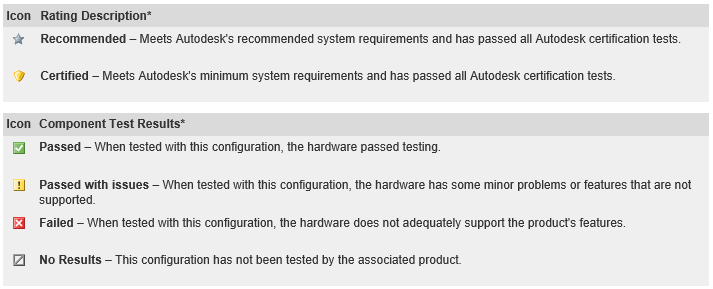
* I risultati dei test sono validi solo per la combinazione testata di hardware e driver. Lo stato Certified o Recommended non garantisce che l'hardware grafico funzionerà in modo accettabile con altri driver o configurazioni. I risultati dei test specifici per driver sono disponibili per alcuni hardware e possono essere visualizzati cliccando sul nome di un prodotto nell'elenco hardware. - Perché il mio hardware non è presente nell'elenco?
La pagina Elenco hardware contiene solo i prodotti hardware di cui Autodesk ha testato l'utilizzo con determinate applicazioni Autodesk. Autodesk testa vari hardware, ma si concentra principalmente sull'hardware che il produttore ha indicato essere di livello workstation e progettato per funzionare con applicazioni CAD 3D. Se l'hardware in uso non è presente nell'elenco, è necessario utilizzare i driver più recenti disponibili presso il produttore. - Se l'hardware è presente nell'elenco ma non è certificato o consigliato, è comunque possibile utilizzarlo con il prodotto Autodesk?
Sì, è possibile utilizzare l'hardware, ma potrebbe non supportare completamente tutte le funzioni all'interno delle applicazioni. - Perché l'hardware progettato per applicazioni desktop o di gioco non è certificato o consigliato?
Alcuni componenti hardware di livello desktop o di gioco possono funzionare con le funzionalità di visualizzazione 3D di alcuni software Autodesk, ma questi prodotti non sono supportati da Autodesk o dal fornitore dell'hardware per l'utilizzo con applicazioni 3D. - Il mio hardware è elencato, ma la versione del driver è diversa. Cosa devo fare?
Autodesk consiglia di utilizzare la stessa versione del driver testata con l'hardware in uso. Il driver più recente non sempre fornisce il miglior supporto. - Quali configurazioni hardware e monitor utilizza Autodesk per i test?
Se non diversamente specificato, i test di certificazione hardware Autodesk vengono eseguiti su sistemi contenenti una singola scheda video con un singolo monitor collegato. Autodesk non esegue test di certificazione su sistemi con più schede grafiche installate o più monitor. - Perché l'hardware è stato certificato per una versione precedente di un prodotto Autodesk, ma ora non funziona o non è certificato nella versione più recente?
I prodotti Autodesk più recenti possono contenere funzionalità e ottimizzazioni che richiedono più componenti hardware. L'hardware meno recente, anche se precedentemente certificato per l'utilizzo con un prodotto Autodesk, potrebbe non soddisfare i criteri necessari per essere certificato o consigliato per la versione corrente di tale prodotto. - Utilizzo un driver non certificato e ho l'accelerazione hardware disabilitata. Perché i problemi persistono?
Alcuni dei nuovi elementi dell'interfaccia utente dei prodotti Autodesk, ad esempio la barra multifunzione e il menu dell'applicazione, utilizzano Microsoft .NET Framework. .NET usa Direct3D e l'hardware della scheda video per visualizzare l'interfaccia utente. Questa visualizzazione viene eseguita anche quando l'accelerazione hardware è disabilitata. Dell Technologies consiglia di utilizzare un autista certificato per un'esperienza ottimale. - Come posso controllare le informazioni sul mio driver?
Se non si conosce il dispositivo hardware grafico e il driver installati sul computer Windows, utilizzare la seguente procedura:- Cliccare su Start>Run
- digitare
DXDIAGnel campo Apri e cliccare su OK. - Selezionare la scheda Schermo per visualizzare tutte le informazioni sul dispositivo hardware e sul driver installati.
- Quando si utilizza la pagina Trova hardware, che cos'è il "tipo" e in che modo influisce sulla ricerca?
Scheda grafica- Workstation - Hardware grafico designato dal produttore come workstation, che in genere significa che è progettato per funzionare con applicazioni CAD 3D
- Consumer - Hardware grafico designato dal produttore per l'utilizzo a livello desktop o di gioco, in genere il che significa che non è progettato o consigliato per l'utilizzo con applicazioni CAD 3D
- Mobile: hardware integrato che si trova normalmente nei notebook
- Sistemi:
- Workstation Desktop: Sistema desktop designato dal produttore come workstation, in genere il che significa che è progettato per funzionare con applicazioni CAD 3D
- Notebook workstation: Notebook designato dal produttore come workstation, il che significa che in genere è progettato per funzionare con applicazioni CAD 3D
- Desktop consumer: Sistema desktop designato dal produttore per l'utilizzo a livello desktop o di gioco, in genere significa che non è progettato o consigliato per l'utilizzo con applicazioni CAD 3D
- Notebook consumer: Notebook designato dal produttore per l'utilizzo a livello desktop o di gioco, in genere significa che non è progettato o consigliato per l'uso con applicazioni CAD 3D
- Tablet: Dispositivo touch-screen con componenti integrati
Per ulteriori informazioni, contattare il supporto Dell.
- È necessario installare un driver al posto di un altro?
La soluzione ideale è quella di disinstallare tutti i driver in modo da utilizzare il driver predefinito di Windows VGA prima di installarne uno nuovo. - Che cosa significa l'Indice prestazioni Windows per le prestazioni del software Autodesk?
Nell'Indice prestazioni Windows, il numero della scheda grafica della workstation è importante perché fornisce una classificazione che indica le prestazioni del sistema quando si utilizza il software Autodesk. Il sistema assegna un punteggio compreso tra 1,0 e 7,9. Più alto è il punteggio, migliore è l'esperienza. Questa classificazione fornisce un'idea dell'esperienza che ci si può aspettare quando si utilizzano sistemi o componenti testati con i prodotti software Autodesk e se un aggiornamento dell'hardware migliorerebbe tale esperienza. Per ulteriori informazioni, leggere Indice prestazioni Windows.
Article Properties
Article Number: 000178170
Article Type: Solution
Last Modified: 06 May 2026
Version: 9
Find answers to your questions from other Dell users
Support Services
Check if your device is covered by Support Services.