Ресурсы по AutoCAD
Summary: В данной статье базы знаний приведена информация об AutoCAD и приведены ссылки на соответствующие страницы поддержки на веб-сайтах поставщиков.
This article applies to
This article does not apply to
This article is not tied to any specific product.
Not all product versions are identified in this article.
Symptoms
Неприменимо
Cause
Неприменимо
Resolution
Содержание
- Как обновить видеодрайвер системы до последней версии
- Рекомендуемое оборудование AutoCAD
- Часто задаваемые вопросы по AutoCAD
 Все ссылки из этой статьи ведут на сайт поддержки AutoCAD
1. Как обновить видеодрайвер системы до последней версии
Проблема:
У вас произошел сбой, вызванный текущим драйвером видеоадаптера, и вы хотите узнать, как обновить систему до последней версии, протестированной и сертифицированной версии драйвера для вашей видеоплаты. Следующие действия системы могут привести к сбоям, связанным с неисправными или неправильными видеодрайверами:
- Переключение между приложениями
- Блокировка системы с помощью пароля
- Открытие диспетчера задач
- Активация заставки
- Подключение и отсоединение ноутбука от стыковочной станции
- Выход из спящего режима
- Выход из спящего режима
Решение:
Чтобы устранить неполадки видеодрайвера в системе, обновите сертифицированную базу данных оборудования до последней версии. Если на сайте  сертифицированного оборудования AutoCAD доступен более новый драйвер, удалите текущий драйвер и установите последний протестированный и сертифицированный драйвер.
Обновление сертифицированной базы данных оборудования из AutoCAD 2015 или более поздней версии:
По умолчанию AutoCAD 2015 и более поздние версии автоматически проверяют наличие обновлений сертификатов. Это можно проверить в разделе «Аппаратное ускорение » на вкладке «Система » диалогового окна «Параметры ».
Обновление базы данных сертифицированного оборудования из AutoCAD 2014 и более ранних версий:
Убедитесь, что у вас установлена последняя сертифицированная версия драйвера, вручную проверив сайт сертифицированного оборудования AutoCAD или выполнив проверку в продукте. Выполните следующие действия для проверки товара:
 Примечание. Вы должны быть администратором для операционных систем Microsoft® Windows Vista®, Windows 7 и Windows 8 и временно отключить контроль учетных записей (UAC). (После завершения этого процесса рекомендуется восстановить контроль учетных записей Windows (UAC) для отображения уведомлений безопасности.)
- Введите
3DCONFIGв командной строке и нажмите Enter. - Нажмите кнопку Проверить наличие обновлений :
 Примечание. Эта кнопка проверяет наличие обновленных версий графической платы и базы данных драйверов, которая используется для настройки производительности.
- Если доступно обновление, появится запрос на его замену, нажав кнопку Да.
- После обновления
Your Performance Tuner file is up to dateпоявится сообщение. Затем нажмите кнопку View Tuner Log . - Журнал настройки производительности сообщает, сертифицировано ли ваше оборудование, а также указывается текущий драйвер приложения (см. пример ниже). Если в текущем драйвере указано что-либо, отличное от Software или AcadDM10.hdi, например nvgl10.hdi, переключите драйвер обратно на Autodesk Driver.
- Если на компьютере отображается отсутствие последней сертифицированной версии драйвера графической платы, перейдите на сайт
 сертификации, чтобы найти и скачать последнюю версию. Чтобы скачать последнюю версию, нажмите название соответствующего драйвера для вашего оборудования и операционной системы.
 Примечание. Поддержание системы в актуальном состоянии повышает производительность и позволяет избежать потери несохраненной работы из-за сбоя.
2. Рекомендуемое оборудование AutoCAD
Воспользуйтесь следующей ссылкой, чтобы найти рекомендуемое системное или графическое оборудование и драйверы: http://usa.autodesk.com/adsk/servlet/syscert?id=18844534&siteID=123112 
3. Часто задаваемые вопросы по AutoCAD
- Что такое "сертифицированное" оборудование?
"Сертифицированное" аппаратное обеспечение соответствует минимальным требованиям Autodesk к аппаратному обеспечению для соответствующего программного продукта Autodesk, перечисленным на странице "Системные требования" в разделе характеристик соответствующего продукта на нашем веб-сайте. По крайней мере одна конфигурация (например, графический процессор + драйвер или ЦП + графический процессор + ОЗУ + жесткий диск + BIOS) прошла тестирование, призванное убедиться, что оборудование поддерживает функции продукта.
 - Что такое "рекомендуемое" оборудование?
"Рекомендуемое" аппаратное обеспечение соответствует системным требованиям , рекомендуемым Autodesk для соответствующего продукта Autodesk. По крайней мере одна конфигурация прошла тестирование, призванное убедиться, что оборудование поддерживает функции продукта.
 - Почему следует использовать рекомендованное или сертифицированное оборудование?
Оборудование, которое не является рекомендованным или сертифицированным, может не поддерживать должным образом расширенные функции продукта. Иногда это может вызвать проблемы во время использования. - Почему не удается найти опубликованные результаты сертификации для более ранних версий продуктов Autodesk?
Большинство сертификационных тестов ограничено самыми последними выпусками продуктов Autodesk, для которых требуются расширенные аппаратные функции. - Какой драйвер следует использовать, если я использую рекомендуемое или сертифицированное оборудование с более старой версией программы Autodesk?
Вы можете использовать драйвер, сертифицированный для более новой версии продукта Autodesk, если нет доступного сертифицированного драйвера для (более ранней) версии продукта Autodesk, установленного на вашем компьютере. - Что означают значки в списке оборудования?
Рейтинг «Рекомендовано» или «Сертифицировано» определяется на основании результатов тестирования графической платы и драйвера или всей системы. При нажатии на ссылку для поиска платы или системы отображаются результаты испытаний каждого отдельного компонента.
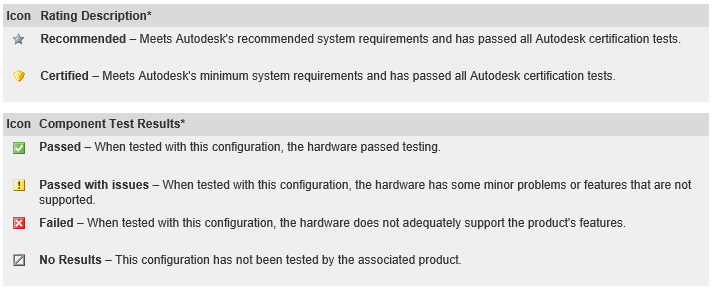
* Результаты тестирования действительны только для тестируемой комбинации оборудования и драйвера. Статус «Сертифицировано» или «Рекомендуемо» не гарантирует, что графическое оборудование будет приемлемо работать с другими драйверами или конфигурациями. Результаты тестирования драйверов доступны для некоторых видов оборудования. Их можно найти, нажав название продукта в списке оборудования. - Почему моего оборудования нет в списке?
Страница Список оборудования содержит только аппаратные продукты, которые Autodesk протестировала для использования с определенными приложениями Autodesk. Autodesk тестирует различное оборудование, но основное внимание уделяется оборудованию, которое, как указал производитель, предназначено для рабочих станций и предназначено для работы с приложениями 3D CAD. Если ваше оборудование не указано в списке, следует использовать последние версии драйверов, доступных от производителя. - Если мое оборудование указано в списке, но не сертифицировано или не рекомендовано, можно ли использовать его с программой Autodesk?
Да, вы можете использовать свое оборудование, но оно может не полностью поддерживать все функции приложений. - Почему оборудование, предназначенное для настольных или игровых приложений, не сертифицировано и не рекомендовано?
Некоторое оборудование настольного или игрового уровня может работать с функциями 3D-отображения в определенном программном обеспечении Autodesk, но эти продукты не поддерживаются Autodesk или поставщиком оборудования для использования с 3D-приложениями. - Мое оборудование указано в списке, но версия драйвера отличается. Что делать?
Autodesk рекомендует использовать ту же версию драйвера, которая была протестирована на вашем оборудовании. Новая версия драйвера не всегда обеспечивает наилучшую поддержку. - Какие конфигурации оборудования и мониторов использует Autodesk для тестирования?
Если не указано иное, сертификационные тесты оборудования Autodesk выполняются в системах, содержащих одну видеоплату с одним подключенным монитором. Autodesk не выполняет сертификационные тесты в системах с несколькими установленными графическими платами или несколькими мониторами. - Почему мое оборудование было сертифицировано для более ранней версии программы Autodesk, но теперь не работает или не сертифицировано в последней версии?
Более новые продукты Autodesk могут содержать функции и оптимизации, требующие большего от аппаратного обеспечения. Устаревшее оборудование, даже если оно ранее было сертифицировано для использования с программой Autodesk, может не соответствовать необходимым критериям для сертификации или рекомендации для текущей версии этого продукта. - Я использую несертифицированный драйвер с отключенным аппаратным ускорением. Почему у меня по-прежнему могут быть проблемы?
Некоторые новые элементы пользовательского интерфейса в продуктах Autodesk (например, лента и меню приложения) используют Microsoft .NET Framework. .NET использует Direct3D и оборудование видеоплаты для визуализации пользовательского интерфейса. Эта визуализация выполняется даже при отключенном аппаратном ускорении. Для максимальной эффективности Dell Technologies рекомендует использовать сертифицированного драйвера. - Как проверить информацию о моем водителе?
Если вы не знаете, какое графическое оборудование и драйвер установлены на вашем компьютере с ОС Windows, выполните следующие действия.- Нажмите Начать>выполнение
- Введите
DXDIAGв поле Открыть и нажмите кнопку ОК. - Выберите вкладку Дисплей , чтобы просмотреть всю информацию об установленном оборудовании, устройстве и драйвере.
- Что такое «тип» при использовании страницы «Поиск оборудования» и как он влияет на поиск?
Графика:- Рабочая станция — графическое оборудование, обозначенное производителем как предназначенное для рабочих станций, что обычно означает, что оно предназначено для работы с приложениями 3D CAD
- Потребительские — графическое оборудование, предназначенное производителем для использования на настольных компьютерах или в играх, обычно это означает, что оно не предназначено и не рекомендуется для использования с приложениями 3D CAD
- Мобильное устройство — интегрированное оборудование, обычно используемое в ноутбуках
- Системы:
- Настольная рабочая станция: Настольная система, обозначенная производителем как рабочая станция, обычно означает, что она предназначена для работы с приложениями 3D CAD
- Рабочая станция-ноутбук: Ноутбук, обозначенный производителем как рабочий станций, обычно означает, что он предназначен для работы с приложениями 3D CAD
- Потребительский настольный компьютер: Настольная система, предназначенная производителем для использования на настольном компьютере или на игровом уровне, что обычно означает, что она не предназначена и не рекомендуется для использования с приложениями 3D CAD
- Потребительский ноутбук: Ноутбук, предназначенный производителем для использования на настольном компьютере или в играх, что обычно означает, что он не предназначен и не рекомендуется для использования с приложениями 3D CAD
- Планшет: Устройство с сенсорным экраном и встроенными компонентами
Для получения дополнительной информации обратитесь в службу поддержки Dell.
- Нужно ли устанавливать один драйвер поверх другого?
В идеале перед установкой нового драйвера следует удалить все драйверы, чтобы использовать драйвер VGA Windows по умолчанию. - Что индекс производительности Windows влияет на производительность программного обеспечения Autodesk?
В индексе производительности Windows номер графического адаптера рабочей станции важен, так как он дает оценку, показывающую, насколько хорошо работает система при использовании программного обеспечения Autodesk. Система выдает оценку от 1,0 до 7,9. Чем выше оценка, тем лучше впечатления. Эта оценка дает представление о том, каких результатов следует ожидать при использовании систем или компонентов, протестированных с помощью программных продуктов Autodesk, а также о том, улучшит ли модернизация аппаратного обеспечения эту работу. Дополнительные сведения см. в разделе Индекс взаимодействия с Windows.
Article Properties
Article Number: 000178170
Article Type: Solution
Last Modified: 06 May 2026
Version: 9
Find answers to your questions from other Dell users
Support Services
Check if your device is covered by Support Services.