AutoCAD Kaynakları
Summary: Bu KB makalesinde, AutoCAD ile ilgili bilgiler ve satıcının web sitesindeki ilgili destek sayfalarının bağlantıları açıklanmaktadır.
This article applies to
This article does not apply to
This article is not tied to any specific product.
Not all product versions are identified in this article.
Symptoms
Geçerli değil
Cause
Geçerli değil
Resolution
İçindekiler:
- Sisteminizi En Son Video Sürücüsüne Güncelleştirme
- AutoCAD Önerilen Donanım
- AutoCAD Hakkında Sık Sorulan Sorular
 Bu makaledeki tüm bağlantılar AutoCAD destek sitesine yönlendirir
1. Sisteminizi En Son Video Sürücüsüne Güncelleştirme
Sorunu:
Mevcut video sürücünüzün neden olduğu bir çökme yaşadınız ve sisteminizi video kartınız için en son test edilmiş ve onaylanmış sürücüye nasıl güncelleyeceğinizi öğrenmek istiyorsunuz. Aşağıdaki sistem etkinlikleri, hatalı veya yanlış video sürücüleriyle ilgili çökmelere neden olabilir:
- Uygulamalar arasında geçiş yapma
- Sisteminizi bir parola ile kilitleme
- Görev yöneticisini açma
- Ekran koruyucuyu etkinleştirme
- Dizüstü bilgisayarı bağlama ve çıkarma
- Uyku modundan çıkma
- Hazırda Bekleme Modundan Uyanma
Çözüm:
Sisteminizdeki sorunlu bir video sürücüsünü düzeltmek için sertifikalı donanım veri tabanınızı en son sürüme güncelleyin. AutoCAD sertifikalı donanım sitesinde  daha yeni bir sürücü varsa, mevcut sürücünüzü kaldırın ve en son test edilmiş ve onaylanmış sürücüyü yükleyin.
AutoCAD 2015 veya sonraki sürümlerden sertifikalı donanım veritabanını güncelleme:
Varsayılan olarak, AutoCAD 2015 ve sonraki sürümler sertifika güncellemelerini otomatik olarak kontrol eder. Bunu, Seçenekler iletişim kutusundaki Sistem sekmesinin Donanım Hızlandırma bölümünden doğrulayabilirsiniz.
AutoCAD 2014 ve önceki sürümlerden sertifikalı donanım veritabanını güncelleme:
AutoCAD sertifikalı donanım sitesini manuel olarak kontrol ederek veya ürün içi bir kontrol çalıştırarak en son sertifikalı sürücüye sahip olup olmadığınızı onaylayın. Ürünün içini kontrol etmek için aşağıdaki adımları izleyin:
 Not: Microsoft® Windows Vista®, Windows 7 ve Windows 8 işletim sistemlerinde yönetici olmanız ve Kullanıcı Hesabı Denetimi'nin (UAC) geçici olarak devre dışı bırakılmış olması gerekir. (Bu işlem tamamlandıktan sonra, güvenlik bildirimlerini görüntülemek için Windows Kullanıcı Hesabı Denetimi'ni (UAC) geri yüklemeniz önerilir.)
- Şunu yazın:
3DCONFIGkomut satırına girip Enter tuşuna basın. - Güncelleştirmeleri Denetle düğmesine tıklayın:
 Not: Bu düğme, performans ayarı için kullanılan grafik kartının ve sürücü veritabanının güncellenmiş sürümlerini kontrol eder.
- Mevcut bir güncelleme varsa, Evet'e tıklayarak değiştirmek isteyip istemediğinizi sorar.
- Güncellendikten sonra, bir
Your Performance Tuner file is up to datemesajı görüntülenir. Daha sonra Tuner Günlüğünü Görüntüle düğmesini tıklamanız gerekir. - Performance Tuner Günlüğü, donanımınızın sertifikalı olup olmadığını ve geçerli uygulama sürücünüzü de bildirir (aşağıdaki örneğe bakın). Mevcut sürücünüz Software veya AcadDM10.hdi dışında bir şey söylüyorsa (örneğin, nvgl10.hdi), sürücünüzü Autodesk Sürücüsü olarak değiştirin.
- Sisteminizde en son sertifikalı grafik kartı sürücüsünün bulunmadığı gösteriliyorsa en son sürümü bulup indirmek için sertifika sitesine
 gidin. En son sürümü indirmek için donanımınız ve işletim sisteminiz için ilgili sürücünün adına tıklayın.
 Not: Sisteminizi en yeni sürücüyle güncel tutmak üretkenliği artırır ve çökme nedeniyle kaydedilmemiş işlerin kaybedilmesini önler.
2. AutoCAD Önerilen Donanım
Önerilen sistem donanımı veya grafik donanımı ve sürücülerini bulmanıza yardımcı olması için aşağıdaki bağlantıyı kullanın: http://usa.autodesk.com/adsk/servlet/syscert?id=18844534&siteID=123112 
3. AutoCAD SSS
- "Sertifikalı" donanım nedir?
"Sertifikalı" donanım, web sitemizdeki ilgili ürünün ürün özelliği altındaki "Sistem gereksinimleri" sayfasında listelenen, ilgili Autodesk yazılım ürünü için Autodesk'in minimum donanım gereksinimlerini karşılar. En az bir yapılandırma (örneğin, GPU + sürücü veya CPU + GPU + RAM + HD + BIOS), donanımın ürünün özelliklerini desteklediğini doğrulamak için tasarlanmış testlerden geçmiştir.
 - "Önerilen" donanım nedir?
Önerilen" donanım, ilgili Autodesk ürünü için Autodesk'in tavsiye ettiği sistem gereksinimlerini karşılar. En az bir yapılandırma, donanımın ürünün özelliklerini desteklediğini doğrulamak için tasarlanmış testlerden geçmiştir.
 - Neden Önerilen veya Sertifikalı donanım kullanmalıyım?
Tavsiye edilmeyen veya Onaylanmayan donanımlar, gelişmiş ürün özelliklerini yeterince desteklemeyebilir; Bazen, kullanım sırasında sorunlara neden olabilir. - Eski Autodesk ürünleri için yayınlanmış sertifika sonuçlarını neden bulamıyorum?
Çoğu sertifika testi, gelişmiş donanım özellikleri gerektiren Autodesk ürünlerinin en son sürümleriyle sınırlıdır. - Eski bir Autodesk ürünüyle Önerilen veya Sertifikalı donanım kullanırsam hangi sürücüyü kullanmalıyım?
Makinenize yüklediğiniz Autodesk ürününün (eski) sürümü için sertifikalı bir sürücü yoksa, Autodesk ürününün daha yeni bir sürümü için sertifikalı bir sürücü kullanabilirsiniz. - Donanım Listesindeki simgeler ne anlama geliyor?
"Önerilen" veya "Sertifikalı" derecelendirmesi, bir grafik kartı ve sürücü veya komple bir sistem için test sonuçlarına dayanır. Kart veya sistem bağlantısına tıklandığında her bir bileşen testinin sonuçları gösterilir.
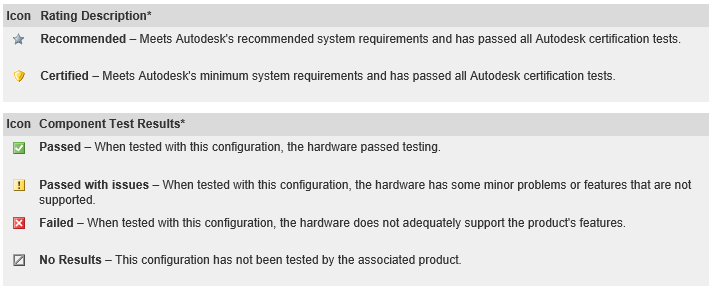
* Test sonuçları yalnızca test edilen donanım ve sürücü kombinasyonu için geçerlidir. Sertifikalı veya Önerilen durum, grafik kartı donanımının diğer sürücüler veya yapılandırmalarla kabul edilebilir şekilde çalışacağını garanti etmez. Bazı donanımlar için sürücüye özel test sonuçları mevcuttur ve Donanım Listesi'nde bir ürün adına tıklanarak bulunabilir. - Donanımım neden listede yok?
Donanım Listesi sayfası, yalnızca Autodesk'in belirli Autodesk uygulamalarıyla kullanım için test ettiği donanım ürünlerini içerir. Autodesk çeşitli donanımları test eder, ancak öncelikle üreticinin iş istasyonu sınıfı olduğunu ve 3D CAD uygulamalarıyla çalışmak üzere tasarlandığını belirttiği donanıma odaklanır. Donanımınız listede yoksa, üreticinin sunduğu en son sürücüleri kullanmanız gerekir. - Donanımım listelenmişse ancak Sertifikalı veya Önerilmiyorsa, onu Autodesk ürünümle kullanmaya devam edebilir miyim?
Evet, donanımınızı kullanabilirsiniz, ancak uygulamalardaki tüm özellikleri tam olarak desteklemeyebilir. - Masaüstü veya oyun uygulamaları için tasarlanmış donanımlar neden Sertifikalı veya Tavsiye Edilmez?
Bazı masaüstü veya oyun düzeyindeki donanımlar, belirli Autodesk yazılımlarındaki 3D ekran özellikleriyle çalışabilir, ancak bu ürünler Autodesk veya donanım satıcısı tarafından 3D uygulamalarla kullanım için desteklenmez. - Donanımım listeleniyor ancak sürücü sürümü farklı. Ne yapmalıyım?
Autodesk, donanımınızla test edilmiş aynı sürücü sürümünü kullanmanızı önerir. En yeni sürücü her zaman en iyi desteği sağlamaz. - Autodesk test için hangi donanım ve monitör yapılandırmalarını kullanıyor?
Aksi belirtilmedikçe, Autodesk donanım sertifikası testleri, tek bir monitörün takılı olduğu tek bir ekran kartı içeren sistemlerde çalıştırılır. Autodesk, birden fazla grafik kartının veya birden fazla monitörün takılı olduğu sistemlerde sertifika testleri çalıştırmaz. - Donanımım neden bir Autodesk ürününün eski bir sürümü için onaylandı, ancak şimdi başarısız oluyor veya en son sürümde sertifikalandırılmadı?
Daha yeni Autodesk ürünleri, donanımdan daha fazlasını gerektiren özellikler ve optimizasyonlar içerebilir. Daha eski donanımlar, daha önce bir Autodesk ürünüyle kullanım için onaylanmış olsa bile, söz konusu ürünün mevcut sürümü için Sertifikalı veya Tavsiye edilmek üzere gerekli kriterleri karşılamayabilir. - Sertifikasız bir sürücü kullanıyorum ve donanım hızlandırmayı devre dışı bıraktım. Neden hâlâ sorun yaşıyor olabilirim?
Autodesk ürünlerindeki yeni kullanıcı arabirimi öğelerinden bazıları (şerit ve uygulama menüsü gibi) Microsoft .NET Framework'ü kullanır. .NET, kullanıcı arabirimini görselleştirmek için Direct3D ve ekran kartı donanımını kullanır. Bu görselleştirme, donanım hızlandırma devre dışı bırakıldığında bile yapılır. Dell Technologies, en iyi deneyim için sertifikalı bir sürücü kullanmanızı önerir. - Sürücü bilgilerimi nasıl kontrol edebilirim?
Windows bilgisayarınızda hangi grafik donanım aygıtının ve sürücünün yüklü olduğunu bilmiyorsanız aşağıdaki işlemi kullanın:- Başlat>Çalıştır'a tıklayın
- Şunu yazın:
DXDIAGOpen alanında ve OK öğesine tıklayın. - Kurulu donanım, aygıt ve sürücü hakkındaki tüm bilgileri görüntülemek için Ekran sekmesini seçin.
- Donanım Bul Sayfasını kullanırken "tür" nedir ve aramamı nasıl etkiler?
Grafik Kartları:- İş İstasyonu - Üretici tarafından iş istasyonu sınıfı olarak belirlenen, genellikle 3D CAD uygulamalarıyla çalışmak üzere tasarlandığı anlamına gelen grafik donanımı
- Tüketici - Üretici tarafından masaüstü veya oyun düzeyinde kullanım için belirlenmiş, yani genellikle 3D CAD uygulamalarıyla kullanım için tasarlanmamış veya önerilmemiş grafik donanımı
- Mobil - Normalde dizüstü bilgisayarlarda bulunan entegre donanım
- Sistemleri:
- Masaüstü İş İstasyonu: Üretici tarafından iş istasyonu sınıfı olarak belirlenen masaüstü sistemi, tipik olarak 3D CAD uygulamalarıyla çalışmak üzere tasarlandığı anlamına gelir
- İş İstasyonu Dizüstü Bilgisayarı: Üretici tarafından iş istasyonu sınıfı olarak belirlenen dizüstü bilgisayar, tipik olarak 3D CAD uygulamalarıyla çalışmak üzere tasarlanmıştır
- Tüketici Masaüstü Bilgisayarı: Üretici tarafından masaüstü veya oyun düzeyinde kullanım için belirlenmiş masaüstü sistemi, genellikle 3D CAD uygulamalarıyla kullanım için tasarlanmamıştır veya önerilmez
- Tüketici Dizüstü Bilgisayarı: Üretici tarafından masaüstü veya oyun düzeyinde kullanım için belirlenmiş dizüstü bilgisayar, yani genellikle 3D CAD uygulamalarıyla kullanım için tasarlanmamıştır veya önerilmez
- Tablet: Entegre bileşenlere sahip dokunmatik ekranlı cihaz
Daha fazla bilgi için Dell Destek ile iletişime geçin.
- Bir sürücüyü diğerinin üzerine yüklemeli miyim?
Yeni bir sürücü yüklemeden önce varsayılan Windows VGA sürücüsünü kullanmak için tüm sürücülerinizi kaldırmanız idealdir. - Windows Experience Index, Autodesk yazılım performansım için ne anlama geliyor?
Windows Experience Index'te iş istasyonu grafik numarası, Autodesk yazılımını kullanırken sisteminizin ne kadar iyi performans gösterdiğini gösteren bir derecelendirme sağladığı için önemlidir. Sistem 1.0 ile 7.9 arasında bir puan vermektedir. Puan ne kadar yüksek olursa, deneyim o kadar iyi olur. Bu derecelendirme, Autodesk yazılım ürünleriyle test edilen sistemleri veya bileşenleri kullanırken beklenecek deneyim ve donanım yükseltmesinin bu deneyimi iyileştirip iyileştirmeyeceği hakkında fikir verir. Daha fazla bilgi edinmek için Windows Deneyim Dizini hakkında bilgi edinin.
Article Properties
Article Number: 000178170
Article Type: Solution
Last Modified: 06 May 2026
Version: 9
Find answers to your questions from other Dell users
Support Services
Check if your device is covered by Support Services.