Ресурси AutoCAD
Summary: У цій статті KB описано інформацію про AutoCAD та посилання на відповідні сторінки підтримки на сайті постачальників.
This article applies to
This article does not apply to
This article is not tied to any specific product.
Not all product versions are identified in this article.
Symptoms
Не застосовується
Cause
Не застосовується
Resolution
Зміст:
- Як оновити вашу систему до останнього відеодрайвера
- Рекомендоване апаратне забезпечення AutoCAD
- Поширені запитання AutoCAD
 Усі посилання з цієї статті ведуть на сайт підтримки AutoCAD
1. Як оновити вашу систему до останнього відеодрайвера
Проблема:
Ви зіткнулися з аварією, спричиненою вашим поточним відеодрайвером, і хочете дізнатися, як оновити систему до останнього тестованого та сертифікованого драйвера для вашої відеокарти. Наступні системні дії можуть призвести до збоїв, пов'язаних із несправними або неправильними відеодрайверами:
- Перемикання між застосуваннями
- Блокування системи паролем
- Відкриття диспетчера завдань
- Активація заставки екрана
- Стикування та відстикування ноутбука
- Пробудження зі сну
- Пробудження після сплячки
Рішення:
Щоб виправити проблемний відеодрайвер у вашій системі, оновіть сертифіковану базу даних апаратного забезпечення до останньої версії. Якщо новіший драйвер доступний на сайті сертифікованого  AutoCAD, видаліть поточний драйвер і встановіть останній протестований і сертифікований драйвер.
Оновлення сертифікованої апаратної бази даних з AutoCAD 2015 або новіших:
За замовчуванням AutoCAD 2015 та пізніші версії автоматично перевіряють оновлення сертифікації. Це можна перевірити в розділі Апаратне прискореннявкладки System у діалозі Options .
Оновлення сертифікованої апаратної бази даних з AutoCAD 2014 та ранніх версій:
Перевірте, чи у вас останній сертифікований драйвер, вручну перевіривши сертифіковане обладнання AutoCAD або зробивши перевірку в продукті. Дотримуйтесь наступних кроків для реєстрації продукту:
 Примітка. Ви повинні бути адміністратором операційних систем Microsoft® Windows Vista®, Windows 7 та Windows 8, а також тимчасово вимкнути контроль облікових записів користувача (UAC). (Після завершення цього процесу рекомендується відновити систему контролю облікових записів Windows (UAC) для відображення сповіщень про безпеку.)
- Тип
3DCONFIGу командному рядку та натисніть Enter. - Натисніть кнопку «Перевірити оновлення»:
 Примітка. Ця кнопка перевіряє наявність оновлених версій бази даних відеокарти та драйверів, які використовуються для налаштування продуктивності.
- Якщо є оновлення, запитуєте, чи хочете ви його замінити, натискаючи «Так».
- Після оновлення, а
Your Performance Tuner file is up to dateз'являється повідомлення. Потім натисніть кнопку View Tuner Log . - Журнал налаштування продуктивності повідомляє, чи сертифіковано ваше обладнання, а також поточний драйвер додатку (див. приклад нижче). Якщо ваш поточний драйвер показує щось інше, окрім Software або AcadDM10.hdi, наприклад nvgl10.hdi, переключіть драйвер назад на драйвер Autodesk.
- Якщо ваша система показує, що у вас немає останнього сертифікованого драйвера відеокарти, перейдіть на сайт сертифікації
 , щоб знайти та завантажити останню версію. Щоб завантажити останню версію, натисніть на назву відповідного драйвера для вашого апаратного забезпечення та операційної системи.
 Примітка. Оновлення системи з останніми драйверами підвищує продуктивність і запобігає потенційній втраті незбереженої роботи через збій.
2. Рекомендоване апаратне забезпечення AutoCAD
Скористайтеся наступним посиланням, щоб допомогти знайти рекомендоване системне або графічне обладнання та драйвери: http://usa.autodesk.com/adsk/servlet/syscert?id=18844534&siteID=123112 
3. Часто задавані питання AutoCAD
- Що таке «сертифіковане» обладнання?
«Сертифіковане» апаратне забезпечення відповідає мінімальним апаратним вимогам Autodesk для відповідного програмного продукту Autodesk, як зазначено на сторінці «системні вимоги» у розділі функції продукту для відповідного продукту на нашому вебсайті. Принаймні одна конфігурація (наприклад, GPU + драйвер або CPU + GPU + RAM + HD + BIOS) пройшла тести, спрямовані на перевірку підтримки апаратного забезпечення функцій продукту.
 - Що таке «Рекомендоване» обладнання?
«Рекомендоване» обладнання відповідає рекомендованим системним вимогам Autodesk для відповідного продукту Autodesk. Принаймні одна конфігурація пройшла тести, спрямовані на перевірку підтримки апаратного забезпечення функцій продукту.
 - Чому варто використовувати рекомендоване або сертифіковане обладнання?
Апаратне забезпечення, яке не є рекомендованим або сертифікованим, може недостатньо підтримувати розширені функції продукту; Іноді це може спричинити проблеми під час використання. - Чому я не можу знайти опубліковані результати сертифікації для старих продуктів Autodesk?
Більшість сертифікаційних тестів обмежуються найновішими випусками продуктів Autodesk, які потребують розширених апаратних функцій. - Якщо я використовую рекомендоване або сертифіковане обладнання зі старим продуктом Autodesk, який драйвер мені обрати?
Ви можете використати сертифікований драйвер для новішої версії продукту Autodesk, якщо немає сертифікованого драйвера для (старого) релізу продукту Autodesk, встановленого на вашому комп'ютері. - Що означають іконки у Hardware List?
Рейтинг «Рекомендований» або «Сертифікований» базується на результатах тестування відеокарти та драйвера або повної системи. Натискання на посилання карти або системи показує результати кожного окремого тестування компонента.
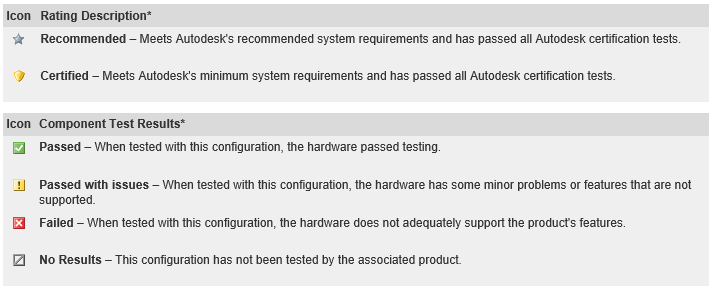
* Результати тестів дійсні лише для тестованої комбінації апаратного забезпечення та драйвера. Статус сертифікованого або рекомендованого не гарантує, що графічне обладнання працюватиме прийнятно з іншими драйверами чи конфігураціями. Результати тестування, специфічні для драйвера, доступні для деяких апаратних засобів і їх можна знайти, натиснувши на назву продукту у Апаратному списку. - Чому моє обладнання не вказане?
Сторінка Списку апаратного забезпечення містить лише апаратні продукти, які Autodesk тестувала для використання з певними застосунками Autodesk. Autodesk тестує різне апаратне забезпечення, але зосереджується переважно на апаратному забезпеченні, яке виробник зазначив як клас робочої станції та розроблене для роботи з 3D-CAD-застосунками. Якщо ваше обладнання не вказане, слід скористатися найновішими драйверами виробника. - Якщо моє обладнання вказане, але не сертифіковане чи рекомендоване, чи можу я все одно використовувати його з продуктом Autodesk?
Так, ви можете використовувати своє обладнання, але воно може не повністю підтримувати всі функції в додатках. - Чому апаратне забезпечення, розроблене для десктопних або ігрових додатків, не є сертифікованим або рекомендованим?
Деяке десктопне або ігрове обладнання може працювати з 3D-дисплеями в певному програмному забезпеченні Autodesk, але ці продукти не підтримуються Autodesk або виробником апаратного забезпечення для використання з 3D-додатками. - Моє обладнання вказано, але версія драйвера інша. Що мені робити?
Autodesk рекомендує використовувати ту ж версію драйвера, яку тестували на вашому обладнанні. Новий водій не завжди надає найкращу підтримку. - Які апаратні та моніторні конфігурації використовує Autodesk для тестування?
Якщо не зазначено інше, тести на сертифікацію апаратного забезпечення Autodesk проводяться на системах, що містять одну відеокарту з підключеним одним монітором. Autodesk не проводить сертифікаційні тести на системах з кількома відеокартами або кількома моніторами. - Чому моє обладнання було сертифіковане для старішої версії продукту Autodesk, але тепер не працює або не сертифіковане в останній версії?
Новіші продукти Autodesk можуть містити функції та оптимізації, які вимагають більшого обладнання від апаратного забезпечення. Старе обладнання, навіть якщо раніше було сертифіковане для використання з продуктом Autodesk, може не відповідати необхідним критеріям для сертифікації або рекомендації для поточної версії цього продукту. - Я використовую несертифікований драйвер і вимкнув апаратне прискорення. Чому у мене досі можуть бути проблеми?
Деякі нові елементи інтерфейсу в продуктах Autodesk (наприклад, стрічка та меню додатків) використовують Microsoft .NET Framework. .NET використовує Direct3D та апаратне забезпечення відеокарти для візуалізації інтерфейсу користувача. Ця візуалізація здійснюється навіть тоді, коли апаратне прискорення вимкнене. Dell Technologies рекомендує використовувати сертифікований драйвер для найкращого досвіду. - Як перевірити інформацію про мого водія?
Якщо ви не знаєте, який графічний пристрій і драйвер встановлені на вашому комп'ютері з Windows, скористайтеся наступним способом:- Натисніть Почати>Бігти
- Тип
DXDIAGу полі Відкрито і натисніть OK. - Виберіть вкладку Display , щоб переглянути всю інформацію про встановлений апаратний пристрій і драйвер.
- Коли користуєшся сторінкою Find Hardware, що таке «тип» і як це впливає на мій пошук?
Графіка:- Робоча станція — графічне обладнання, яке виробник позначає як клас робочої станції, зазвичай означає, що призначене для роботи з 3D-CAD-додатками
- Споживчий — графічне обладнання, призначене виробником для використання на настільному або ігровому рівні, зазвичай означає, що воно не розроблене і не рекомендоване для 3D CAD-додатків
- Мобільне — інтегроване обладнання, яке зазвичай використовується в ноутбуках
- Системи:
- Робоча станція на робочому столі: Настільна система, визначена виробником як робоча станція, зазвичай означає, що вона розроблена для роботи з 3D-CAD-додатками
- Робочий ноутбук: Ноутбук, який виробник позначив як клас робочої станції, що зазвичай означає, що він розроблений для роботи з 3D-CAD-додатками
- Споживчий робочий комп'ютер: Настільна система, призначена виробником для використання на настільному або ігровому рівні, зазвичай означає, що вона не розроблена і не рекомендована для використання з 3D-CAD-застосунками
- Споживчий ноутбук: Ноутбук, призначений виробником для використання на настільному або ігровому рівні, що зазвичай означає, що він не розроблений і не рекомендований для 3D CAD-додатків
- Планшет: Пристрій з сенсорним екраном і інтегрованими компонентами
Для отримання додаткової інформації звертайтеся до служби підтримки Dell.
- Чи варто встановлювати один драйвер замість іншого?
Ідеально видалити всі драйвери, щоб використовувати стандартний драйвер Windows VGA перед встановленням нового драйвера. - Що означає Windows Experience Index для продуктивності мого програмного забезпечення Autodesk?
У Windows Experience Index графічний номер робочої станції важливий, оскільки він дає рейтинг, який показує, наскільки добре ваша система працює з програмним забезпеченням Autodesk. Система дає оцінку від 1,0 до 7,9. Чим вищий бал, тим кращий досвід. Цей рейтинг дає уявлення про досвід роботи з системами або компонентами, протестованими з програмними продуктами Autodesk, а також чи покращить оновлення апаратного забезпечення цей досвід. Читайте про Windows Experience Index, щоб дізнатися більше.
Article Properties
Article Number: 000178170
Article Type: Solution
Last Modified: 06 May 2026
Version: 9
Find answers to your questions from other Dell users
Support Services
Check if your device is covered by Support Services.