Zdroje k aplikaci AutoCAD
Summary: Tento článek znalostní databáze popisuje informace o aplikaci AutoCAD a odkazy na příslušné stránky podpory na webu dodavatele.
This article applies to
This article does not apply to
This article is not tied to any specific product.
Not all product versions are identified in this article.
Symptoms
Není k dispozici
Cause
Není k dispozici
Resolution
Obsah:
- Jak aktualizovat systém na nejnovější ovladač grafické karty
- Doporučený hardware AutoCADu
- AutoCAD – často kladené dotazy
 Všechny odkazy z tohoto článku vedou na web podpory aplikace AutoCAD.
1. Jak aktualizovat systém na nejnovější ovladač grafické karty
Problém:
Došlo k selhání způsobenému aktuálním ovladačem grafické karty a chcete vědět, jak aktualizovat systém na nejnovější testovaný a certifikovaný ovladač pro vaši grafickou kartu. Následující systémové aktivity mohou způsobit havárie související s vadnými nebo nesprávnými ovladači grafické karty:
- Přepínání mezi aplikacemi
- Uzamknutí systému pomocí hesla
- Otevření správce úloh
- Aktivace spořiče obrazovky
- Dokování a odpojení notebooku od dokovací stanice
- Probuzení z režimu spánku
- Probuzení z režimu hibernace
Řešení:
Chcete-li opravit problémový ovladač grafické karty v systému, aktualizujte databázi certifikovaného hardwaru na nejnovější verzi. Pokud je na stránce  certifikovaného hardwaru aplikace AutoCAD k dispozici novější ovladač, odinstalujte aktuální ovladač a nainstalujte nejnovější testovaný a certifikovaný ovladač.
Aktualizace databáze certifikovaného hardwaru z verze AutoCAD 2015 nebo novější:
Ve výchozím nastavení aplikace AutoCAD 2015 a novější automaticky kontroluje aktualizace certifikací. Můžete si to ověřit v části Hardwarová akcelerace na kartě Systém v dialogovém okně Možnosti .
Aktualizace databáze certifikovaného hardwaru z verze AutoCAD 2014 a starší:
Ověřte, zda máte nejnovější certifikovaný ovladač, ruční kontrolou webu certifikovaného hardwaru aplikace AutoCAD nebo spuštěním kontroly v produktu. Při odbavení produktu postupujte podle následujících kroků:
 Poznámka: Musíte být správcem operačních systémů Microsoft® Windows Vista®, Windows 7 a Windows 8 a mít dočasně zakázáno řízení uživatelských účtů (UAC). (Po dokončení tohoto procesu se doporučuje obnovit nástroj Řízení uživatelských účtů (UAC) systému Windows, aby se zobrazovala oznámení zabezpečení.)
- Zadáním
3DCONFIGv příkazovém řádku a stiskněte klávesu Enter. - Klikněte na tlačítko Vyhledat aktualizace :
 Poznámka: Toto tlačítko kontroluje aktualizované verze databáze grafických karet a ovladačů, které se používají k ladění výkonu.
- Pokud je k dispozici aktualizace, zobrazí se kliknutím na tlačítko Ano dotaz, zda ji chcete nahradit.
- Po aktualizaci se zobrazí
Your Performance Tuner file is up to datezobrazí se zpráva. Poté byste měli kliknout na tlačítko Zobrazit protokol tuneru . - Protokol nástroje Performance Tuner nahlásí, zda je hardware certifikován, a také aktuální ovladač aplikace (viz příklad níže). Pokud je v aktuálním ovladači uvedeno něco jiného než Software nebo soubor AcadDM10.hdi, například nvgl10.hdi, přepněte ovladač zpět na ovladač Autodesk.
- Pokud váš systém ukazuje, že nemáte nejnovější certifikovaný ovladač grafické karty, přejděte na certifikační web
 a vyhledejte a stáhněte si nejnovější verzi. Chcete-li stáhnout nejnovější verzi, klikněte na název odpovídajícího ovladače pro váš hardware a operační systém.
 Poznámka: Aktualizace systému pomocí nejnovějšího ovladače zvyšuje produktivitu a zabraňuje možné ztrátě neuložené práce v důsledku havárie.
2. Doporučený hardware AutoCADu
Následující odkaz vám pomůže najít doporučený systémový nebo grafický hardware a ovladače: http://usa.autodesk.com/adsk/servlet/syscert?id=18844534&siteID=123112 
3. Časté dotazy k aplikaci AutoCAD
- Co je "certifikovaný" hardware?
"Certifikovaný" hardware splňuje minimální hardwarové požadavky společnosti Autodesk pro příslušný softwarový produkt Autodesk, které jsou uvedeny na stránce "Systémové požadavky" v části Funkce produktu pro příslušný produkt na našich webových stránkách. Alespoň jedna konfigurace (například GPU + ovladač nebo procesor + GPU + RAM + HD + BIOS) prošla testy určenými k ověření, zda hardware podporuje funkce produktu.
 - Co je "doporučený" hardware?
"Doporučený" hardware splňuje systémové požadavky doporučené společností Autodesk pro příslušný produkt společnosti Autodesk. Alespoň jedna konfigurace prošla testy určenými k ověření, zda hardware podporuje funkce produktu.
 - Proč bych měl(a) používat doporučený nebo certifikovaný hardware?
Hardware, který není doporučen nebo certifikován, nemusí adekvátně podporovat pokročilé funkce produktu. Někdy to může způsobit problémy během používání. - Proč nemohu najít zveřejněné výsledky certifikace pro starší produkty společnosti Autodesk?
Většina certifikačních testů je omezena na nejnovější verze produktů společnosti Autodesk, které vyžadují pokročilé hardwarové funkce. - Jaký ovladač mám použít, pokud používám doporučený nebo certifikovaný hardware se starším produktem společnosti Autodesk?
Ovladač certifikovaný pro novější verzi produktu Autodesk můžete použít, pokud pro (starší) verzi produktu Autodesk, kterou máte nainstalovanou v počítači, není k dispozici certifikovaný ovladač. - Co znamenají ikony v seznamu hardwaru?
Hodnocení "Doporučeno" nebo "Certifikováno" je založeno na výsledcích testů grafické karty a ovladače nebo celého systému. Kliknutím na odkaz na kartu nebo systém zobrazíte výsledky testů jednotlivých komponent.
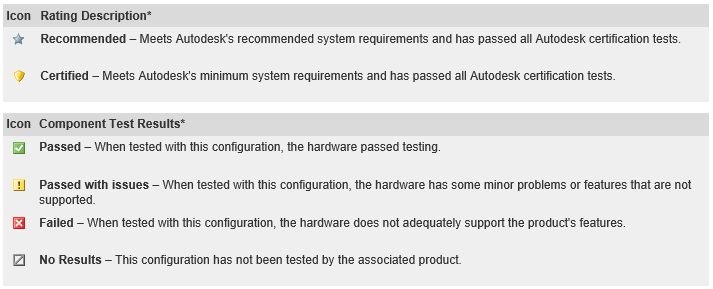
* Výsledky testu platí pouze pro testovanou kombinaci hardwaru a ovladače. Stav Certified nebo Recommended nezaručuje, že grafický hardware bude přijatelně fungovat s ostatními ovladači nebo konfiguracemi. Výsledky testů specifických pro některý hardware jsou k dispozici pro některé druhy hardwaru a lze je nalézt kliknutím na název produktu v seznamu hardwaru. - Proč není můj hardware uveden v seznamu?
Stránka Seznam hardwaru obsahuje pouze hardwarové produkty, které společnost Autodesk otestovala pro použití s určitými aplikacemi společnosti Autodesk. Autodesk testuje různý hardware, ale zaměřuje se především na hardware, o kterém výrobce uvedl, že je vhodný pro pracovní stanice a je navržen pro práci s 3D CAD aplikacemi. Pokud váš hardware není uveden v seznamu, měli byste použít nejnovější ovladače dostupné od výrobce. - Pokud je můj hardware v seznamu uveden, ale není certifikován nebo doporučen, mohu jej přesto používat s produktem společnosti Autodesk?
Ano, hardware můžete používat, ale nemusí plně podporovat všechny funkce aplikací. - Proč není hardware navržený pro stolní počítače nebo herní aplikace certifikován nebo doporučen?
Některý hardware pro stolní počítače nebo hry může fungovat s funkcemi 3D zobrazení v určitém softwaru společnosti Autodesk, ale tyto produkty nejsou podporovány společností Autodesk ani dodavatelem hardwaru pro použití s 3D aplikacemi. - Hardware je zde uveden, ale verze ovladače se liší. Co mám dělat?
Společnost Autodesk doporučuje používat stejnou verzi ovladače, která byla testována s vaším hardwarem. Nejnovější ovladač nemusí vždy poskytovat tu nejlepší podporu. - Jaké konfigurace hardwaru a monitorů používá společnost Autodesk pro testování?
Není-li uvedeno jinak, certifikační testy hardwaru společnosti Autodesk jsou prováděny v systémech obsahujících jednu grafickou kartu s jedním připojeným monitorem. Společnost Autodesk neprovádí certifikační testy v systémech s více nainstalovanými grafickými kartami nebo více monitory. - Proč byl můj hardware certifikován pro starší verzi produktu společnosti Autodesk, ale nyní selhal nebo není certifikován v nejnovější verzi?
Novější produkty společnosti Autodesk mohou obsahovat funkce a optimalizace, které vyžadují více hardwaru. Starší hardware, i když byl dříve certifikován pro použití s produktem společnosti Autodesk, nemusí splňovat nezbytná kritéria pro certifikaci nebo doporučení pro aktuální verzi daného produktu. - Používám necertifikovaný ovladač a mám zakázanou hardwarovou akceleraci. Proč problémy přetrvávají?
Některé z nových prvků uživatelského rozhraní v produktech společnosti Autodesk (například pás karet a nabídka aplikace) používají prostředí Microsoft .NET Framework. .NET používá Direct3D a hardware grafické karty k vizualizaci uživatelského rozhraní. Tato vizualizace se provádí i v případě, že je hardwarová akcelerace zakázána. Společnost Dell Technologies pro dosažení nejlepších výsledků doporučuje používat certifikovaný ovladač. - Jak zkontroluji informace o ovladači?
Pokud nevíte, jaké grafické hardwarové zařízení a ovladač je nainstalován v počítači se systémem Windows, použijte následující postup:- Klikněte na Start>Spustit
- Zadáním
DXDIAGv poli Otevřít a klikněte na tlačítko OK. - Výběrem karty Displej zobrazíte všechny informace o nainstalovaném hardwarovém zařízení a ovladači.
- Co je "typ" při použití stránky Najít hardware a jak ovlivňuje vyhledávání?
Grafika:- Pracovní stanice - Grafický hardware označený výrobcem jako pracovní stanice, což obvykle znamená, že je navržen pro práci s 3D CAD aplikacemi
- Spotřebitel – grafický hardware určený výrobcem pro stolní nebo herní použití, což obvykle znamená, že není navržen ani doporučen pro použití s 3D CAD aplikacemi
- Mobilní – integrovaný hardware, který se běžně nachází v noteboocích
- Systémy:
- Stolní pracovní stanice: Desktopový systém označený výrobcem jako pracovní stanice, což obvykle znamená, že je navržen pro práci s 3D CAD aplikacemi
- Notebook a pracovní stanice: Notebook označený výrobcem jako vhodný pro pracovní stanice, což obvykle znamená, že je určen pro práci s 3D CAD aplikacemi
- Spotřebitelský stolní počítač: Stolní systém určený výrobcem pro stolní nebo herní použití, což obvykle znamená, že není navržen ani doporučen pro použití s 3D CAD aplikacemi
- Spotřebitelský notebook: Notebook určený výrobcem pro stolní nebo herní použití, což obvykle znamená, že není navržen ani doporučen pro použití s 3D CAD aplikacemi
- Tablet: Zařízení s dotykovou obrazovkou s integrovanými součástmi
Další informace získáte od podpory společnosti Dell.
- Mám nainstalovat jeden ovladač místo druhého?
Před instalací nového ovladače je ideální odinstalovat všechny ovladače, abyste používali výchozí ovladač Windows VGA. - Co znamená Index uživatelských zkušeností se systémem Windows pro výkon softwaru Autodesk?
V Indexu uživatelských zkušeností se systémem Windows je číslo grafiky pracovní stanice důležité, protože poskytuje hodnocení, které udává, jak dobře váš systém funguje při používání softwaru společnosti Autodesk. Systém udává skóre mezi 1,0 a 7,9. Čím vyšší skóre, tím lepší zážitek. Toto hodnocení poskytuje představu o zkušenostech, které lze očekávat při používání systémů nebo komponent testovaných se softwarovými produkty společnosti Autodesk, a o tom, zda by upgrade hardwaru tyto zkušenosti zlepšil. Další informace naleznete v článku Index uživatelských zkušeností se systémem Windows.
Article Properties
Article Number: 000178170
Article Type: Solution
Last Modified: 06 May 2026
Version: 9
Find answers to your questions from other Dell users
Support Services
Check if your device is covered by Support Services.