Ressources AutoCAD
Summary: Cet article de la base de connaissances fournit des informations sur AutoCAD et fournit des liens vers les pages de support pertinentes sur le site Web du fournisseur.
This article applies to
This article does not apply to
This article is not tied to any specific product.
Not all product versions are identified in this article.
Symptoms
Sans objet
Cause
Sans objet
Resolution
Sommaire :
- Comment mettre à jour votre système vers la dernière version du pilote vidéo
- Matériel recommandé pour AutoCAD
- Questions fréquentes sur AutoCAD
 Tous les liens de cet article renvoient vers le site de support AutoCAD
1. Comment mettre à jour votre système vers la dernière version du pilote vidéo
Question:
Vous avez subi un plantage causé par votre pilote vidéo actuel et souhaitez savoir comment mettre à jour votre système vers le pilote le plus récent testé et certifié pour votre carte vidéo. Les activités système suivantes peuvent entraîner des pannes liées à des pilotes vidéo défectueux ou incorrects :
- Passage d’une application à l’autre
- Verrouiller votre système à l’aide d’un mot de passe
- Ouverture du Gestionnaire des tâches
- Activation de l’économiseur d’écran
- Connexion et retrait de la station d’accueil d’un ordinateur portable
- Sortie de veille
- Se réveiller de l’hibernation
Solution:
Pour corriger un problème de pilote vidéo sur votre système, mettez à jour votre base de données de matériel certifié vers la dernière version. Si un pilote plus récent est disponible sur le site  de matériel certifié AutoCAD , désinstallez votre pilote actuel et installez le dernier pilote testé et certifié.
Mise à jour de la base de données du matériel certifié à partir d’AutoCAD 2015 ou version ultérieure :
Par défaut, AutoCAD 2015 et les versions ultérieures vérifient automatiquement les mises à jour de certification. Vous pouvez le vérifier dans la section Accélération matérielle de l’onglet Système de la boîte de dialogue Options .
Mise à jour de la base de données du matériel certifié à partir d’AutoCAD 2014 et versions antérieures :
Vérifiez que vous disposez de la dernière version du pilote certifié en vérifiant manuellement le site du matériel certifié AutoCAD ou en exécutant une vérification dans le produit. Suivez les étapes ci-dessous pour vérifier le produit :
 Remarque : Vous devez être administrateur des systèmes d’exploitation Microsoft® Windows Vista®, Windows 7 et Windows 8 et avoir désactivé temporairement le contrôle de compte d’utilisateur (UAC). (Une fois ce processus terminé, il est recommandé de restaurer le contrôle de compte d’utilisateur (UAC) Windows pour afficher les notifications de sécurité.)
- Saisissez
3DCONFIGdans la ligne de commande et appuyez sur Entrée. - Cliquez sur le bouton Rechercher les mises à jour :
 Remarque : Ce bouton recherche les versions mises à jour de la carte graphique et de la base de données de pilotes utilisées pour le réglage des performances.
- Si une mise à jour est disponible, il vous demande si vous souhaitez la remplacer en cliquant sur Oui.
- Une fois la mise à jour terminée, un
Your Performance Tuner file is up to dateLe message s’affiche. Vous devez ensuite cliquer sur le bouton View Tuner Log . - Le journal de l’outil Performance Tuner indique si votre matériel est certifié et indique également votre pilote d’application actuel (voir l’exemple ci-dessous). Si votre pilote actuel indique autre chose que Software ou AcadDM10.hdi, par exemple, nvgl10.hdi, remplacez votre pilote par Autodesk Driver.
- Si votre système indique que vous ne disposez pas de la dernière version certifiée des pilotes de carte graphique, rendez-vous sur le site
 de certification pour trouver et télécharger la dernière version. Pour télécharger la dernière version, cliquez sur le nom du pilote correspondant à votre matériel et à votre système d’exploitation.
 Remarque : Le fait de maintenir votre système à jour avec le dernier pilote améliore la productivité et évite de perdre du travail non sauvegardé en raison d’une panne.
2. Matériel recommandé pour AutoCAD
Utilisez le lien suivant pour trouver le matériel système ou le matériel graphique et les pilotes recommandés : http://usa.autodesk.com/adsk/servlet/syscert?id=18844534&siteID=123112 
3. Questions fréquentes sur AutoCAD
- Qu’est-ce qu’un matériel « certifié » ?
Le matériel « certifié » répond aux exigences matérielles minimales d’Autodesk pour le produit logiciel Autodesk applicable, telles qu’elles sont répertoriées sur la page « Configuration matérielle », sous Caractéristiques du produit concerné sur notre site Web. Au moins une configuration (par exemple, processeur graphique + pilote ou processeur graphique + processeur graphique + RAM + HD + BIOS) a réussi les tests conçus pour vérifier que le matériel prend en charge les fonctionnalités du produit.
 - Qu’est-ce que le matériel « recommandé » ?
Le matériel « recommandé » répond à la configuration matérielle recommandée par Autodesk pour le produit Autodesk concerné. Au moins une configuration a réussi les tests visant à vérifier que le matériel prend en charge les fonctionnalités du produit.
 - Pourquoi devrais-je utiliser du matériel recommandé ou certifié ?
Le matériel qui n’est pas recommandé ou certifié risque de ne pas prendre en charge correctement les fonctionnalités avancées du produit. Parfois, cela peut causer des problèmes lors de l’utilisation. - Pourquoi ne puis-je pas trouver les résultats de certification publiés pour les anciens produits Autodesk ?
La plupart des tests de certification sont limités aux versions les plus récentes des produits Autodesk qui nécessitent des fonctionnalités matérielles avancées. - Si j’utilise du matériel recommandé ou certifié avec un ancien produit Autodesk, quel pilote dois-je utiliser ?
Vous pouvez utiliser un pilote certifié pour une version plus récente du produit Autodesk s’il n’y a pas de pilote certifié disponible pour la (ancienne) version du produit Autodesk que vous avez installée sur votre machine. - Que signifient les icônes dans la liste du matériel ?
Les critères « Recommandé » ou « Certifié » sont basés sur les résultats des tests d’une carte graphique et d’un pilote ou d’un système complet. Cliquez sur le lien d’une carte ou d’un système pour afficher les résultats des tests de chaque composant.
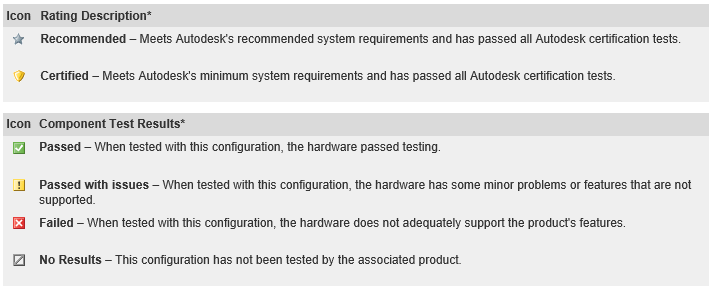
* Les résultats du test sont valides uniquement pour la combinaison testée du matériel et du pilote. L’état Certifié ou Recommandé ne garantit pas que le matériel graphique fonctionnera de manière acceptable avec d’autres pilotes ou configurations. Les résultats des tests spécifiques aux pilotes sont disponibles pour certains matériels et sont disponibles en cliquant sur un nom de produit dans la liste du matériel. - Pourquoi mon matériel n’est-il pas répertorié ?
La page Liste du matériel contient uniquement les produits matériels dont Autodesk a testé l’utilisation avec certaines applications Autodesk. Autodesk teste divers matériels, mais se concentre principalement sur le matériel qui, selon le fabricant, est de qualité station de travail et conçu pour fonctionner avec des applications de CAO 3D. Si votre matériel n’est pas répertorié, vous devez utiliser les pilotes les plus récents disponibles auprès du fabricant. - Si mon matériel est répertorié mais n’est ni certifié ni recommandé, puis-je quand même l’utiliser avec mon produit Autodesk ?
Oui, vous pouvez utiliser votre matériel, mais il se peut qu’il ne prenne pas entièrement en charge toutes les fonctionnalités des applications. - Pourquoi le matériel conçu pour les applications de bureau ou de gaming n’est-il ni certifié ni recommandé ?
Certains matériels de bureau ou de gaming peuvent fonctionner avec les fonctionnalités d’affichage 3D de certains logiciels Autodesk, mais ces produits ne sont pas pris en charge par Autodesk ou le fournisseur de matériel pour une utilisation avec des applications 3D. - Mon matériel est répertorié, mais la version du pilote est différente. Que dois-je faire ?
Autodesk vous recommande d’utiliser la même version de pilote que celle qui a été testée avec votre matériel. Le pilote le plus récent n’offre pas toujours le meilleur support. - Quelles configurations de matériel et d’écran Autodesk utilise-t-il pour les tests ?
Sauf indication contraire, les tests de certification matérielle Autodesk sont exécutés sur des systèmes équipés d’une seule carte vidéo et d’un seul écran. Autodesk n’effectue pas de tests de certification sur les systèmes équipés de plusieurs cartes graphiques ou de plusieurs écrans. - Pourquoi mon matériel a-t-il été certifié pour une version antérieure d’un produit Autodesk, mais échoue ou n’est pas certifié pour la version la plus récente ?
Les produits Autodesk les plus récents peuvent contenir des fonctionnalités et des optimisations qui nécessitent plus de matériel. Les anciens matériels, même s’ils ont déjà été certifiés pour une utilisation avec un produit Autodesk, peuvent ne pas répondre aux critères nécessaires pour être certifiés ou recommandés pour la version actuelle de ce produit. - J’utilise un pilote non certifié et j’ai désactivé l’accélération matérielle. Pourquoi pourrais-je toujours avoir des problèmes ?
Certains des nouveaux éléments de l’interface utilisateur des produits Autodesk (comme le ruban et le menu des applications) utilisent Microsoft .NET Framework. .NET utilise Direct3D et le matériel de la carte vidéo pour visualiser l’interface utilisateur. Cette visualisation est effectuée même lorsque l’accélération matérielle est désactivée. Dell Technologies vous recommande d’utiliser un pilote certifié pour une expérience optimale. - Comment puis-je vérifier les informations relatives à mon chauffeur ?
Si vous ne savez pas quel périphérique matériel et quel pilote graphique sont installés sur votre ordinateur Windows, procédez comme suit :- Cliquez sur Start>Run
- Saisissez
DXDIAGdans le champ Ouvrir, puis cliquez sur OK. - Sélectionnez l’onglet Affichage pour afficher toutes les informations relatives au périphérique matériel et au pilote installés.
- Lorsque vous utilisez la page Rechercher du matériel, quel est le « type » et comment affecte-t-il ma recherche ?
Cartes graphiques :- Station de travail : matériel graphique désigné par le fabricant comme étant de qualité station de travail, ce qui signifie généralement qu’il est conçu pour fonctionner avec des applications de CAO 3D.
- Grand public : matériel graphique désigné par le fabricant pour une utilisation de niveau ordinateur de bureau ou gaming, ce qui signifie généralement qu’il n’est pas conçu ou recommandé pour une utilisation avec des applications de CAO 3D
- Mobile : matériel intégré habituellement présent sur les ordinateurs portables
- Systèmes:
- Station de travail Ordinateur de bureau : Système de bureau désigné par le fabricant comme étant de qualité station de travail, ce qui signifie généralement qu’il est conçu pour fonctionner avec des applications de CAO 3D
- Station de travail et ordinateur portable : Ordinateur portable désigné par le fabricant comme étant de qualité station de travail, ce qui signifie généralement qu’il est conçu pour fonctionner avec des applications de CAO 3D
- Ordinateurs de bureau grand public : Système de bureau désigné par le fabricant pour une utilisation de bureau ou de gaming, ce qui signifie généralement qu’il n’est pas conçu ni recommandé pour une utilisation avec des applications de CAO 3D
- Ordinateurs portables grand public : Ordinateur portable désigné par le fabricant pour une utilisation de bureau ou de gaming, ce qui signifie généralement qu’il n’est pas conçu ou recommandé pour une utilisation avec des applications de CAO 3D
- Tablette: Appareil à écran tactile avec composants intégrés
Pour plus d’informations, contactez le support Dell.
- Dois-je installer un pilote plutôt qu’un autre ?
L’idéal est de désinstaller tous vos pilotes afin d’utiliser le pilote VGA Windows par défaut avant d’installer un nouveau pilote. - Que signifie l’indice d’expérience Windows pour les performances de mon logiciel Autodesk ?
Dans le Windows Experience Index, le numéro de carte graphique de la station de travail est important, car il fournit une note qui indique les performances de votre système lors de l’utilisation du logiciel Autodesk. Le système donne un score compris entre 1,0 et 7,9. Plus le score est élevé, meilleure est l’expérience. Cette évaluation donne une idée de l’expérience à laquelle on peut s’attendre lors de l’utilisation de systèmes ou de composants testés avec les produits logiciels Autodesk, et indique si une mise à niveau matérielle améliorerait cette expérience. Pour en savoir plus, consultez l’Index d’expérience Windows.
Article Properties
Article Number: 000178170
Article Type: Solution
Last Modified: 06 May 2026
Version: 9
Find answers to your questions from other Dell users
Support Services
Check if your device is covered by Support Services.