Risoluzione dei problemi generali relativi al replicatore di porte Kensington (dock universale)
Summary: L'articolo seguente fornisce informazioni sulle possibili soluzioni quando i dispositivi connessi non funzionano su Kensington Port Replicator. (dock universale).
This article applies to
This article does not apply to
This article is not tied to any specific product.
Not all product versions are identified in this article.
Symptoms
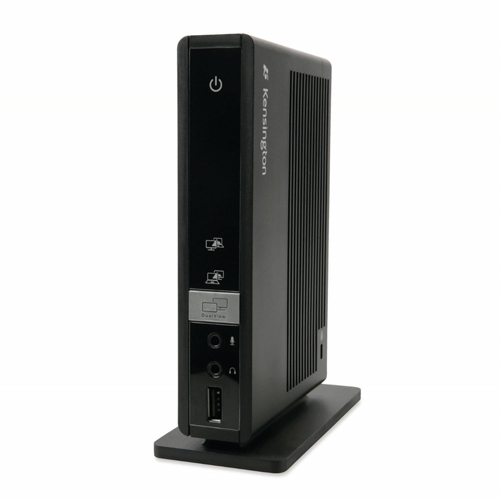
Le periferiche collegate tramite il dock universale non funzionano correttamente quando i dispositivi esterni si collegano al computer tramite un replicatore di porte Kensington (Universal Dock).
Ad esempio:
- Perdita di segnale del monitor
- Il monitor non viene riconosciuto
- La connessione a Internet non funziona
- Le porte USB non funzionano
Cause
Si tratta di un errore software e spesso la reinstallazione del software Kensington aiuta.
Resolution
Reinstallare i driver:
Nota: Sono necessari diritti di amministratore sul computer connesso per apportare modifiche al sistema operativo o aggiornare il software.
Attenersi alle procedure seguenti:
-
Disinstallare tutti i driver Kensington installati sul computer:
-
Scollegare il replicatore di porte dal computer durante questo processo.
-
Cliccare su Start.
-
Andare a Programmi.
-
Aprire il Pannello di controllo.
-
Cliccare su Disinstalla un programma (o su Programmi e funzionalità).
-
Selezionare e disinstallare i driver Kensington.
-
-
Chiudere il processo in Gestione attività se viene visualizzato un messaggio che indica che l'applicazione è in esecuzione in background:
-
Utilizzare i tasti di scelta rapida CTRL + ALT + CANC per aprire un menu su schermo.
-
Selezionare Gestione attività.
-
Selezionare la scheda Processi .
-
Terminare il processo Kensington .
-
-
Scaricare e installare il driver DisplayLink più recente senza il computer collegato al replicatore di porte:
-
Collegare il replicatore di porte al computer. (senza dispositivi esterni o cavo Ethernet collegato al replicatore di porte).
-
I driver del replicatore di porte devono rilevare automaticamente il dispositivo collegato e installarsi. (Utilizzare solo USB 2.0).
-
Collegare il dispositivo esterno e il cavo Ethernet al replicatore di porte.
-
Verificare il funzionamento normale.

Affected Products
D/Port Advanced Port ReplicatorArticle Properties
Article Number: 000179009
Article Type: Solution
Last Modified: 06 May 2026
Version: 8
Find answers to your questions from other Dell users
Support Services
Check if your device is covered by Support Services.