解決 Kensington 連接埠擴充基座 (通用擴充基座) 的一般問題
Summary: 下列文章提供當連接的裝置無法在 Kensington 連接埠複製器上運作時,可能的解決方案相關資訊。(通用擴充基座。)
This article applies to
This article does not apply to
This article is not tied to any specific product.
Not all product versions are identified in this article.
Symptoms
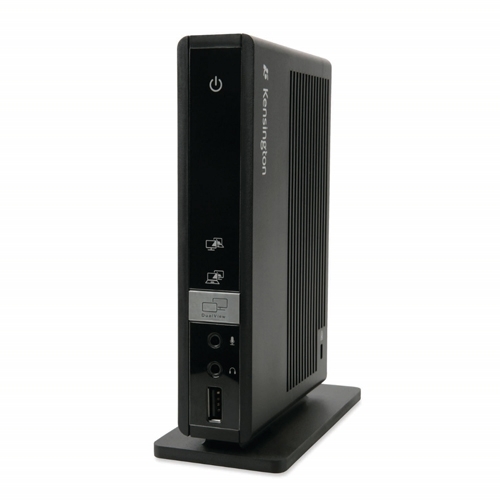
當透過 Kensington 連接埠擴充基座 (通用擴充基座) 連接外部裝置至電腦時,透過通用擴充基座連接的任何周邊裝置均無法正常運作。
例如:
- 顯示器訊號遺失
- 無法辨識顯示器
- 網際網路連線無法運作
- USB 連接埠無法正常運作
Cause
這是軟體錯誤,通常重新安裝 Kensington 軟體會有所説明。
Resolution
重新安裝驅動程式:
注意:連接的電腦需要管理員許可權才能進行任何作業系統更改或更新任何軟體。
請遵循這些步驟:
-
解除安裝電腦上安裝的所有 Kensington 驅動程式:
-
在此過程中,請斷開埠複製器與計算機的連接。
-
按一下開始。
-
前往 程式。
-
開啟 控制台。
-
按一下 解除安裝程式 (或 程式和功能)。
-
選取並解除安裝 Kensington 驅動程式。
-
-
如果螢幕上出現應用程式正在背景執行的訊息,請關閉工作管理員中的程序:
-
使用 CTRL + ALT + DEL 鍵盤快速鍵開啟螢幕功能表。
-
選取工作管理員。
-
選取 程序 標籤。
-
結束 Kensington 程序。
-
-
無需將電腦連接至連接埠擴充基座,即可下載並安裝最新的 DisplayLink 驅動程式:
-
將連接埠複製器連接至電腦。(無需將任何外部裝置或乙太網路纜線連接至連接埠擴充基座。)
-
埠複製器的驅動程式應自動檢測連接的設備並自行安裝。(僅限使用 USB 2.0。)
-
將外接式裝置和乙太網路纜線連接至連接埠擴充基座。
-
測試正常運作。

Affected Products
D/Port Advanced Port ReplicatorArticle Properties
Article Number: 000179009
Article Type: Solution
Last Modified: 06 May 2026
Version: 8
Find answers to your questions from other Dell users
Support Services
Check if your device is covered by Support Services.